Punya email penting untuk ditulis dan ingin merasa yakin bahwa email tersebut secara efektif menyampaikan pesan yang Anda maksud? Dengan Copilot di Outlook, Anda bisa mendapatkan saran bermanfaat tentang cara menyesuaikan nada, kejelasan, dan sentimen pembaca sebelum Anda menekan kirim.
- Di Outlook untuk Windows baru atau Outlook klasik untuk Windows, pilih Beranda > Email > Email Baru. Ketik pesan email Anda.
- Pilih ikon Copilot
 dari toolbar. Pilih Pelatihan oleh Copilot dari menu drop-down.
- Copilot akan meninjau email Anda dan menawarkan saran untuk meningkatkan nada, kejelasan, dan sentimen pembaca.
- Jika Anda ingin menerapkan semua saran Copilot sekaligus, cukup klik tombol Terapkan semua saran . Tindakan ini akan membuat ulang teks email Anda menggunakan penyempurnaan yang disarankan. Jika Anda lebih suka menggabungkan saran satu per satu, Anda bisa melakukannya secara manual.
- Setelah puas, kirim email Anda.
Catatan
Microsoft Copilot di Outlook hanya tersedia dalam versi terbaru Outlook untuk Mac. Outlook lama tidak didukung. Lihat Outlook untuk Mac.
- Di Outlook untuk Mac, pilih Email Baru. Ketik pesan email Anda.
- Pilih ikon Copilot dari toolbar tulis. Pilih Pelatihan oleh Copilot dari menu drop-down.
- Copilot akan meninjau email Anda dan menawarkan saran untuk meningkatkan nada, kejelasan, dan sentimen pembaca.
- Jika Anda ingin menerapkan semua saran Copilot sekaligus, cukup klik tombol Terapkan semua saran . Tindakan ini akan membuat ulang teks email Anda menggunakan penyempurnaan yang disarankan. Jika Anda lebih suka menggabungkan saran satu per satu, Anda bisa melakukannya secara manual.
- Setelah puas, kirim email Anda.
Catatan
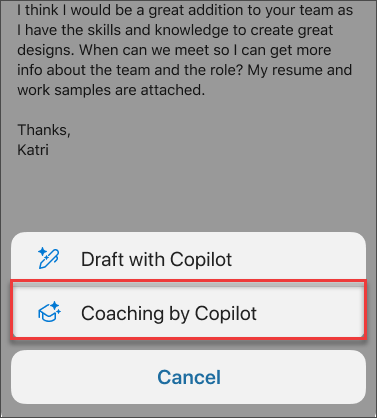
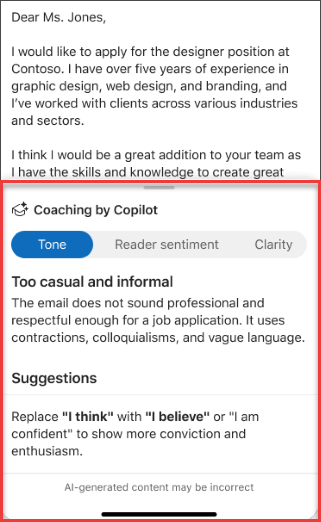
Gambar yang disediakan berfungsi sebagai contoh untuk iOS, tetapi petunjuknya berlaku untuk perangkat iOS dan Android.
- Pada aplikasi Outlook untuk iOS atau Outlook untuk Android, pilih Email Baru. Ketik pesan email Anda.
- Pilih ikon Copilot dari toolbar tulis. Pilih Pelatihan oleh Copilot dari menu.
- Copilot akan meninjau email Anda dan menawarkan saran untuk meningkatkan nada, kejelasan, dan sentimen pembaca. Anda juga dapat membuat umpan balik baru dengan mengetuk tombol Buat ulang.
- Jika Anda ingin menerapkan semua saran Copilot sekaligus, cukup pilih Terapkan semua saran. Tindakan ini akan membuat ulang teks email Anda menggunakan penyempurnaan yang disarankan. Jika Anda lebih suka menggabungkan saran satu per satu, Anda bisa melakukannya secara manual.
- Setelah puas, kirim email Anda.
Pelajari selengkapnya
Buat draf pesan email dengan Copilot di Outlook
Meringkas utas email dengan Copilot di Outlook
Di mana saya bisa mendapatkan Microsoft Copilot?
Microsoft Copilot membantu pembelajaran &