- Di Outlook klasik atau Outlook baru, pilih percakapan yang Anda inginkan.
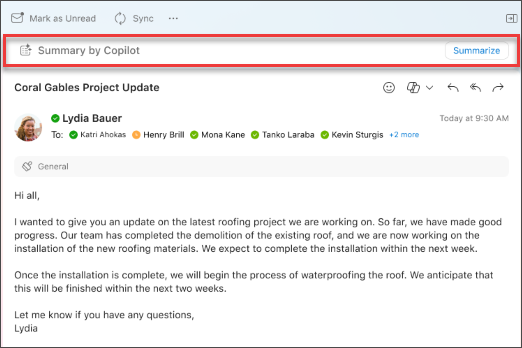
- Pilih Ringkasan menurut Copilot (atau mungkin berlabel Ringkas) di bagian atas utas email. Copilot akan memindai utas untuk mencari poin penting dan membuat ringkasan untuk Anda.
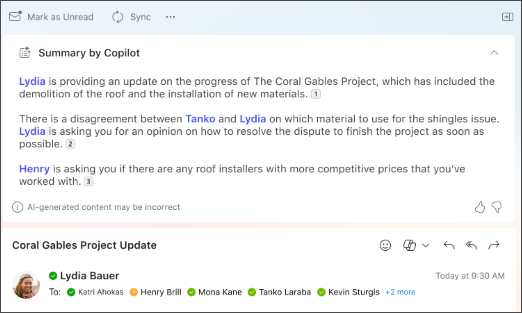
- Ringkasan akan muncul di bagian atas email dan mungkin juga menyertakan kutipan bernomor yang, ketika dipilih, akan mengarahkan Anda ke email terkait dalam utas.
- Jika menggunakan Outlook baru dan email memiliki lampiran (PDF, PowerPoint, atau Word), Anda dapat memilih Ringkas file. Tunggu hingga ringkasan dibuat, lalu tinjau untuk mendapatkan tampilan cepat tentang apa yang telah Anda kirimkan.
- Di Outlook di web, pilih percakapan yang Anda inginkan.
- Pilih Ringkasan menurut Copilot (atau mungkin berlabel Ringkas) di bagian atas utas email. Copilot akan memindai utas untuk mencari poin penting dan membuat ringkasan untuk Anda.
- Ringkasan akan muncul di bagian atas email dan mungkin juga menyertakan kutipan bernomor yang, ketika dipilih, akan mengarahkan Anda ke email terkait dalam utas.
- Jika email memiliki lampiran (PDF, PowerPoint, atau Word), Anda dapat memilih Meringkas file. Tunggu hingga ringkasan dibuat, lalu tinjau untuk mendapatkan tampilan cepat tentang apa yang telah Anda kirimkan.
Catatan
Microsoft Copilot di Outlook hanya tersedia dalam versi terbaru Outlook untuk Mac. Outlook lama tidak didukung. Lihat Outlook untuk Mac.
- Di Outlook untuk Mac, pilih percakapan yang Anda inginkan.
- Pilih Ringkas dalam kotak Ringkasan menurut Copilot di bagian atas utas email. Copilot akan memindai utas untuk mencari poin penting dan membuat ringkasan untuk Anda.
- Ringkasan akan muncul di bagian atas email dan mungkin juga menyertakan kutipan bernomor yang, ketika dipilih, akan mengarahkan Anda ke email terkait dalam utas.
Catatan
Di Mac, fitur ringkas secara default akan menggunakan bahasa pesan email yang diringkasnya. Anda dapat memilih untuk mengubah bahasa ringkasan agar sesuai dengan bahasa menu dan tombol Outlook, tetapi perubahan tersebut tidak berlanjut. Setelah memulai ulang Outlook, ringkas akan kembali meringkas dalam bahasa pesan email.
Catatan
Gambar yang disediakan berfungsi sebagai contoh untuk iOS, tetapi petunjuknya berlaku untuk perangkat iOS dan Android.
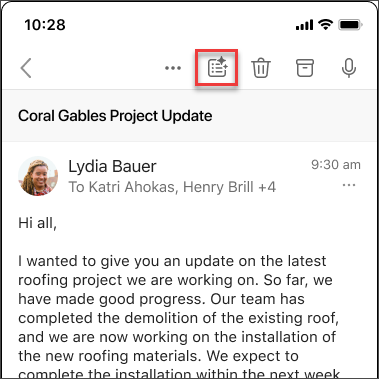
- Di aplikasi Outlook untuk iOS atau Outlook untuk Android, pilih percakapan yang Anda inginkan. Pilih ikon Copilot
 dari toolbar.
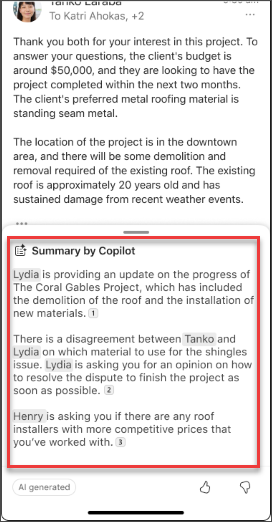
- Copilot akan memindai utas untuk mencari poin penting dan membuat ringkasan untuk Anda.
- Setelah selesai, Anda dapat menampilkan ringkasannya di bawah email.
Catatan
Di iOS dan Android, fitur ringkas secara default akan menggunakan bahasa pesan email yang diringkasnya. Anda dapat memilih untuk mengubah bahasa ringkasan agar sesuai dengan bahasa menu dan tombol Outlook, tetapi perubahan tersebut tidak berlanjut. Setelah memulai ulang Outlook, ringkas akan kembali meringkas dalam bahasa pesan email.
Pelajari selengkapnya
Buat draf pesan email dengan Copilot di Outlook
Pelatihan email dengan Copilot di Outlook
Di mana saya bisa mendapatkan Microsoft Copilot?
Microsoft Copilot membantu pembelajaran &