
Copilot di Outlook mempermudah manajemen kotak masuk dengan bantuan yang didukung AI untuk membantu Anda menulis email dengan cepat, mengubah utas email yang panjang menjadi ringkasan singkat, dan bahkan membuat undangan rapat dari dalam utas email.
Perlu membuat draf email?
- Pilih Beranda>Email Baru.
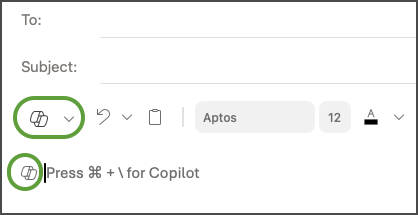
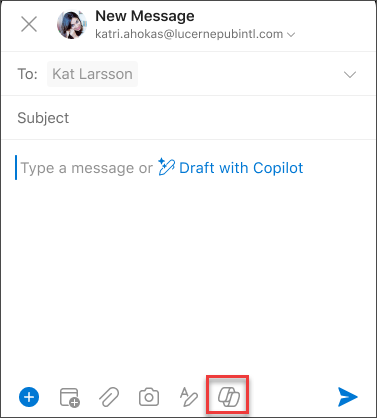
- Pilih ikon Copilot
 dari toolbar, lalu dari menu drop-down, pilih Draf jika Anda menggunakan Outlook baru, atau Buat draf dengan Copilot jika Anda menggunakan Outlook klasik.
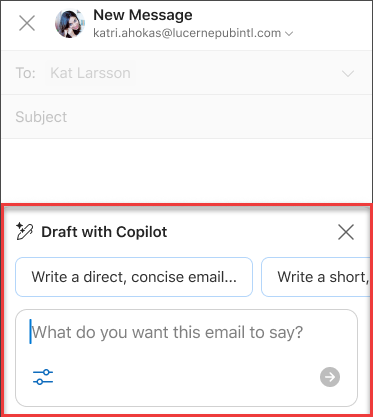
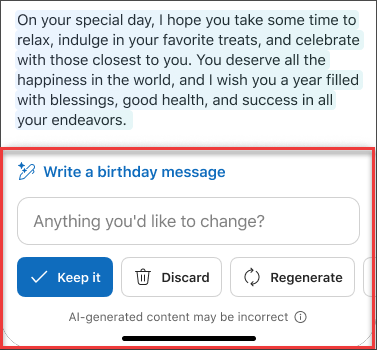
 - Di dalam kotak Copilot, ketik perintah Anda. Misalnya, "Beritahukan kepada tim bahwa kami memutuskan untuk menggunakan sirap tanah liat dan terus maju agar kita memenuhi tenggat waktu."

- Pilih Buat (di Outlook baru ini adalah tombol panah). Copilot akan membuat draf pesan untuk Anda.
- Jika diinginkan, Anda kemudian dapat mengubah panjang dan nada. Di Outlook baru, pilih Buat lebih pendek, Buat lebih panjang, atau gulir dan pilih Ubah Nada. Di Outlook klasik, pilih
 Sesuaikan, lalu pilih salah satu opsi.
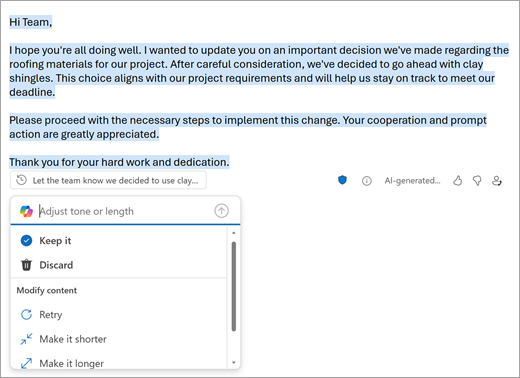
- Tinjau output. Jika tidak sesuai keinginan Anda, pilih Coba Lagi di Outlook baru atau Buat ulang di Outlook klasik. Copilot akan membuat versi baru. Selain itu, untuk memulai dari awal, pilih teks perintah, ubah perintah Anda, lalu pilih Buat lagi.
- Jika Anda merasa puas dengan hasilnya, pilih Simpan atau Simpan. Edit draf sesuai kebutuhan, lalu pilih Kirim saat Anda sudah siap.
Ingin meringkas email?
Gunakan ringkasan email untuk menelusuri utas email panjang dan mengikuti percakapan dengan cepat.
- Pilih percakapan dari kotak masuk Anda.
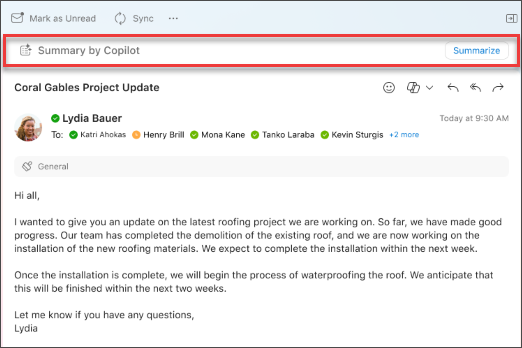
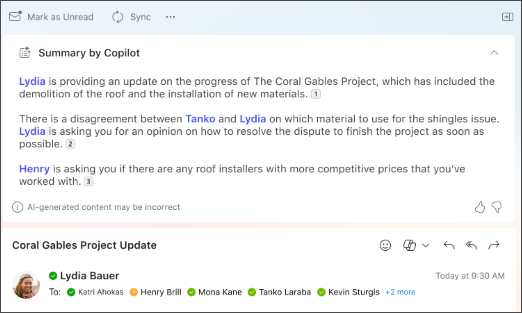
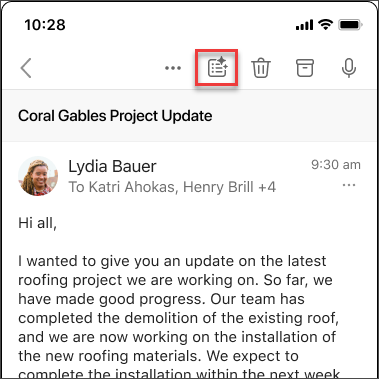
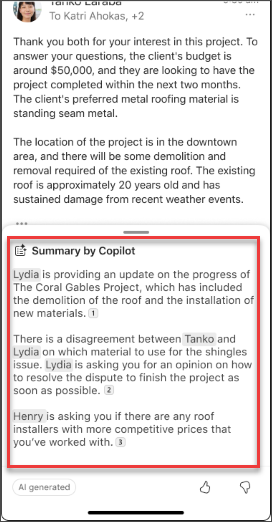
- Pilih kotak Ringkasan menurut Copilot di bagian atas utas email di Outlook baru, atau pilih Ringkas jika Anda menggunakan Outlook klasik. Copilot akan memindai utas untuk mencari poin penting dan membuat ringkasan untuk Anda.
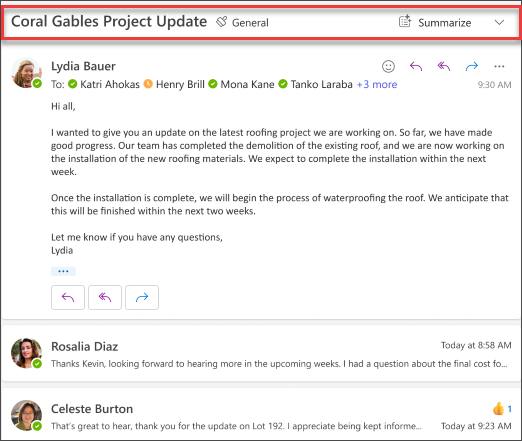
Setelah selesai, ringkasan akan muncul di bagian atas email dan mungkin juga menyertakan kutipan bernomor yang, ketika dipilih, akan mengarahkan Anda ke email terkait dalam utas. 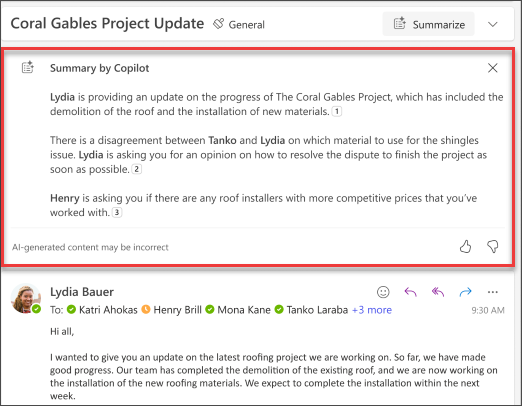
Ingin mengirim undangan rapat?
Di Outlook baru, Anda dapat menggunakan opsi Jadwalkan dengan Copilot di toolbar untuk membuat undangan rapat dengan cepat dari dalam email.

Copilot membantu Anda membuat undangan—mengisikan judul rapat dan agenda serta menambahkan utas email sebagai lampiran. Orang-orang di utas email disertakan sebagai peserta rapat, dan Anda dapat dengan cepat meninjau undangan, menambahkan atau mengubah keterangan, lalu mengirimkannya.
Untuk mempelajari caranya, lihat Membuat rapat dan agenda dengan Copilot di Outlook.


Perlu diingat...
Copilot memanfaatkan GPT, sistem AI baru dari OpenAI yang membuat teks berdasarkan perintah. Karena ini adalah sistem baru, mungkin saja terjadi hal-hal yang tidak Anda harapkan. Jika Anda menemukan konten yang tidak diharapkan atau menyinggung, kirimkan umpan balik agar kami dapat membuatnya lebih baik. Selain itu, karena konten dihasilkan oleh AI yang mengambil data dari internet, konten mungkin berisi ketidakakuratan atau materi sensitif. Pastikan untuk meninjau dan memverifikasi informasi yang dihasilkannya. Perhatikan juga bahwa permintaan serupa dapat mengakibatkan konten yang sama dibuat.
Privasi
Copilot dan Microsoft 365 dibuat berdasarkan pendekatan komprehensif Microsoft terhadap keamanan, kepatuhan, dan privasi.
Untuk informasi selengkapnya tentang privasi, lihat informasi berikut:
- Jika Anda menggunakan Microsoft Copilot di organisasi Anda (dengan akun kerja atau sekolah), lihat Data, Privasi, dan Keamanan untuk Microsoft Copilot.
- Jika Anda menggunakan Copilot di aplikasi Microsoft 365 untuk di rumah (dengan akun Microsoft pribadi Anda), lihat Copilot di aplikasi Microsoft 365 untuk di rumah: data dan privasi Anda.
Pelajari selengkapnya
Pelatihan email dengan Copilot di Outlook
Membuat respons lebih cepat menggunakan Balas dengan Copilot di Outlook untuk Mac