

Copilot dapat membantu Anda membuat rapat dan agenda rapat dengan cepat, menghemat waktu Anda dan menjaga rapat tetap sesuai rencana.
Tips
Tertarik untuk membuat rapat menggunakan obrolan Copilot? Lihat Menjadwalkan rapat menggunakan Copilot.
Menggunakan Copilot untuk membuat draf agenda rapat
Buat rapat baru dan tambahkan judul serta peserta.
Gulir ke bawah ke
 deskripsi rapat dalam formulir acara.
Pilih
 , tombol Copilot, atau tekan Alt+i untuk membuka Copilot.
Pilih bidang entri perintah dan:
- Jika Anda telah mengatur judul rapat dan menambahkan peserta, Anda dapat memilih
 Buat draf agenda otomatis.
 - Pilih perintah yang disarankan berdasarkan judul dan peserta Anda, lalu kembangkan perintah tersebut.
- Ketik perintah secara eksplisit dengan tujuan, pokok bahasan, atau detail rapat lainnya untuk agenda yang Anda inginkan.
- Jika Anda telah mengatur judul rapat dan menambahkan peserta, Anda dapat memilih
Setelah Copilot membuat draf agenda, Anda dapat memilih
 Simpan,
  Buang, atau
  Sesuaikan nada atau panjangnya.
Dengan
Sesuaikan nada atau panjang, Anda dapat memilih untuk  Coba Lagi,
  Buat lebih pendek, Buat lebih panjang, atau
  Ubah nada.
Gunakan < Sebelumnya atau Berikutnya > untuk menggulir versi agenda, lalu pilih
Simpan saat Anda menemukan yang Anda suka.
Tips
Baik membuat agenda maupun Copilot membantu, Anda dapat menggunakan Context IQ agar Copilot mereferensikan file Microsoft 365 dengan mengetik/di kotak teks utama dan memilih dari menu dropdown. Untuk informasi tambahan, lihat Menggunakan IQ Konteks untuk merujuk ke file, orang, dan lainnya tertentu di Microsoft Copilot.
Membuat undangan rapat dan agenda dari utas email
Copilot mempercepat dan mempermudah penjadwalan rapat dari utas email di Outlook baru.
Saat Anda menggunakan opsi Jadwalkan dengan Copilot, Copilot akan menganalisis email dan membuat undangan rapat untuk Anda, mengisi judul dan agenda rapat, serta menambahkan utas email sebagai lampiran. Orang-orang di utas email disertakan sebagai peserta rapat, dan Anda dapat dengan cepat meninjau undangan, menambahkan atau mengubah info, lalu mengirimkannya.
Catatan
- Fitur ini hanya tersedia jika Anda memiliki lisensi Microsoft Copilot (Kantor)
- Jika tidak melihat Jadwalkan dengan Copilot di bagian atas utas pesan, Anda dapat menambahkannya menggunakan tindakan yang dikustomisasi , lalu memilih Jadwalkan dengan Copilot di Outlook baru.
- Buka percakapan email di Outlook baru.
- Di toolbar, pilih Jadwalkan dengan Copilot.
Copilot akan menganalisis utas email dan menyarankan judul rapat, agenda, dan menyertakan utas email sebagai lampiran.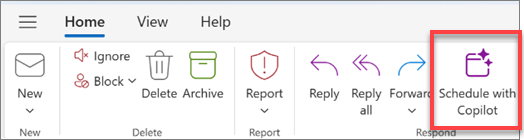
- Pilih Sisipkan untuk menerima konten yang disarankan Copilot (Anda dapat mengeditnya di langkah berikutnya, jika diperlukan).
- Tinjau undangan rapat, buat perubahan apa pun yang ingin Anda buat, dan jika sudah siap, pilih Kirim.
Tips
Cara lain untuk mengakses fitur ini adalah dengan menavigasi ke kanan atas, lalu pilih Opsi  > lainnya Tindakan > balasan lainnya Jadwalkan dengan Copilot.
Bagaimana jika saya tidak melihat konten apa pun dalam agenda?
Jika diskusi email tidak menyertakan banyak informasi tentang tindakan di masa mendatang, Copilot tidak menyertakan agenda dalam undangan rapat. Ini juga tidak menyertakan konten dari diskusi yang diklasifikasikan sebagai rahasia atau yang berisi konten yang berpotensi membahayakan atau menyinggung.
Dalam kasus ini, draf memiliki judul asli email, tetapi tidak menyertakan konten yang dihasilkan.
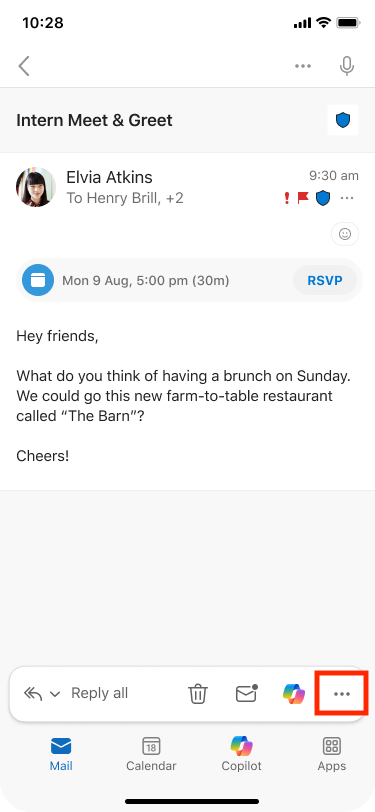
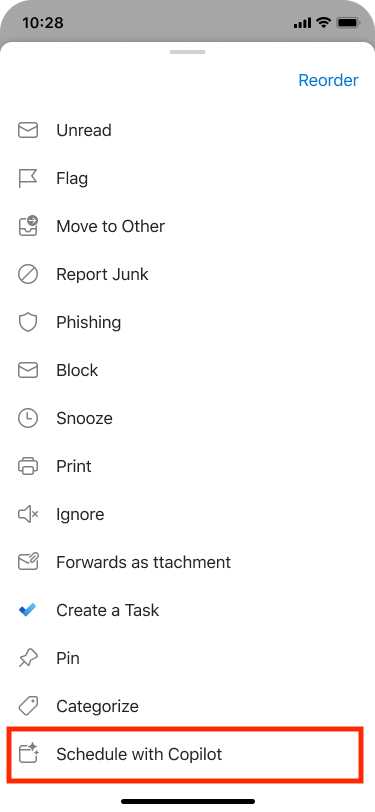
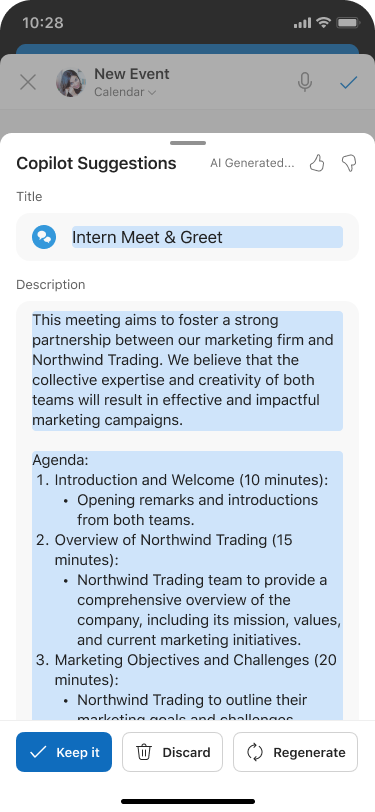
Pelajari selengkapnya
Tanya jawab umum tentang Copilot di Outlook