
Ruang lingkup panduan penyiapan
Panduan penyiapan ini menjelaskan fitur SII seperti yang dirilis dengan Cumulative Updates berikut:
- Pembaruan Kumulatif 01 untuk Microsoft Dynamics NAV 2018
- Pembaruan Kumulatif 57 untuk Microsoft Dynamics NAV 2013
- Pembaruan Kumulatif 50 untuk Microsoft Dynamics NAV 2013 R2
- Pembaruan Kumulatif 38 untuk Microsoft Dynamics NAV 2015
- Pembaruan Kumulatif 26 untuk Microsoft Dynamics NAV 2016
- Pembaruan Kumulatif 13 untuk Microsoft Dynamics NAV 2017
Halaman Penyiapan SII
Fitur ini diaktifkan di halaman Penyiapan SII tempat Anda perlu mengimpor sertifikat. Pengimpor sertifikat yang berhasil akan mengaktifkan fitur.
Saat fitur ini diaktifkan, faktur penjualan, pembelian dan layanan yang diposting, memo kredit, dan memo korektif akan dikirimkan ke otoritas pajak.
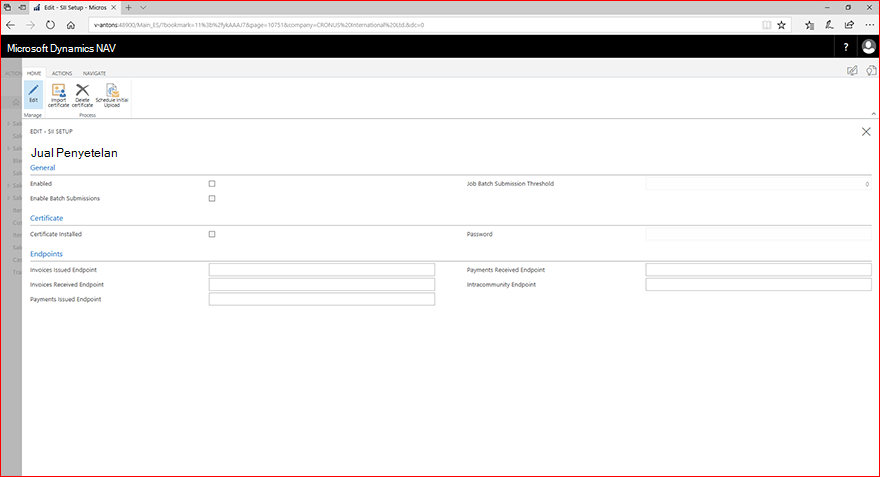
Diaktifkan
- Aktifkan fitur SII (diaktifkan secara otomatis saat Anda mengimpor sertifikat)
Pengiriman dokumen secara batch
Bidang Aktifkan Pengiriman Batch dan Ambang Batas Pengiriman Batch Pekerjaan mengontrol apakah dan bagaimana dokumen dikirimkan dalam batch
Mengaktifkan pengiriman batch
Aktifkan pengiriman dokumen secara batch.
- Saat mengaktifkan pengiriman batch, Anda dapat mengirimkan dokumen secara manual dalam batch atau secara otomatis
- Tidak diaktifkan: setiap dokumen dikirimkan saat Anda memposting dokumen, dan hasilnya ditampilkan di halaman Riwayat SII
- Secara otomatis: Dokumen ditransfer ke Riwayat SII dengan Status = Tertunda saat Anda mempostingnya dan dikirimkan dalam batch ketika nilai ambang batas terpenuhi atau terlampaui, lihat informasi tentang Ambang Batas Pengiriman Batch Pekerjaan di bawah ini
Ambang batas pengiriman batch pekerjaan
Tentukan jumlah ambang batas dokumen dengan status = Tertunda yang akan memicu pengiriman batch otomatis.
"Diaktifkan" dan "Pengiriman batch diaktifkan" harus diatur ke Ya agar nilai ambang batas diterapkan.
- Jika Ambang = 0, dokumen akan dikirimkan dalam mode pengiriman "tunggal", yang berarti dokumen akan diserahkan saat Anda memposting dokumen
- Jika Ambang 0 > digunakan untuk pengiriman batch. Jika jumlah entri yang tertunda melebihi nilai ambang batas, sistem mengirimkan SEMUA entri otomatis yang tertunda.
- Pengguna selalu dapat mengirimkan dokumen secara manual saat dokumen tersebut Status = Tertunda (Coba Lagi, Coba Lagi Semua).
Mengimpor sertifikat
- Impor sertifikat yang valid untuk perusahaan.
Menjadwalkan unggahan awal
- Gunakan tindakan ini ketika Anda ingin membuat file XML dengan catatan yang diperlukan untuk fase awal dari 1 Januarihingga 30 Juni 2017.
- Ini harus dilakukan sebelum 31 Desember 2017 (persyaratan saat ini per 19 Juni 2017).
Tampilkan Riwayat SII
- Anda dapat meninjau riwayat SII.
CATATAN PENTING
Solusinya mengarah ke titik akhir aktual (langsung, produksi) untuk fase wajib, mulai 1 Juli 2017.
Jika ingin menguji solusi, Anda perlu mengubah titik akhir ke yang ditentukan dalam dokumentasi yang disediakan oleh otorisasi pajak, lihat situs web: http://www.agenciatributaria.es/AEAT.internet/SII.html
Deskripsi titik akhir saat ini ditemukan dalam "Información sobre Fase de Pruebas y fase de Producción del SII" (per 19 Juni 2017).
Informasi SII pada dokumen – faktur dan jenis transaksi
Pada pesanan penjualan, pembelian dan layanan, faktur, memo kredit, dan faktur korektif, Anda dapat memasukkan informasi SII.
Detail Faktur dari Faktur penjualan (bidang serupa ditemukan di dokumen lain, daftar nilai opsi berbeda):
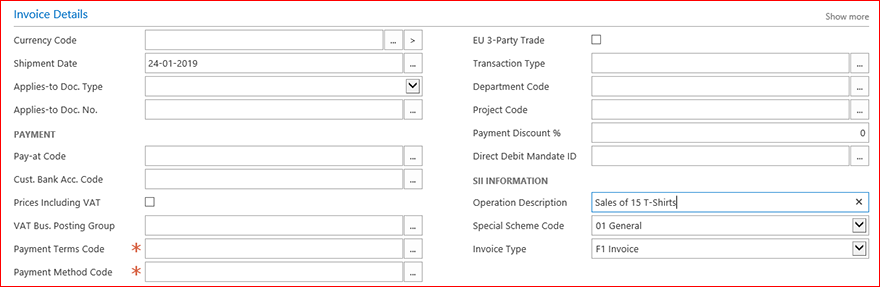
Deskripsi Operasi
- Anda dapat memasukkan deskripsi transaksi.
- Default kosong dan jika dibiarkan kosong, Deskripsi Operasi akan diambil dari Deskripsi Posting saat file XML dibuat.
Kode Skema Khusus
- Anda dapat memasukkan nilai untuk kode Regimen.
- Default adalah 01 untuk pelanggan/vendor domestik, 02 untuk ekspor.
- Ketika "PPN yang belum direalisasikan" diatur dalam Penyiapan Buku Besar (berbasis tunai), nilai default akan menjadi 07 dan Anda tidak dapat mengubahnya kecuali Anda mengubah pengaturan di Buku Besar.
Tipe faktur
- Anda dapat memilih jenis faktur.
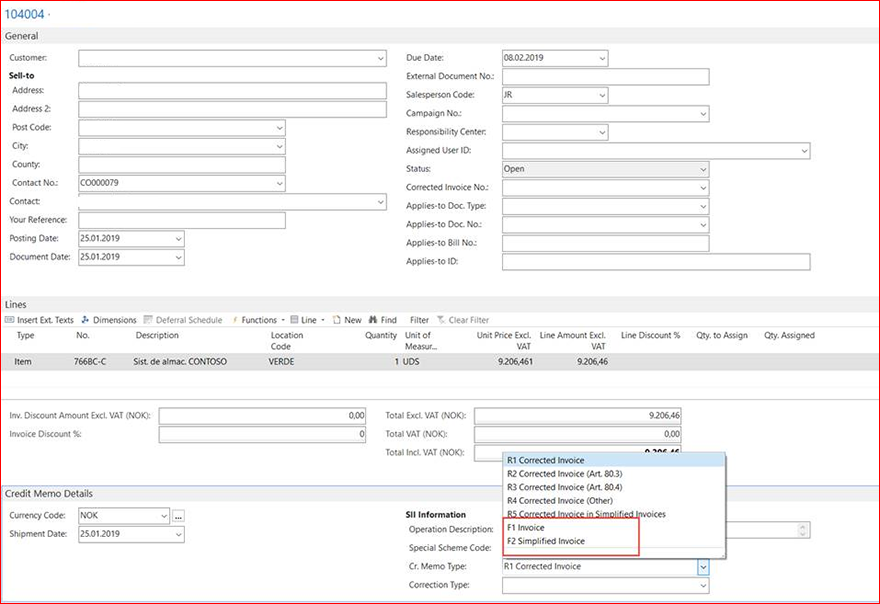
- Defaultnya adalah F1 untuk faktur dan R1 untuk memo kredit dan faktur korektif.
- Anda dapat memilih F2 untuk faktur yang disederhanakan. Faktur yang disederhanakan tidak memiliki informasi mitra.
Catatan: Bidang berisi opsi yang saat ini tidak didukung. Mitra dapat menyesuaikan solusi menggunakan opsi ini.
Memo kredit dengan Tipe Faktur F1/F2
Anda dapat mengirim memo kredit dengan tipe F1/F2 jika diperlukan.
Informasi SII di Kartu Nasabah – Tidak terdaftar di AEAT
Jika nomor NIF pelanggan belum terdaftar dalam database AEAT saat Anda mengirimkan dokumen, dokumen akan ditolak.
Dalam hal ini Anda harus memilih kotak centang Tidak di AEAT pada Kartu Pelanggan dan mengirimkan ulang dokumen.
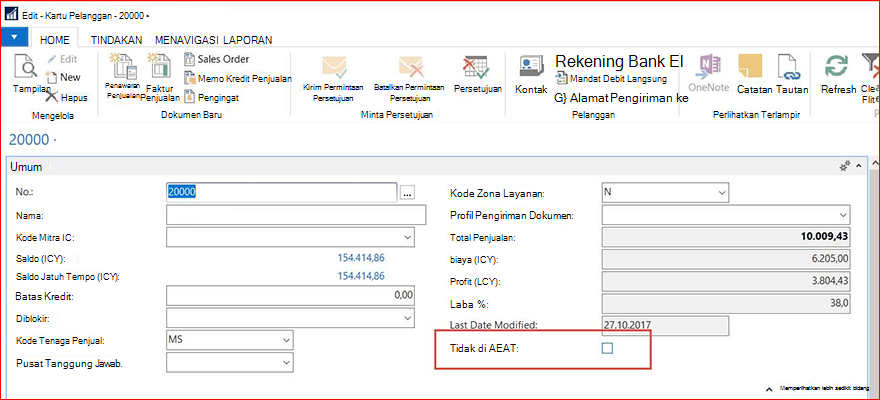
Tidak ada di AEAT
- Anda dapat memilih kotak centang ini dan mengirimkan ulang dokumen dari halaman Riwayat SII. Pengiriman kedua dokumen akan mengisi XML dengan cara yang benar untuk skenario ini.
- Saat Anda mengirimkan ulang dokumen yang telah diperbaiki, pengiriman akan Diterima dengan Kesalahan, yang merupakan respons yang diharapkan untuk dokumen tersebut.
Informasi SII tentang klausul PPN – Pembebasan PPN
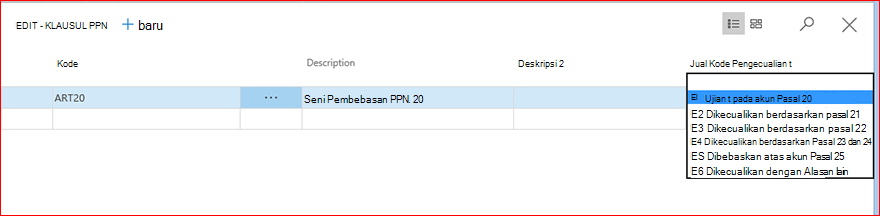
Untuk menunjukkan pembebasan PPN di bawah skema SII, Anda dapat memilih kode Pembebasan untuk Klausul PPN, atau membuat Klausul PPN baru yang sesuai dengan pembebasan tersebut.
PENTING
Nilai default disediakan untuk mencakup skenario standar. Bisnis dan jenis transaksi bisnis Anda serta kustomisasi apa pun yang mungkin Anda miliki mungkin mengharuskan Anda memilih nilai yang berbeda untuk memenuhi persyaratan pelaporan berdasarkan SII. Microsoft tidak dapat menjamin bahwa penggunaan nilai default akan sesuai dalam semua kasus.
Informasi SII di Grup Posting PPN
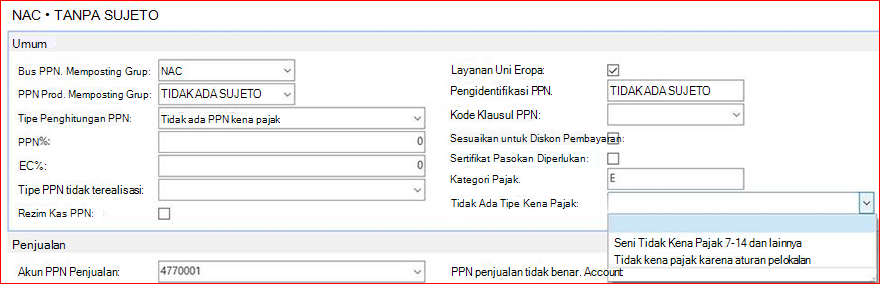
Untuk mengaktifkan pelaporan tentang "Tidak Kena Pajak Karena Aturan Pelokalan", terdapat bidang baru dalam Pengaturan Posting PPN (Tidak Ada Tipe Kena Pajak). Ini bisa kosong atau memiliki salah satu opsi berikut, seperti yang diilustrasikan:
Tidak Ada Tipe Kena Pajak
- Jika kosong atau diatur ke Pasal 7-14 Tidak Kena Pajak, sistem akan menggunakan nilai untuk Pasal 7-14 Tidak Kena Pajak dalam pengajuan. Anda dapat menggunakan Aturan Pelokalan Tidak Kena Pajak karena ini berlaku untuk dokumen
Halaman Riwayat SII
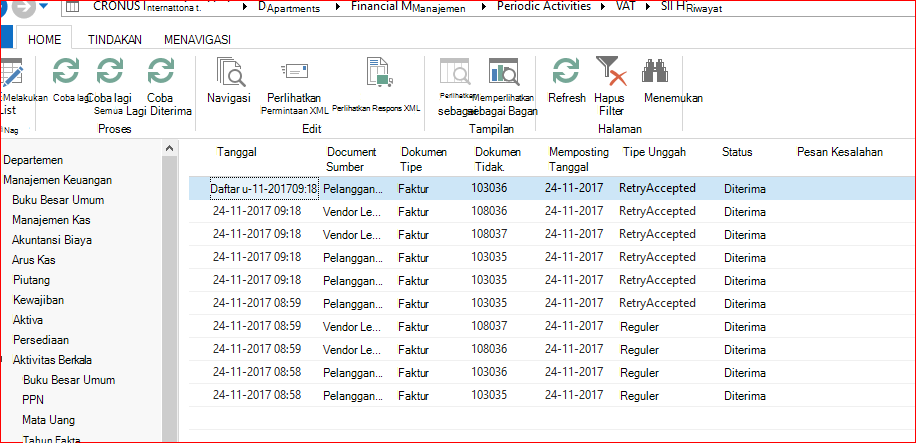
Anda dapat melihat semua dokumen yang dikirimkan dari halaman Riwayat SII. Anda juga dapat melihat apakah dokumen ditolak dan Anda dapat melihat pesan penolakan.
Coba lagi
Anda dapat mengirimkan ulang dokumen yang ditolak.
- Pilihan beberapa halaman digunakan saat Batch diaktifkan.
Catatan: Dalam beberapa kasus, informasi yang dikirimkan terkait dengan dokumen dan oleh karena itu Anda harus membatalkan - membuat memo kredit secara manual - dokumen dan mengirimkan dokumen baru dengan informasi yang diperbarui.
RetryAll
- Mengirim semua entri yang tidak diterima terlepas dari pilihan halaman (semua entri sistem).
Percobaan Ulang Diterima
Sama dengan "Coba Lagi", tetapi hanya untuk entri "Diterima".
- Beberapa pilihan halaman digunakan.
Tampilkan XML Permintaan
- Buka dokumen XML yang dikirim untuk melihat informasi apa yang telah Anda kirimkan ke otoritas pajak.
Tampilkan XML Respons
- Buka XML respons yang diterima dari otoritas pajak. File XML ini dapat digunakan untuk memecahkan masalah jika dokumen yang dikirim ditolak.
Catatan: Dokumen XML sebagaimana disediakan apa adanya. Oleh karena itu, Anda mungkin ingin menggunakan penampil XML untuk melihat informasi dalam file XML dengan lebih baik.
Mengedit informasi SII pada entri yang sudah dikirimkan
Jika Anda memilih nilai yang salah untuk parameter SII pada dokumen yang dikirimkan dan dokumen ditolak, Anda dapat mengubah nilai dan mengirimkan ulang dokumen
Untuk membuat perubahan pada dokumen yang ditolak, Anda
Buka halaman Riwayat SII dan tekan Pilih Kolom, tambahkan bidang "Tipe Faktur", "Cr. Tipe Memo" dan "Kode Skema Khusus" untuk Penjualan dan Pembelian di halaman.
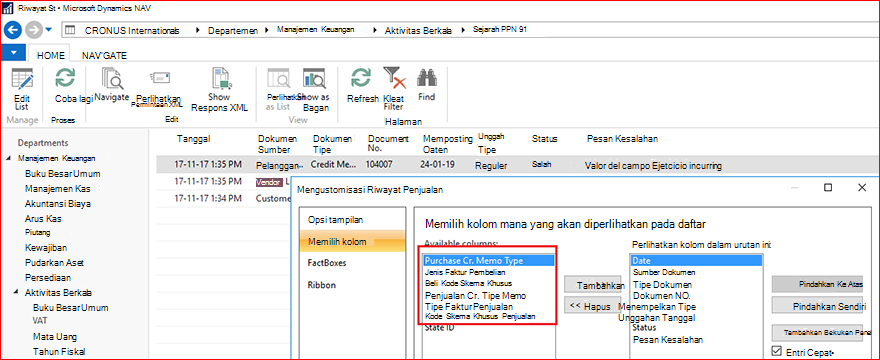
Tekan Edit Daftar untuk mengubah nilai di bidang terkait SII.

Buat perubahan pada nilai untuk bidang sesuai kebutuhan
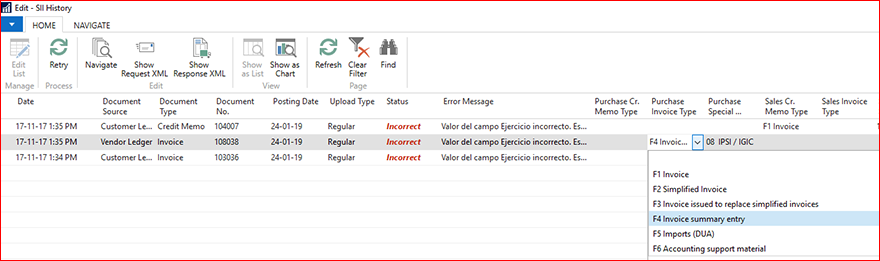
Tekan Coba Lagi untuk mengirim dokumen dengan nilai yang diubah
Status SII pada daftar Dokumen yang Diposting
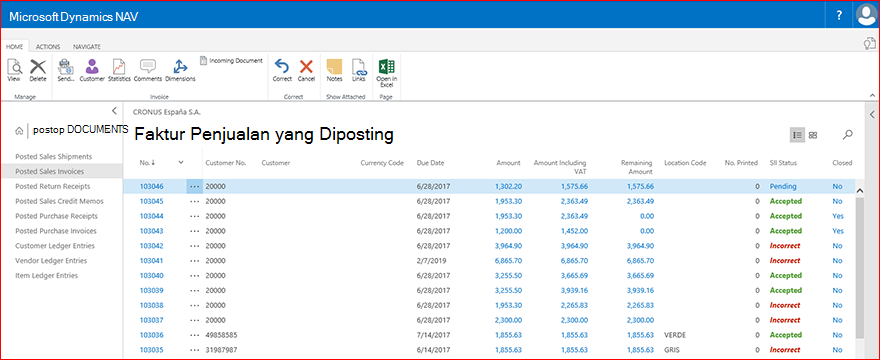
Anda juga dapat melihat Status SII pada daftar untuk dokumen yang diposting.
Status SII adalah tautan ke halaman Riwayat SII dengan filter untuk dokumen sehingga lebih mudah untuk melacak riwayat dokumen.
Contoh dari daftar Faktur Penjualan yang Diposting.
Pengajuan awal – 1 Januari – 30 Juni
Dari halaman Penyiapan SII, Anda dapat membuat file XML untuk mengirimkan dokumen yang mencakup periode pelaporan awal 1Januari hingga 30 Juni 2017.
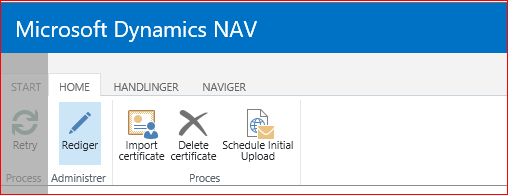
Catatan: Wajib menyerahkan berkas awal sebelum 31 Desember 2017
Masalah umum & Prasyarat
Prasyarat teknis – Antrean pekerjaan
Integrasi ini menggunakan Antrean Pekerjaan untuk mengirim permintaan ke SII, oleh karena itu Antrean Pekerjaan perlu diaktifkan/dimulai.