
Pustaka dokumen SharePoint Anda menawarkan banyak cara untuk bekerja dengan file Anda, mulai dari membuat file hingga menyalin dan memindahkannya antar folder. Anda dapat melihat pekerjaan yang telah Anda dan orang lain lakukan pada file, dan menyimpan versi sebelumnya yang dapat dipulihkan jika diperlukan. Anda dan tim memiliki banyak kontrol atas di mana, apa, dan bagaimana Anda bekerja dengan file Anda.
Membuat dokumen, tautan, atau folder baru di pustaka dokumen
Setelah membuat pustaka dokumen SharePoint, Anda perlu menambahkan konten. Anda dapat memulai dengan membuat atau mengunggah dokumen dan file.
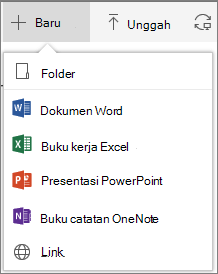
Saat Anda memilih dokumen Microsoft 365 baru, file generik akan dibuat di pustaka (Document.docx, book.xlsx, dll), dan dokumen kosong akan dibuka di aplikasi masing-masing. Administrator atau pemilik SharePoint atau Microsoft 365 Anda mungkin mengatur tipe dokumen yang berbeda. Untuk informasi selengkapnya, lihat Membuat file baru di pustaka dokumen.
Untuk mengatur file, Anda dapat menggunakan folder dalam pustaka dokumen. Untuk informasi selengkapnya tentang menambahkan folder ke pustaka Anda, lihat Membuat folder di pustaka dokumen
Mengedit file di pustaka dokumen
Files yang terkait dengan aplikasi Microsoft 365 seperti Word, Excel, dan PowerPoint dapat dibuka dan diedit secara online saat Anda mengklik nama file di pustaka dokumen. Saat Anda mengedit di Microsoft 365, semua perubahan disimpan secara otomatis.
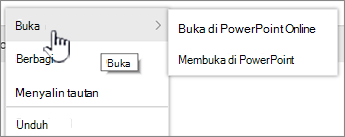
Saat Anda memiliki aplikasi desktop seperti Word, aplikasi akan muncul saat Anda membuka atau mengedit file. Jika Anda memilih aplikasi desktop, dokumen akan terbuka di aplikasi dan Anda dapat mengeditnya seperti file lainnya. Tidak seperti versi online Word, Excel, atau PowerPoint, untuk menyimpan perubahan, Anda harus menyimpan dokumen secara eksplisit sebelum keluar.
Jika tidak memiliki aplikasi yang terkait dengan file, Anda akan mendapatkan opsi untuk mengunduh file tersebut. Lihat Mengedit dokumen di pustaka dokumen untuk informasi selengkapnya tentang membuka dan mengedit file.
Menghapus file dari pustaka dokumen
Jika item dalam pustaka dokumen tidak lagi diperlukan, Anda dapat menghapusnya. Saat Anda menghapus folder, SharePoint juga menghapus file atau folder apa pun yang ada di dalamnya. Lihat Menghapus folder, file, atau tautan dari pustaka dokumen untuk informasi selengkapnya.
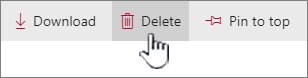
Jika menghapus sesuatu tetapi perlu mendapatkannya kembali, Anda mungkin dapat memulihkannya dari keranjang sampah. Lihat Memulihkan konten yang dihapus di Keranjang Sampah situs SharePoint untuk informasi selengkapnya.
Memeriksa file masuk atau keluar untuk pengeditan eksklusif
Saat memeriksa file, Anda mengunci orang lain agar tidak membuat perubahan apa pun. Hal ini membantu mencegah rekan kerja membatalkan atau menimpa perubahan satu sama lain.
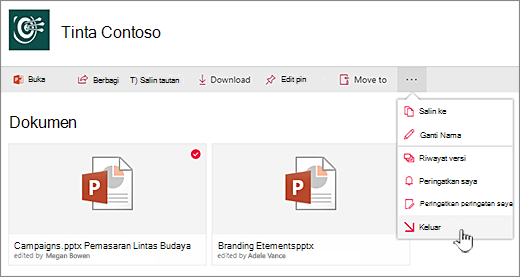
Meskipun file Anda telah diperiksa, tidak ada orang lain yang dapat memeriksanya atau mengeditnya. Ketika Anda memeriksa kembali file, orang lain dapat melihat perubahan yang telah Anda buat. Untuk informasi selengkapnya, lihat Memeriksa atau memeriksa file di pustaka dokumen.
Lihat aktivitas pada file di pustaka dokumen
Saat bekerja dengan tim, Anda dapat memantau aktivitas file seperti menambahkan, menghapus, dan mengedit di pustaka dokumen untuk memastikan semuanya berjalan sesuai rencana. Anda dapat melihat aktivitas file untuk satu item, atau gambaran umum semua aktivitas dalam pustaka dokumen.
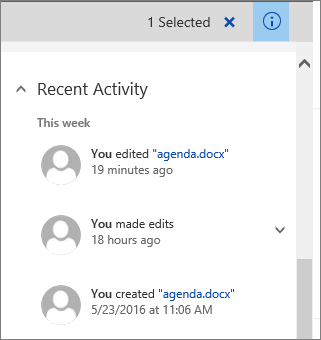
Anda dapat memperluas beberapa item di bawah Aktivitas terbaru untuk mengetahui detail selengkapnya tentang tempat file diperbarui. Lihat Aktivitas file di pustaka dokumen untuk informasi selengkapnya tentang menampilkan aktivitas file.
Menampilkan dan bekerja dengan riwayat versi file di pustaka dokumen
Riwayat versi SharePoint di Microsoft 365 membuat versi baru file yang disimpan atau diperiksa ke pustaka dokumen.

Dalam Riwayat Versi, Anda dapat melihat komentar yang ditambahkan saat file dimasukkan, ukuran file, dan tanggal saat file didaftarkan atau disimpan ke pustaka dokumen. Anda juga dapat memilih untuk memulihkan atau menghapus versi file. Lihat Menampilkan riwayat versi file di pustaka dokumen SharePoint untuk informasi selengkapnya.
Menampilkan dan mengedit informasi file di pustaka dokumen
Pustaka dokumen Anda menyimpan properti individual seperti nama file, judul, dan hashtag untuk file, folder, dan tautan serta item itu sendiri.
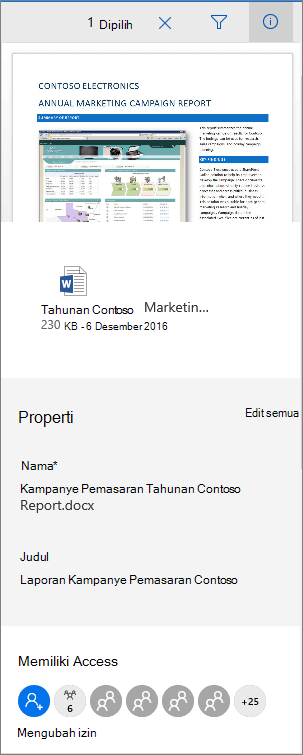
Anda dapat melihat dan mengedit nama, judul, atau properti hashtag pada setiap item di pustaka dokumen Anda. Lihat Melihat dan mengedit informasi tentang file, folder, atau tautan di pustaka dokumen untuk mengetahui langkah-langkah untuk melihat dan mengedit properti ini.
Kami mendengarkan!
Diperbarui 16 Oktober 2018
Apakah artikel ini membantu? Jika membantu, beri tahu kami di bagian bawah halaman ini. Jika tidak membantu, beri tahu kami apa yang kurang atau membingungkan Anda. Sertakan versi SharePoint, OS, dan browser Anda. Kami akan menggunakan umpan balik untuk memeriksa kembali fakta, menambahkan informasi, dan memperbarui artikel ini.