

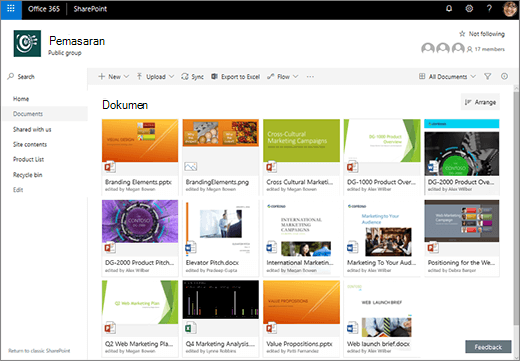
Pustaka dokumen menyediakan tempat yang aman untuk menyimpan file di mana Anda dan rekan kerja dapat menemukannya dengan mudah, mengerjakannya bersama-sama, dan mengaksesnya dari perangkat apa pun kapan saja. Misalnya, Anda dapat menggunakan pustaka dokumen di situs di SharePoint untuk menyimpan semua file yang terkait dengan proyek tertentu atau klien tertentu. Menambahkan file atau memindahkan file antar folder semudah menyeret dan menjatuhkannya dari satu lokasi ke lokasi lain.
Catatan
Apakah layar Anda terlihat berbeda dari ini? Administrator Anda mungkin memiliki pengalaman klasik yang diatur pada pustaka dokumen. Jika demikian, lihat Pengenalan pustaka. Jika Anda adalah pemilik pustaka dokumen, pemilik situs, atau administrator, lihat Mengalihkan pengalaman default untuk pustaka dokumen dari baru atau klasik untuk langkah-langkah mengatur pengalaman default.
Catatan
Beberapa fitur saat ini hanya tersedia dalam pengalaman klasik. Klik Kembali ke SharePoint klasik di sudut kiri bawah halaman untuk beralih ke pengalaman klasik.
Situs default di SharePoint dan SharePoint Server 2019 menyertakan pustaka dokumen, dan situs ini dibuat secara otomatis saat Anda membuat situs baru. Anda dapat menambahkan pustaka dokumen tambahan ke situs sesuai kebutuhan. Hal ini berguna, misalnya, jika Anda perlu membatasi akses ke sekumpulan file. Setiap pustaka dokumen menampilkan daftar file, folder, dan informasi penting tentang masing-masing file, seperti siapa yang membuat atau terakhir mengubah file. Anda dapat menggunakan informasi ini untuk mengatur file dan memudahkan untuk menemukannya.
Dalam pustaka dokumen, Anda dapat:
- Menambahkan, mengedit, menghapus file, folder, atau tautan dari pustaka dokumen SharePoint, menulis bersama, dan mengunduh dokumen.
- Mengontrol siapa yang memiliki akses ke pustaka, folder dalam pustaka, atau file individu dalam pustaka.
- Lacak aktivitas pada file, seperti saat terakhir kali diubah, dan terima pemberitahuan ketika terjadi perubahan.
- Membuat tampilan kustom pustaka dokumen
- Berbagi file atau folder dengan orang lain.
- Tambahkan tautan dalam pustaka dokumen ke sesuatu yang disimpan di luar pustaka, misalnya, tautan ke file yang berada di pustaka lain atau bahkan tautan ke halaman web eksternal.
- Sorot tautan, file, atau folder dalam pustaka dokumen sehingga Anda dan orang lain dapat mendapatkannya dengan cepat.
Mari kita lihat sekeliling
Di kiri atas halaman pustaka dokumen adalah menu utama.
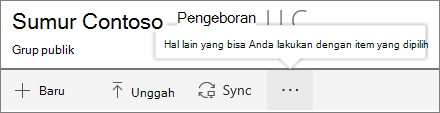
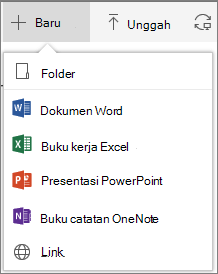
Di sini Anda dapat membuat folder, dokumen, atau tautan baru ke sesuatu yang berada di luar pustaka dokumen,
Catatan
Daftar jenis dokumen akan bervariasi tergantung pada izin Anda dan bagaimana situs Anda disiapkan.
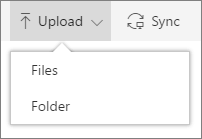
atau unggah folder atau file.
Catatan
Folder saat ini tidak didukung oleh Internet Explorer.
Anda juga dapat menyinkronkan file dengan aplikasi OneDrive Sync baru atau membuat pemberitahuan untuk menerima pemberitahuan ketika terjadi perubahan.
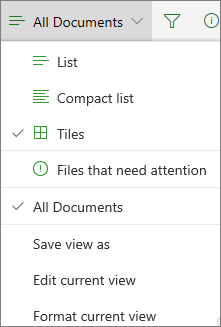
Di bagian kanan atas halaman pustaka dokumen, klik opsi tampilan untuk mengubah tampilan pustaka dokumen menjadi tampilan Daftar, Kompak, Petak Petak. Jika menggunakan Internet Explorer, Anda dapat membuka pustaka dokumen di Windows File Explorer dengan mengklik Tampilkan di File Explorer. Anda juga dapat menyimpan tampilan kustom dengan mengklik Simpan tampilan sebagai atau , jika Anda adalah pemilik atau administrator pustaka, Anda dapat mengedit atau membuat tampilan di halaman pengaturan pustaka dengan mengklik Edit tampilan saat ini.
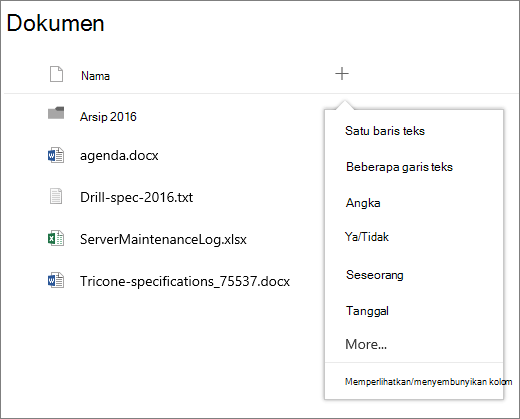
Anda dapat menambahkan kolom baru dan memilih kolom yang akan ditampilkan dengan mengeklik + atau + Tambahkan kolom di sisi paling kanan header kolom jika Anda berada dalam tampilan daftar, atau, dengan mengklik  , lalu klik
  di sisi paling kanan header kolom jika Anda berada dalam tampilan Petak.
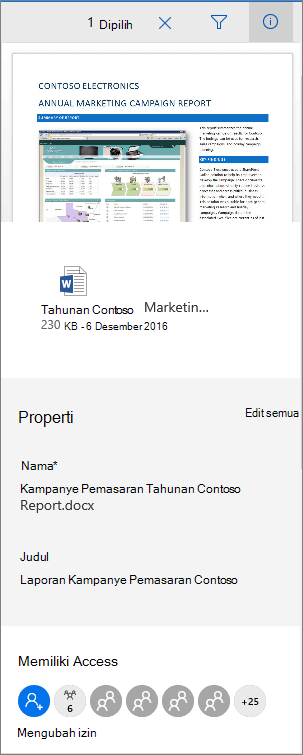
Anda dapat melihat dan mengedit informasi tentang file atau folder, seperti properti yang diperlukan, aktivitas terbaru, atau dengan siapa file dibagikan di panel informasi. Untuk memperlihatkan atau menyembunyikan panel informasi, pilih file atau folder, lalu klik  di sisi kanan menu utama. Anda juga dapat menampilkan panel informasi dengan mengeklik kanan file atau folder dan memilih Detail.
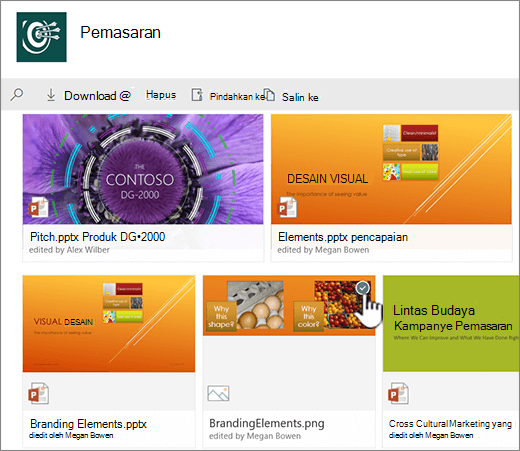
Saat Anda memilih folder atau file, menu di kiri atas pustaka dokumen berubah menjadi daftar tindakan yang dapat Anda lakukan pada folder atau file tersebut.
Catatan
Untuk mengekspos menu file atau folder dalam tampilan gambar mini, klik sudut kanan atas gambar mini.
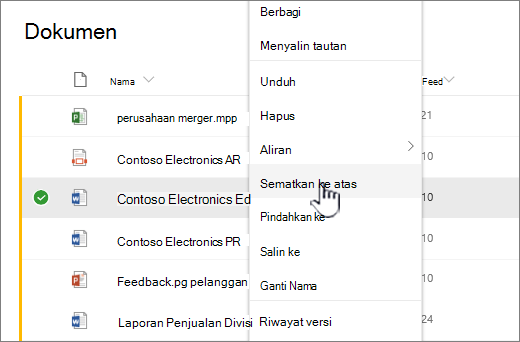
Anda dapat melihat versi lain dari menu dokumen dengan mengeklik kanan nama file atau, jika dalam tampilan daftar, dengan mengeklik  di samping nama file. Menu ini berisi tindakan tambahan seperti Sematkan ke atas , yang menyoroti file sehingga Anda dan orang lain dapat menemukannya dengan cepat.
Siap untuk memulai?
Berikut adalah beberapa artikel bantuan tambahan untuk memulai:
Bekerja dengan file di pustaka dokumen
Membuat folder dalam pustaka dokumen
Membuat file baru di pustaka dokumen
Melihat dan mengedit informasi tentang file, folder, atau tautan dalam pustaka dokumen
Batas ruang penyimpanan dan batas perangkat lunak lainnya di SharePoint
Kapan sebaiknya saya menggunakan pustaka dokumen daripada OneDrive untuk kerja atau sekolah?
Lihat Haruskah saya menyimpan file ke OneDrive atau SharePoint? untuk mempelajari tempat terbaik untuk menyimpan file Anda.