

Saat membuat daftar Microsoft, Anda dapat menghemat waktu dengan mengimpor lembar bentang Excel yang sudah ada. Metode ini mengonversi judul tabel menjadi kolom dalam daftar, dan data lainnya diimpor sebagai item daftar. Mengimpor lembar bentang juga merupakan cara untuk membuat daftar tanpa kolom Judul default.
Cara lain untuk memindahkan data ke SharePoint adalah dengan mengekspor tabel dari Excel. Pelajari selengkapnya tentang SharePoint dan temukan detail tentang browser yang didukung.
- Untuk pengalaman SharePoint Modern, lihat Browser apa yang berfungsi dengan Microsoft 365 untuk web dan Add-in Microsoft 365.
- Untuk edisi langganan SharePoint, lihat Dukungan browser paket di SharePoint Server Edisi Berlangganan.
- Untuk SharePoint Server 2016 dan 2019, lihat Merencanakan dukungan browser di SharePoint Server 2016 dan 2019.
Penting
Membuat daftar dari lembar bentang Excel tidak tersedia di lingkungan GCC High dan DoD.
Membuat daftar berdasarkan file Excel (.xlsx)
Ada berbagai cara untuk memulai daftar dari file Excel. Anda dapat membuka aplikasi Daftar di Microsoft 365, SharePoint, atau Teams.
Pilih aplikasi untuk memulai daftar Anda.
Microsoft 365
- BukadaftarApp Laucher>.
- pilih Daftar baru.
 Tips:
Tips:
Jika Anda tidak melihat Daftar di Peluncur Aplikasi, buka Temukan aplikasi Microsoft 365 dan masukkan Daftar.

SharePoint
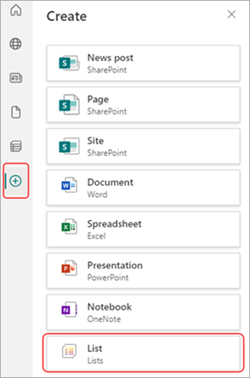
- PilihBuat Daftar
 >.
>.
Teams
- Temukan saluran tempat Anda ingin mengunggah file.
- Pilih tab >FilesOpsi lainnya


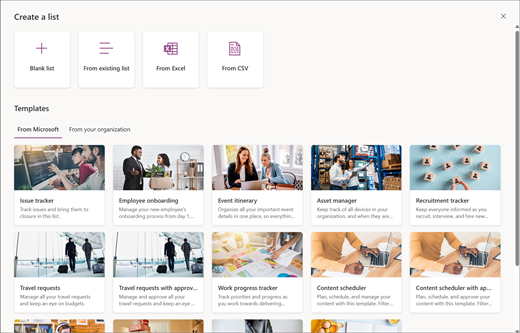
Pilih dari Excel.
Pilih Unggah file untuk mentransfer file dari perangkat Anda atau Pilih file dari One Drive Anda,
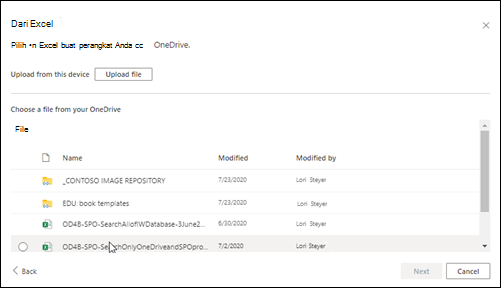
Saat Anda mengunggah file Excel dari perangkat, file akan disimpan ke pustaka Aset Situs situs Anda. Ini berarti orang lain dapat melihat data Excel asli.Catatan
Jika tombol Unggah file berwarna abu-abu, Anda tidak memiliki izin untuk membuat daftar dari lembar bentang. Untuk informasi selengkapnya, lihat admin situs organisasi Anda.
Pilih tabel dari file ini dan pilih detail yang ingin Anda lihat dalam daftar. Lalu, pilih Berikutnya.
Sesuaikan daftar Anda:
- Tambahkan judul: Beri judul pada daftar Anda di bidang nama.
- Ketik deskripsi. Tambahkan informasi tentang daftar Anda di bidang deskripsi.
- Tambahkan warna. Pilih warna untuk daftar Anda.
- Tambahkan ikon. Pilih ikon untuk daftar Anda.
- Simpan ke: Pilih lokasi untuk menyimpan daftar Anda.

Pilih Buat.
Catatan
- Jika lembar bentang yang Anda impor tidak memiliki tabel, ikuti perintah di layar untuk membuat tabel di Excel, lalu impor ke daftar Anda. Jika Anda mengalami masalah saat membuat tabel, buka tab Beranda di pita Excel dan cari Format sebagai Tabel.
- Anda dapat menggunakan tabel dengan hingga 5.000 baris untuk membuat daftar.
Membuat daftar berdasarkan file nilai yang dipisahkan koma (.csv)
Ada berbagai cara untuk memulai daftar dari file Excel. Anda dapat membuka aplikasi Daftar di Microsoft 365, SharePoint, atau Teams.
Pilih aplikasi untuk memulai daftar Anda.
Microsoft 365
- BukadaftarApp Laucher>.
- pilih Daftar baru.
Tips:
Jika Anda tidak melihat Daftar di Peluncur Aplikasi, buka Temukan aplikasi Microsoft 365 dan masukkan Daftar.
SharePoint
- PilihBuat Daftar>.
Teams
- Temukan saluran tempat Anda ingin mengunggah file.
- Pilih tab >FilesOpsi lainnya
Pilih dari CSV.
Pilih Unggah file untuk mentransfer file dari perangkat Anda atau Pilih file dari One Drive Anda.
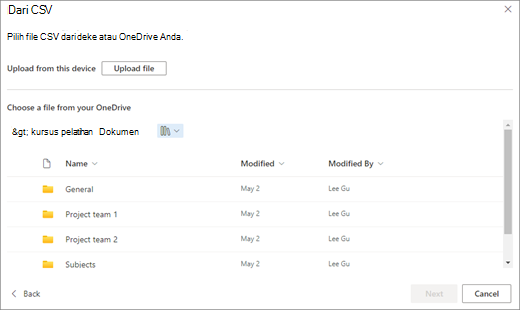
Jika Anda mengunggah dari perangkat, file .csv akan ditambahkan ke pustaka Aset Situs situs Anda, yang berarti orang lain akan memiliki akses ke data file .csv asli.Catatan
Jika tombol Unggah file berwarna abu-abu, Anda tidak memiliki izin untuk membuat daftar dari lembar bentang. Untuk informasi selengkapnya, lihat admin situs organisasi Anda.
Pilih detail yang ingin Anda lihat dalam daftar, lalu pilih Berikutnya.

Sesuaikan daftar Anda:
- Tambahkan judul: Beri judul pada daftar Anda di bidang nama.
- Ketik deskripsi. Tambahkan informasi tentang daftar Anda di bidang deskripsi.
- Tambahkan warna. Pilih warna untuk daftar Anda.
- Tambahkan ikon. Pilih ikon untuk daftar Anda.
- Simpan ke: Pilih lokasi untuk menyimpan daftar Anda.
Pilih Buat.
 , lalu pilih Tambahkan aplikasi.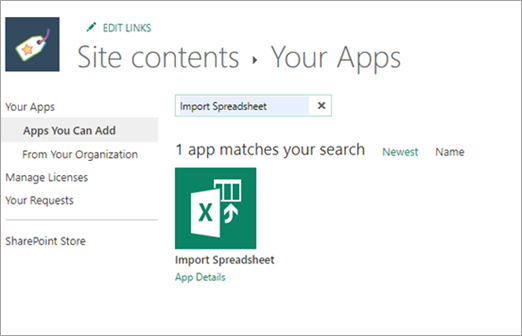
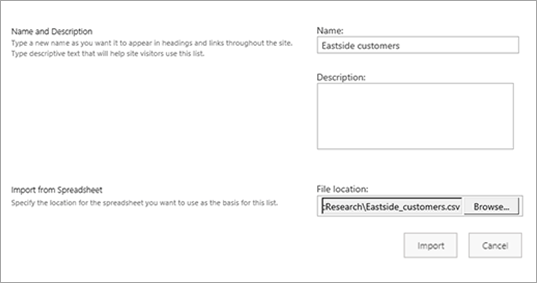


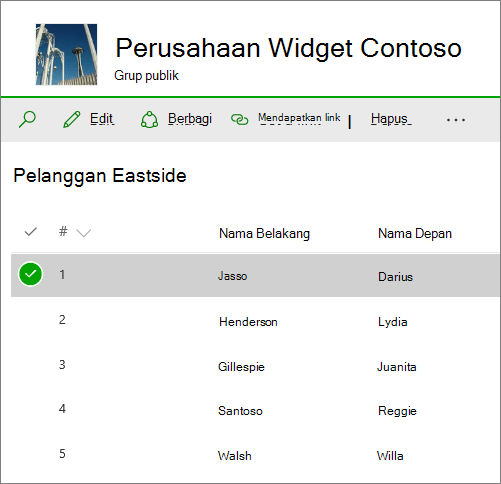
Kolom dalam daftar ditentukan oleh tipe informasi dalam kolom lembar bentang. Misalnya, jika ada kolom dalam lembar bentang dengan tanggal, biasanya akan menjadi kolom tanggal dalam daftar SharePoint.
Anda dapat mengimpor data dari lembar bentang ke semua versi SharePoint. Langkah-langkah untuk melakukannya sedikit berbeda untuk setiap versi. Contoh yang disediakan memiliki fitur Excel, tetapi perangkat lunak spreadsheet apa pun yang kompatibel akan berfungsi. Jika format file asli program lembar bentang Anda tidak didukung, ekspor data Anda ke format berbatas koma (.CSV) dan impor menggunakan file tersebut.
Untuk informasi selengkapnya tentang cara mengustomisasi dan menambahkan daftar yang diimpor ke halaman atau situs, lihat Pengenalan daftar.
Catatan
Biasanya, kolom disiapkan di situs SharePoint berdasarkan tipe data yang dikandungnya. Namun, setelah mengimpor daftar, Anda harus memeriksa kolom dan data untuk memastikan semuanya telah diimpor seperti yang diharapkan. Misalnya, Anda mungkin ingin menentukan bahwa kolom berisi mata uang, bukan hanya angka. Untuk menampilkan atau mengubah pengaturan daftar, buka daftar, dan di menu Pengaturan , pilih Pengaturan Daftar.
Tinggalkan komentar untuk kami
Apakah artikel ini bermanfaat? Jika membantu, beri tahu kami di bagian bawah halaman ini. Jika tidak membantu, beri tahu kami apa yang kurang atau membingungkan Anda. Sertakan versi SharePoint, OS, dan browser Anda. Kami akan menggunakan umpan balik Anda untuk memeriksa kembali fakta-fakta kami, menambahkan informasi, dan memperbarui artikel ini.