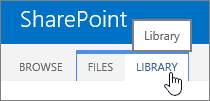
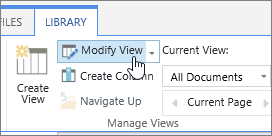
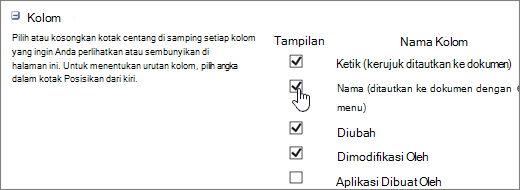
Anda dapat menampilkan atau menyembunyikan kolom dalam daftar atau pustaka sebagai alternatif untuk menghapusnya. Saat Anda menyembunyikan kolom, kolom atau data dalam kolom tidak akan memengaruhi, seperti jika Anda menghapusnya. Untuk menggunakan kembali kolom, Anda dapat menampilkannya lagi.
Catatan
Untuk memperlihatkan atau menyembunyikan kolom dalam daftar atau pustaka, Anda setidaknya harus menjadi anggota grup desainer default.
Anda juga dapat menambahkan, mengubah, atau menghapus kolom dalam daftar atau pustaka, serta membuat atau menghapus daftar dari halaman atau situs. Untuk informasi selengkapnya tentang mengelola daftar atau pustaka dengan banyak item, lihat Mengelola daftar dan pustaka berukuran besar.
Memperlihatkan atau menyembunyikan kolom dalam daftar atau pustaka
Buka daftar atau pustaka tempat Anda ingin menampilkan atau menyembunyikan kolom.
Untuk menyembunyikan satu kolom saja, di bagian atas kolom mana pun, pilih
 , lalu pilih Pengaturan> KolomSembunyikan kolom ini.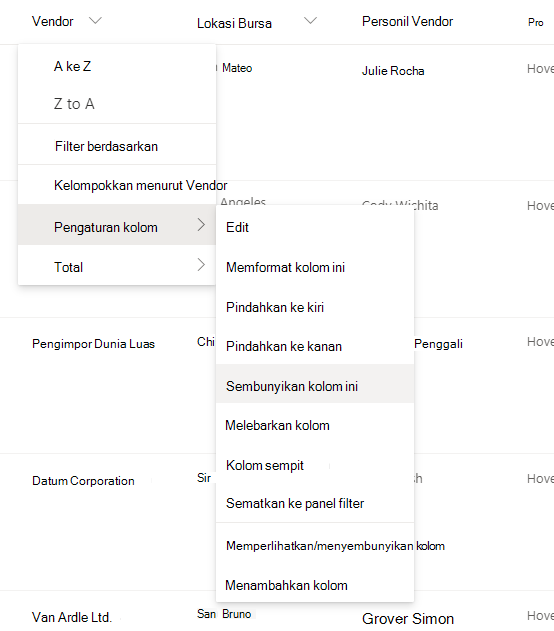
Untuk memunculkan(menampilkan) kolom tersembunyi, dan menyembunyikan kolom lainnya, di bagian atas kolom mana pun, pilih
, lalu pilih Pengaturan> KolomTampilkan/sembunyikan kolom.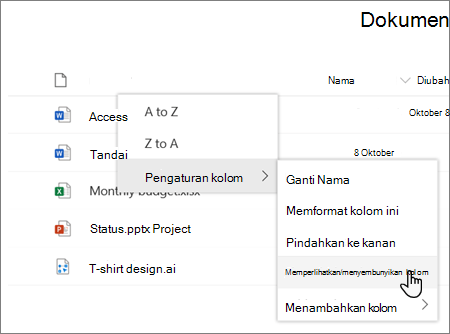
Di panel Edit kolom tampilan , centang (untuk menampilkan) atau hapus centang (untuk menyembunyikan) kotak untuk kolom atau kolom sesuai kebutuhan.
Catatan
Jika Anda ingin menyusun ulang urutan kolom, seret dan lepaskan nama kolom, atau pilih panah atas atau bawah di samping nama kolom sesuai keinginan.

Jika Anda sudah selesai, pilih Terapkan untuk menyimpan tampilan.
Catatan
Baik "Sembunyikan kolom" maupun "Terapkan" di panel Edit kolom tampilan secara otomatis menyimpan perubahan ke tampilan secara otomatis.