

Kolom Metadata Terkelola adalah jenis kolom baru yang dapat ditambahkan ke daftar, pustaka, atau tipe konten untuk memungkinkan pengguna situs memilih nilai dari kumpulan istilah tertentu dari istilah terkelola dan menerapkan nilai ini ke konten mereka. Anda dapat membuat dan mengonfigurasi kolom Metadata Terkelola untuk dipetakan ke kumpulan istilah atau istilah yang ada, atau Anda dapat membuat kumpulan istilah baru khusus untuk kolom Metadata Terkelola.
Manfaat menggunakan kolom Metadata Terkelola
Kolom Metadata Terkelola mempromosikan penggunaan metadata yang konsisten di seluruh situs karena menyediakan daftar istilah yang dapat diterapkan ke konten mereka kepada pengguna. Istilah ini berasal dari kumpulan istilah yang dikelola secara terpusat di Alat Manajemen Penyimpanan Istilah oleh Administrator Penyimpanan Istilah atau individu lain yang memiliki izin untuk mengelola istilah.
Karena kumpulan istilah ini diperbarui dan dikelola secara terpisah dari kolom itu sendiri, tidak perlu memperbarui kolom (atau tipe konten, daftar, atau pustaka apa pun yang terkait dengannya) agar istilah yang diperbarui tersedia bagi pengguna. Setiap kali kumpulan istilah yang terikat dengan kolom Metadata Terkelola tertentu diperbarui, ketentuan yang diperbarui akan secara otomatis tersedia bagi pengguna di mana pun kolom Metadata Terkelola tersebut tersedia. Hal ini membuat kolom Metadata Terkelola sangat berbeda dari kolom Pilihan, yang harus diperbarui setiap kali Anda ingin mengubah daftar nilai pilihan yang dapat dipilih pengguna.
Kolom Metadata Terkelola juga memiliki beberapa fitur dan karakteristik unik yang membantu pengguna memilih dan menerapkan istilah ke konten, seperti dukungan untuk "ketik ke depan", serta dukungan untuk disambiguasi istilah, deskripsi, sinonim, dan nilai multibahasa.
Ketik ke depan, disambiguasi, deskripsi, sinonim
Ketika pengguna mulai mengetikkan nilai ke dalam bidang Metadata Terkelola, pengguna akan menampilkan semua istilah dalam kumpulan istilah terkait yang dimulai dengan karakter yang diketik pengguna. Nama kumpulan istilah dan posisi istilah dalam hierarki dapat ditunjukkan bersama dengan istilah itu sendiri, yang dapat membantu pengguna memilih istilah yang sesuai.

Pengguna dapat memindahkan penunjuk ke atas istilah yang disarankan untuk melihat teks deskriptif guna membantu mereka membuat keputusan yang tepat.
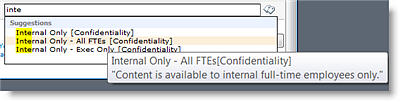
Jika sinonim telah ditentukan untuk suatu istilah, pengguna dapat memasukkannya, dan istilah yang benar akan ditetapkan.
Pemetik pohon
Saat pengguna memperbarui kolom Metadata Terkelola, mereka dapat mengetikkan nilai yang mereka inginkan, atau mereka dapat mengklik ikon tag yang ditampilkan di samping bidang Metadata Terkelola untuk meluncurkan kotak dialog pemilih istilah, yang dapat mereka gunakan untuk memilih nilai dari dalam hierarki kumpulan istilah. Hal ini berguna bagi pengguna yang mungkin belum terbiasa dengan istilah yang tersedia. Jika kumpulan istilah telah dikonfigurasi untuk terbuka, dan kolom Metadata Terkelola untuk itu memungkinkan nilai pengisian, pengguna mungkin memiliki opsi untuk menambahkan istilah baru ke kumpulan istilah. Atau mereka mungkin hanya memiliki opsi untuk mengirim umpan balik ke kontak yang ditunjuk untuk jangka waktu yang ditetapkan.

Kolom metadata
Kolom metadata terkelola memungkinkan Anda mengontrol informasi yang dapat dimasukkan orang ke dalam kolom. Pengguna memilih istilah atau frasa yang mereka masukkan dalam kolom dari sekumpulan istilah terkelola yang sudah ditetapkan.
Catatan
Anda harus menjadi Administrator Kumpulan Situs untuk membuat atau mengonfigurasi kolom-kolom situs. Anda harus mempunyai tingkat izin Mengelola Daftar untuk membuat kolom bagi daftar atau pustaka. Pemilik situs memiliki izin ini secara default.
Anda dapat memetakan kolom Metadata Terkelola ke kumpulan istilah, atau ke istilah individual yang mewakili subset dari kumpulan istilah (sesuatu yang mungkin berguna untuk kumpulan istilah hierarkis). Jika Anda memetakan kolom ke kumpulan istilah, maka kolom akan menampilkan semua istilah yang tersedia di bawah kumpulan istilah tersebut. Jika Anda memetakan kolom ke satu suku dalam satu kumpulan istilah, kolom akan menampilkan istilah tersebut dan istilah apa pun di bawah istilah yang ditampilkan dalam hierarki.
Cara dan tempat Anda membuat kolom Metadata Terkelola harus diperhitungkan dalam perencanaan di seluruh organisasi Anda untuk metadata terkelola, tipe konten, manajemen dokumen, dan tata kelola situs.
Membuat kolom metadata terkelola
Anda dapat membuat kolom Metadata Terkelola yang dipetakan ke kumpulan istilah atau istilah yang ada di tingkat mana pun di situs (misalnya, sebagai kolom situs, atau sebagai kolom lokal untuk daftar atau pustaka tertentu). Namun, jika Anda ingin kolom Metadata Terkelola dapat digunakan kembali dan berguna secara luas bagi orang lain yang mungkin membuat tipe konten situs baru atau mengonfigurasi daftar dan pustaka, Anda mungkin ingin membuatnya sebagai kolom situs.
| Untuk membuat kolom situs Metadata Terkelola baru yang dipetakan ke kumpulan istilah yang ada, lakukan hal ini: | Untuk membuat kolom Metadata Terkelola baru untuk daftar atau pustaka yang dipetakan ke kumpulan istilah yang sudah ada, lakukan hal ini: |
|---|---|
|
|


Memetakan kolom situs metadata terkelola baru ke kumpulan istilah atau istilah yang sudah ada
- Pada kolom Situs Baru di bagian Nama dan Jenis , ketikkan nama yang Anda inginkan untuk kolom tersebut.
- Di bawah Tipe informasi di kolom ini, klik Metadata Terkelola.
- Di bagian Grup , pilih atau buat grup tempat Anda ingin menyusun kolom.
- Di bagian Pengaturan Kolom Tambahan , ketik deskripsi dan tentukan apakah Anda ingin pengguna yang diperlukan memberikan nilai untuk kolom ini. Anda juga dapat menentukan apakah ingin memaksakan nilai-nilai unik untuk kolom tersebut.
- Di bagian Bidang Multi Nilai, tentukan apakah Anda ingin memperbolehkan beberapa nilai dalam kolom. Jika Anda mengizinkan beberapa nilai, pengguna tidak akan dapat mengurutkan kolom ini dalam tampilan daftar.
- Di bagian Format tampilan , tentukan apakah Anda ingin kolom hanya menampilkan label istilah, atau istilah dan jalur lengkapnya dalam hierarki kumpulan istilah.
Ini akan sangat membantu untuk menampilkan jalur hierarkis lengkap dalam situasi di mana konteks untuk istilah itu sendiri mungkin tidak jelas. - Di bagian Pengaturan Kumpulan Istilah , pilih Gunakan kumpulan istilah terkelola , lalu lakukan salah satu hal berikut:
a. Untuk mencari kumpulan istilah yang berisi istilah yang ingin Anda gunakan, ketikkan nama istilah dan klik tombol Temukan . Anda dapat memilih kumpulan istilah atau istilah yang Anda inginkan dari hasil yang ditampilkan dalam kotak. Jika Anda ingin mencari lagi, klik tombol Atur ulang .
b. Untuk menelusuri kumpulan istilah atau istilah yang ingin Anda petakan ke kolom ini, klik panah di sebelah kiri aplikasi Layanan Metadata Terkelola yang ditampilkan dalam kotak untuk memperluasnya dan menelusuri kumpulan istilah yang Anda inginkan. Lanjutkan memperluas node hingga Anda menemukan kumpulan istilah atau istilah yang diinginkan. Klik untuk memilih kumpulan istilah atau istilah. - Di bagian Izinkan Pengisian , tentukan apakah Anda ingin mengizinkan pengguna menambahkan nilai baru ke kumpulan istilah. Jika kumpulan istilah yang Anda pilih tertutup, Anda tidak akan dapat mengizinkan Pengisian.
- Di bagian Nilai Default , Anda dapat menentukan istilah yang ingin digunakan sebagai nilai default untuk kolom secara opsional. Anda dapat mengetikkan istilah, atau mengklik ikon Tag untuk menelusuri istilah menggunakan pemilih istilah.
- Klik OK.
Memetakan kolom metadata terkelola baru dari pustaka atau daftar ke kumpulan istilah atau istilah yang ada
- Pada panel Buat Kolom , ketikkan nama dan deskripsi opsional yang Anda inginkan untuk kolom metadata terkelola
- Opsi Tipe akan dipilih sebelumnya ke Metadata terkelola, tetapi Anda juga dapat memilih untuk mengubah tipe kolom. Setelah diubah, pengaturan kolom akan default ke masing-masing jenis kolom.
- Dalam opsi Kumpulan istilah atau istilah, pilih tombol Pilih , lalu cari atau pilih kumpulan istilah atau istilah untuk kolom tersebut.
- Di bagian Nilai Default , Anda dapat menentukan istilah yang ingin digunakan sebagai nilai default untuk kolom secara opsional. Anda dapat mengetikkan istilah, atau memilih ikon Tag untuk menelusuri istilah tersebut.
- Pilih Opsi lainnya untuk melakukan hal berikut (opsional):
a. Di bagian Format tampilan , tentukan apakah Anda ingin kolom hanya menampilkan label istilah, atau istilah dan jalur lengkapnya dalam hierarki kumpulan istilah. Ini akan sangat membantu untuk menampilkan jalur hierarkis lengkap dalam situasi di mana konteks untuk istilah itu sendiri mungkin tidak jelas.
b. Di bagian Izinkan pengguna mengetik nilai baru , tentukan apakah Anda ingin mengizinkan pengguna menambahkan nilai baru ke kumpulan istilah. Jika kumpulan istilah yang Anda pilih ditutup, Anda tidak akan dapat mengizinkan Pengisian nilai baru.
c. Di bagian Bidang Multi Nilai, tentukan apakah Anda ingin memperbolehkan beberapa nilai dalam kolom. Jika Anda mengizinkan beberapa nilai, pengguna tidak akan dapat mengurutkan kolom ini dalam tampilan daftar.
d. Di bagian Mewajibkan kolom ini berisi informasi , tentukan apakah Anda ingin menandai kolom sebagai bidang wajib. Setelah diaktifkan, pengguna harus memasukkan nilai untuk setiap baris.
e. Di bagian Terapkan nilai unik , Anda dapat menentukan apakah Anda ingin memaksa pengguna untuk memasukkan nilai unik saja di kolom.

Petakan kolom baru ke kumpulan istilah baru
Jika tidak ada kumpulan istilah yang ingin digunakan, Anda juga dapat membuat kumpulan istilah baru untuk kolom Metadata Terkelola baru. Kumpulan istilah yang Anda buat akan berupa kumpulan istilah "lokal" yang hanya dapat digunakan dalam kumpulan situs tempat Anda membuatnya. Istilah apa pun yang Anda tambahkan ke kumpulan istilah lokal tidak akan ditawarkan sebagai saran dalam kolom Kata Kunci Perusahaan (tidak seperti istilah dalam kumpulan istilah global).
Anda harus menjadi Administrator Kumpulan Situs untuk membuat atau mengonfigurasi kolom-kolom situs. Anda harus mempunyai tingkat izin Mengelola Daftar untuk membuat kolom bagi daftar atau pustaka. Pemilik situs memiliki izin ini secara default.
| Untuk membuat kolom situs Metadata Terkelola baru yang dipetakan ke kumpulan istilah yang ada, lakukan hal ini: | Untuk membuat kolom Metadata Terkelola baru untuk daftar atau pustaka yang dipetakan ke kumpulan istilah yang sudah ada, lakukan hal ini: |
|---|---|
|
|
- Di halaman Kolom Situs Baru atau Buat Kolom ( tergantung tipe kolom yang Anda buat) di bagian Nama dan Jenis , ketikkan nama yang Anda inginkan untuk kolom tersebut.
- Di bawah Tipe informasi di kolom ini adalah, klik Metadata Terkelola .
- Di bagian Pengaturan Kolom Tambahan , ketik deskripsi untuk kolom, dan tentukan apakah Anda ingin mewajibkan pengguna memasukkan nilai untuk kolom tersebut. Anda juga dapat menentukan apakah ingin memaksakan nilai-nilai unik untuk kolom tersebut.
- Jika menambahkan kolom ke daftar atau pustaka, Anda mungkin juga dapat menentukan apakah ingin menambahkan kolom Metadata Terkelola baru ini ke semua tipe konten untuk daftar atau pustaka (jika beberapa tipe konten diaktifkan untuk pustaka). Anda juga dapat menentukan apakah ingin menambahkan kolom ini ke tampilan default untuk daftar atau pustaka.
- Di bagian Bidang Multi Nilai, tentukan apakah Anda ingin memperbolehkan beberapa nilai dalam kolom. Jika Anda mengizinkan beberapa nilai, pengguna tidak akan dapat mengurutkan kolom ini dalam tampilan daftar.
- Di bagian Format tampilan , tentukan apakah Anda ingin kolom hanya menampilkan label istilah, atau istilah dan jalur lengkapnya dalam hierarki kumpulan istilah.
Ini akan sangat membantu untuk menampilkan jalur hierarkis lengkap dalam situasi di mana konteks untuk istilah itu sendiri mungkin tidak jelas. - Di bagian Pengaturan Kumpulan Istilah , pilih Kustomisasi kumpulan istilah, lalu ketik deskripsi untuk kumpulan istilah.
- Klik Edit Menggunakan Manajer Kumpulan Istilah, lalu klik OK saat diminta untuk menyimpan perubahan.
- Ikuti langkah-langkah di bagian Membuat dan mengonfigurasi kumpulan istilah baru untuk menyiapkan kumpulan istilah.
Membuat dan mengonfigurasi kumpulan istilah baru
- Di panel Properti pada Alat Manajemen Penyimpanan Istilah, tentukan informasi berikut tentang kumpulan istilah baru:
| Di bidang ini | Lakukan ini: |
|---|---|
| Nama kumpulan istilah | Ketik nama untuk kumpulan istilah Anda. Bidang ini seharusnya sudah diisi dengan nama kolom, tetapi Anda dapat memperbaruinya atau mengubahnya |
| Deskripsi | Ketik deskripsi yang akan membantu pengguna memahami bagaimana mereka harus menggunakan istilah ini. |
| Pemilik | Jika Anda ingin pemilik istilah yang ditetapkan menjadi orang lain selain Anda, Anda dapat mengubah Pemilik menjadi orang atau grup lain. Anda hanya dapat memasukkan satu item. |
| Kontak | Ketik alamat email jika Anda ingin pengguna situs dapat memberikan umpan balik tentang istilah yang ditetapkan saat mereka memperbarui nilai untuk kolom Metadata Terkelola. |
| Pemangku kepentingan | Tambahkan nama pengguna atau grup yang harus diberi tahu sebelum perubahan besar dilakukan pada kumpulan istilah. |
| Kebijakan Pengiriman | Tentukan apakah Anda ingin istilah yang ditetapkan menjadi Tertutup atau Terbuka. Jika kumpulan istilah ditutup, pengguna tidak dapat menambahkan istilah baru ke dalamnya saat memperbarui nilai untuk kolom Metadata Terkelola yang terikat pada kumpulan istilah ini, dan kumpulan istilah hanya dapat diperbarui oleh individu yang memiliki izin untuk memperbarui metadata terkelola. Jika kumpulan istilah terbuka, pengguna dapat menambahkan istilah baru ke kumpulan istilah jika kolom juga dikonfigurasi untuk memungkinkan pilihan isian. |
| Tersedia untuk pemberian tag | Centang kotak untuk membuat istilah dalam kumpulan istilah tersedia untuk pemberian tag. Jika Anda mengosongkan kotak centang, kumpulan istilah ini tidak akan terlihat oleh sebagian besar pengguna. Jika kumpulan istilah masih dalam tahap pengembangan, atau belum siap digunakan, Anda mungkin ingin mengosongkan kotak centang. |
- Klik Simpan untuk menyimpan pembaruan properti Anda.
- Untuk menambahkan istilah ke kumpulan istilah, arahkan ke kumpulan istilah di kontrol pohon di sebelah kiri, klik panah yang muncul, lalu klik Buat Istilah, lalu ketik nama yang Anda inginkan untuk istilah Anda.
- Di panel Properti , tentukan informasi berikut tentang istilah baru Anda:
| Di bidang ini: | Lakukan ini: |
|---|---|
| Tersedia untuk pemberian tag | Centang kotak untuk membuat istilah ini tersedia untuk pemberian tag. Jika Anda mengosongkan kotak centang, istilah ini akan terlihat, tetapi dinonaktifkan di alat penandaan. |
| Bahasa | Pilih bahasa untuk label ini untuk istilah tersebut. |
| Deskripsi | Ketik deskripsi untuk membantu pengguna memahami cara menerapkan istilah ini, atau untuk membedakannya dari istilah serupa. |
| Default Label | Masukkan kata atau frasa yang ingin Anda gunakan sebagai label default untuk istilah dalam bahasa ini. |
| Label lainnya | Tentukan sinonim apa pun untuk istilah ini. Lakukan hal ini jika Anda ingin beberapa kata atau frasa dengan arti yang sama diperlakukan sebagai satu entitas untuk tujuan manajemen metadata. Untuk menambahkan beberapa sinonim, ketik kata, lalu tekan ENTER untuk membuat baris tambahan. Misalnya, jika Anda membuat istilah untuk warna "biru" dan "biru" adalah label default untuk istilah tersebut, Anda dapat menambahkan "biru", "safir", "nila", dan "kobalt" sebagai kemungkinan sinonim. |
| Anggota | Menjelaskan Nama Kumpulan Istilah induk, deskripsi, Pemilik, dan info lainnya. |
- Klik Simpan.
- Ulangi langkah 3 -5 untuk menambahkan istilah baru.
- Untuk membuat sub-istilah di bawah istilah, arahkan ke masing-masing istilah di bawahnya Anda ingin menumpuk istilah lain, klik panah yang muncul, lalu klik Buat Istilah, dan ketik nama yang Anda inginkan untuk istilah Anda.
- Ulangi langkah 4 dan 5 untuk menentukan properti bagi sub-istilah Anda (pilih istilah yang ingin Anda perbarui terlebih dahulu).
- Secara default, istilah dalam kumpulan istilah ditampilkan dalam urutan pengurutan default untuk bahasa tersebut. Jika Anda ingin menentukan urutan pengurutan kustom agar istilah muncul dalam urutan yang konsisten, terlepas dari bahasa atau perubahan label istilah, Anda dapat melakukannya dengan memilih kumpulan istilah di kontrol hierarkis, lalu mengklik tab Pengurutan Kustom di sebelah kanan. Klik Gunakan urutan pengurutan kustom, lalu gunakan kotak daftar untuk menyusun istilah dalam urutan numerik yang diinginkan.
