Jika perangkat Surface Anda menyertakan port USB-C, Anda dapat menyambungkan USB-C Surface ke Adaptor Tampilan ke monitor eksternal atau layar lain untuk pengalaman layar yang lebih besar.
Inilah yang Anda perlukan
Adaptor Dirancang untuk Surface atau salah satu adaptor USB-C Surface ke tampilan ini:
Adapter Dukungan rantai aster Dukungan audio Resolusi maksimum USB-C Surface ke DisplayPort
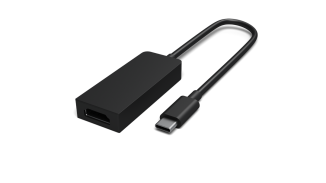

3840 x 2160 @ 60Hz USB-C Surface ke HDMI
3840 x 2160 @ 60Hz USB-C Surface ke VGA


1920 x 1200 @ 60Hz Layar eksternal dan kabel video. Kabel video dan adaptor Surface yang Anda perlukan bergantung pada tipe port video yang ada di layar eksternal Anda. Misalnya, jika layar eksternal memiliki DisplayPort, Anda memerlukan kabel video DisplayPort dan adaptor USB-C Surface ke DisplayPort.
Sambungkan adaptor ke Surface dan layar eksternal Anda
- Ambil kabel video yang tersambung ke layar eksternal, lalu colokkan ujung lainnya ke adaptor.
- Colokkan ujung USB-C adaptor ke port USB-C di Surface Anda.
- Tekan ikon tombol logo Windows
 + logo WindowsP dan pilih bagaimana Anda ingin memproyeksikan ke layar eksternal.
Untuk bantuan selengkapnya tentang menyambungkan layar eksternal, lihat Menyambungkan Surface ke layar eksternal.
Topik terkait
Perlu bantuan lainnya?
Dukungan teknis

Untuk dukungan teknis, buka aplikasi Surface, jelaskan masalah Anda, lalu pilih Dapatkan Bantuan.
Dukungan komunitas

Komunitas dapat membantu Anda mengajukan pertanyaan, dan mendengar dari para ahli yang memiliki pengetahuan yang luas. Tanyakan kepada komunitas.
Dukungan lainnya

Jika Anda tidak dapat menggunakan Surface atau memiliki pertanyaan tentang hal lain, buka Dapatkan Bantuan untuk mendapatkan dukungan lain secara online.