
Dapatkan manfaat maksimal dari Surface baru Anda. Saat mengaktifkan Surface untuk pertama kalinya, Anda akan dipandu melalui beberapa langkah cepat untuk menyiapkan dan siap digunakan.
Untuk memastikan penyiapan yang lancar:
- Colokkan perangkat Anda agar tetap terisi daya selama proses.
- Ikuti instruksi di layar untuk menyelesaikan penyiapan.
Anda akan memiliki opsi untuk:
- Masuk dengan atau membuat akun Microsoft
- Memulihkan atau mentransfer file dari PC lain
- Menyiapkan Windows Hello untuk masuk yang aman
- Aktifkan Temukan perangkat saya
- Memeriksa pembaruan Windows terbaru
- Pelajari tentang Paket Proteksi Microsoft untuk Surface Anda
Menyiapkan perangkat Surface Anda
Menyiapkan akun Microsoft jika Anda belum memilikinya
Dapatkan penyimpanan online gratis, pengaturan ulang kata sandi online untuk Surface Anda, dan banyak lagi dengan akun Microsoft. Yang Anda perlukan untuk memulai adalah alamat email.
Saat akun Microsoft disiapkan, Anda dapat mencadangkan perangkat Windows apa pun yang sebelumnya digunakan. Lalu, di perangkat Surface baru Anda, pulihkan cadangan sehingga Anda dapat dengan cepat memiliki file yang sudah tak asing lagi dan banyak lagi.
Memulihkan atau mentransfer file ke perangkat Surface baru Anda
Jika beralih dari PC Windows ke Surface baru, cadangan Windows membuat transisi menjadi lebih mudah dari sebelumnya.
Memulihkan dari cadangan:
Jika sudah memiliki cadangan, Anda dapat memulihkannya ke Surface baru dan melanjutkan ke tempat terakhir Anda tinggalkan. Untuk informasi selengkapnya, lihat Mencadangkan dan memulihkan dengan cadangan Windows.
Mentransfer file:
Jika tidak memiliki cadangan, Anda masih dapat memindahkan file, pengaturan, dan preferensi penting dari PC sebelumnya ke Surface baru. Untuk informasi selengkapnya, lihat Mentransfer file dan pengaturan Anda ke PC Windows baru.
Setel Windows Hello
Dapatkan akses instan ke Surface Anda dengan Pengenalan wajah (Windows Hello) atau Pengenalan sidik jari (Windows Hello). Berikut cara menyiapkannya:
- Masuk ke Ikon Mulai
 > logo Windows Ikonpengaturan
 > aplikasi Pengaturan Ikonakun
 , dan di bawah Pengaturan akun, pilih Ikon opsi masuk
 .
. - Pilih Pengenalan wajah (Windows Hello) atau Pengenalan sidik jari (Windows Hello), lalu pilih Siapkan.
Untuk informasi selengkapnya, buka Mengonfigurasi Windows Hello
Mengaktifkan Temukan perangkat saya
Saat menyiapkan perangkat baru, Anda dapat memutuskan untuk mengaktifkan fitur Temukan perangkat saya. Jika awalnya Anda tidak mengaktifkannya atau ingin mengonfirmasi bahwa diaktifkan, pastikan Surface Anda tersambung ke internet, memiliki daya baterai yang cukup sehingga dapat mengirimkan lokasinya, dan Anda masuk dengan akun Microsoft Anda.
Pada perangkat yang ingin Anda periksa, pilih Mulai> logo Windows Ikonpengaturan >Privasi & ikon keamanan
 > KunciTemukan perangkat saya.
Untuk informasi selengkapnya, buka Menemukan dan mengunci perangkat Windows yang hilang
Mengonfirmasi bahwa Anda sudah diperbarui
Anda dapat memeriksa kesehatan firmware dan driver Surface dengan cepat menggunakan aplikasi Surface.
Di aplikasi Surface, luaskan Bantuan dan dukungan untuk memeriksa status pembaruan.
Jika ada pembaruan yang tersedia, pilih tombol Periksa pembaruan untuk membuka Windows Update dan menginstal pembaruan yang tersedia.
Catatan
Jika tidak menginstal aplikasi Surface, Anda dapat mengunduh aplikasi Surface dari Microsoft Store. Setelah diunduh, pilih Mulai, cari Surface, lalu pilih aplikasi dari daftar hasil.
Pelajari tentang Paket Proteksi Microsoft
Tetap terlindungi, untuk waktu yang lebih lama. Lindungi pembelian perangkat Anda dengan opsi untuk perangkat keras yang diperluas dan cakupan kerusakan yang tidak disengaja. Hanya tersedia di pasar tertentu.
Jika terjadi kesalahan, Anda akan mendapatkan dukungan ahli dari orang-orang yang paling mengenal produk Microsoft. Sesederhana itu.
Untuk informasi selengkapnya, buka Tetap tercakup lebih lama dengan Paket Proteksi Microsoft.
Catatan
Untuk Surface for Business, kunjungi Paket Proteksi & Garansi Microsoft Surface.
Pertahankan perangkat Surface Anda
Tetap terlindungi dengan Keamanan Windows
Keamanan Windows disertakan di perangkat Anda dan menyediakan perlindungan antivirus terbaru. Perangkat Anda akan dilindungi secara aktif sejak Anda menyiapkannya. Ini terus memindai malware (perangkat lunak berbahaya), virus, dan ancaman keamanan. Updates diunduh secara otomatis untuk membantu menjaga perangkat Anda tetap aman dan melindunginya dari ancaman.
Untuk membuka ikon aplikasi Keamanan Windows  , cari di menu Mulai, atau gunakan pintasan berikut:
Untuk informasi selengkapnya, buka Tetap terlindungi dengan Keamanan Windows.
Perawatan kabel daya
Kabel daya, seperti kabel atau kabel logam lainnya, dapat melemah atau rusak jika berulang kali memutar atau membungkuk di tempat yang sama. Berikut adalah beberapa hal yang dapat Anda lakukan agar kabel daya tidak rusak:
Hindari memutar atau mencubit kabel daya Anda - Jangan membungkus kabel daya Terlalu erat, terutama di sekitar bata listrik. Sebagai gantinya, gulung kabel dengan gulungan yang longgar, bukan dengan sudut ketat.
Benar: Kabel dibungkus secara longgar
|
Salah: Kabel dibungkus erat
|
|---|
Periksa kabel daya Anda secara rutin, terutama di mana kabel daya tergabung dalam bata daya - Hindari menarik kabel daya saat mencabut Surface Anda. Menghapus konektor dengan lembut dari port pengisian daya dapat membantu mencegah kerusakan pada kabel daya Anda.
Benar: Mencabut dengan lembut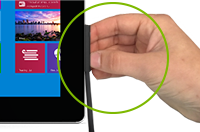
|
Tidak Benar: Pengalihan kabel untuk mencabut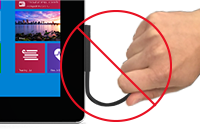
|
|---|
Jaga layar sentuh Anda
Goresan, minyak jari, debu, bahan kimia, dan sinar matahari dapat memengaruhi layar sentuh Anda. Berikut adalah beberapa tips untuk melindunginya:
- Bersihkan sesering mungkin. Layar sentuh Surface dilas untuk membuatnya lebih mudah dibersihkan. Anda tidak perlu menggosok dengan keras untuk menghilangkan sidik jari atau bintik-bintik berminyak. Gunakan kain lembut dan bebas selang (kering atau dilembapkan dengan pembersih air atau kacamata—jangan pernah membersihkan kaca atau pembersih kimia lainnya) atau lap pembersih layar untuk mengelap layar dengan lembut.
- Jauhkan dari matahari. Jangan tinggalkan Surface anda di bawah sinar matahari langsung untuk waktu yang lama. Cahaya ultraviolet dan panas yang berlebihan dapat merusak layar.
- Jaga agar tetap terlindungi. Tutup penutup saat Anda membawa Surface atau saat Anda tidak menggunakannya.
Untuk informasi selengkapnya tentang memelihara Surface Anda, buka Bersihkan dan rawat Surface Anda.
Mengenal Surface Anda
Pilih Surface Anda untuk mempelajari selengkapnya tentang apa yang dapat dilakukannya.