
August-September 2026
Tanyakan Copilot dalam percakapan Teams
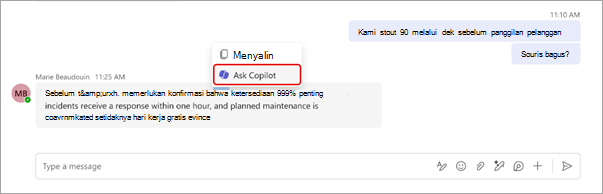
Dalam obrolan Teams, sorot dan klik kanan bagian pesan. Pilih tombol Tanyakan Copilot untuk meminta konteks selengkapnya. Untuk mempelajari selengkapnya, lihat Cara menggunakan Microsoft Copilot di obrolan dan saluran Teams.
Temukan dan bagikan file dengan lebih cepat
Pilih Lampirkan file dalam kotak tulis Teams untuk menelusuri dan berbagi file berbasis cloud dengan cepat. Untuk mempelajari selengkapnya, lihat Berbagi file di Microsoft Teams.
Baca teks yang disorot dengan lebih mudah
Penyempurnaan penyorotan teks dalam mode gelap dan kontras tinggi membantu konten Anda lebih menonjol.
Tonton rekap video setelah rapat Teams
Rekap video menangkap sorotan utama, termasuk konten yang disajikan, klip video, dan diskusi, dari rapat Teams sebelumnya. Untuk mempelajari selengkapnya, lihat Rekap video di Microsoft Teams.
Tata letak berbagi baru di acara Teams
Opsi tata letak yang diperbarui memungkinkan penyelenggara dan penyaji menyesuaikan tampilan konten bersama selama acara Teams. Untuk mempelajari selengkapnya, lihat Mengelola tampilan yang dilihat peserta di Microsoft Teams.
Pilih siapa yang dapat mengontrol alat produksi di acara Teams
Menunjuk siapa yang dapat memulai dan mengakhiri acara dan mengelola apa yang dilihat peserta selama acara Teams. Untuk mempelajari selengkapnya, lihat Mengontrol alat produksi pertemuan umum di Microsoft Teams.
Menyesuaikan panel penyaji di acara Teams
Ubah ukuran dan perluas panel penyaji di "Kelola apa yang dilihat peserta" untuk menampilkan, mengelola, dan beralih antarpenyaji dengan mudah selama acara. Untuk mempelajari selengkapnya, lihat Mengelola tampilan yang dilihat peserta di Microsoft Teams.
Peningkatan kapasitas ruang terpisah
Ruang terpisah dalam rapat dan acara Teams kini mendukung hingga 1.000 peserta di 100 ruang. Untuk mempelajari selengkapnya, lihat Mengelola ruang terpisah di Microsoft Teams.
Resepsi yang didukung AI untuk Telepon Teams
Agen Telepon Teams membantu penelepon dengan permintaan umum, seperti pertanyaan rutin, agar tim Anda tetap fokus pada panggilan yang membutuhkan sentuhan manusia. Untuk mempelajari selengkapnya, lihat Agen Telepon Teams.
Ikuti panggilan dengan rekap panggilan cerdas
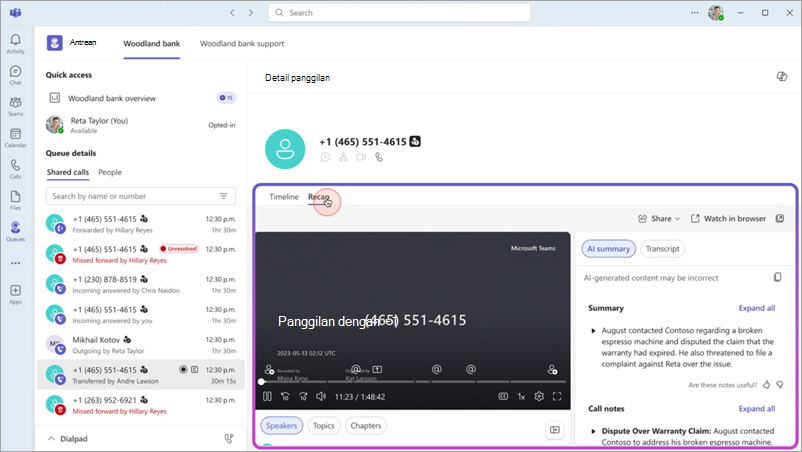
Tinjau bagian-bagian penting dari percakapan sebelumnya serta tindakan tindak lanjut dengan rekap panggilan cerdas. Untuk membuka rekap, temukan catatan panggilan di riwayat panggilan aplikasi Antrean, lalu pilih Rekap.
Dapatkan wawasan dari panggilan sebelumnya dengan Copilot
Gunakan Copilot dalam riwayat panggilan bersama aplikasi Antrean untuk mengajukan pertanyaan tentang panggilan dan mengungkap detail penting. Untuk mempelajari selengkapnya, lihat Mulai menggunakan Microsoft Copilot di Telepon Teams.
Mengelola pesan suara bersama penjawab otomatis
Melacak, memitrasi, dan menanggapi pesan suara bersama penjawab otomatis langsung di aplikasi Antrean. Untuk mempelajari selengkapnya, lihat Menggunakan aplikasi Antrean untuk Microsoft Teams.
Kontrol panggilan yang didelegasikan lainnya
Kunci panggilan aktif untuk mencegah delegasi bergabung atau melanjutkan panggilan dan melihat kapan delegasi bergabung. Nada peringatan opsional memberi tahu peserta jika delegasi bergabung atau melanjutkan. Untuk mempelajari selengkapnya, lihat Berbagi saluran telepon dengan delegasi di Microsoft Teams.
Mode pengoptimalan ruang baru
Mode pengoptimalan ruang membantu Anda menggunakan laptop di tempat-tempat yang tidak memiliki sistem Ruangan Teams. Hal ini juga membantu mengonfigurasi pengaturan rapat secara otomatis saat periferal ruang tersambung.
Pengalaman meja yang dapat dipesan yang disempurnakan
Aplikasi panel Teams memungkinkan pengunjung melihat sekilas ketersediaan meja yang dapat dipesan dan memesan langsung di perangkat.
Membuat alur kerja dari formulir SharePoint
Alur kerja kini dapat dipicu oleh pengiriman formulir SharePoint, sehingga otomatisasi dapat berjalan pada input terstruktur.
Sinyal pembelian real time
Navigator Penjualan di Teams memberikan wawasan prospek dan akun real-time langsung di Teams, membantu penjual mengambil tindakan dengan cepat saat peluang paling relevan.
Gunakan pintasan karakter tunggal di obrolan Teams
Pratentukan pintasan satu karakter di Teams untuk mengambil tindakan pesan umum dengan cepat, seperti mengedit, menghapus, membalas, dan banyak lagi.
Terus percakapan tetap bergerak saat file diunggah
Saat berbagi file di Teams, Anda tidak perlu lagi menunggu unggahan selesai sebelum melanjutkan pekerjaan. Di seluruh obrolan, saluran, dan rapat, file diunggah di latar belakang sehingga Anda dapat terus berkolaborasi tanpa gangguan. Indikator kemajuan membuat Anda tetap mendapat informasi, dan file muncul dalam percakapan segera setelah siap, menciptakan pengalaman kolaborasi yang lebih lancar yang mengurangi waktu tunggu dan membantu Anda tetap fokus pada pekerjaan. Untuk mempelajari selengkapnya, lihat Mengirim file, gambar, atau tautan di Microsoft Teams.
Juli 2026
Ikuti di aplikasi Rekap rapat
Tinjau rapat sebelumnya di satu tempat dari aplikasi Rekap Rapat. Pilih dari berbagai gaya rekap, seperti audio dan video, agar sesuai dengan preferensi pribadi Anda. Filter rekap dengan cepat untuk menemukan yang paling penting bagi Anda. Untuk mempelajari selengkapnya, lihat Mulai menggunakan aplikasi Rekap Rapat di Microsoft Teams.
Mengakses komunitas Viva di Teams
Buka komunitas Viva organisasi Anda langsung di Teams dan selalu dapatkan informasi terbaru dengan pemberitahuan yang muncul di umpan Aktivitas Anda.
Cari pintasan keyboard
Temukan pintasan keyboard dengan cepat di fungsionalitas pencarian baru dialog pintasan keyboard.
Perekrutan menjadi lebih mudah di Teams
Asisten Perekrutan LinkedIn kini terintegrasi di Teams, membantu menyederhanakan peninjauan kandidat dan kolaborasi manajer perekrutan.
Ingat pengaturan masuk di Teams untuk web
Teams untuk web kini menghormati preferensi masuk Anda di seluruh sesi browser, baik Anda ingin tetap masuk maupun masuk lagi saat membuka kembali browser.
Juni 2026
Cari dengan Copilot
Temukan obrolan, file, dan konten lainnya dengan mengajukan pertanyaan dalam bahasa alami, bukan mencari kata kunci yang tepat. Copilot membantu menampilkan informasi yang Anda cari di seluruh Teams. Untuk mempelajari selengkapnya, lihat .
Temukan file lebih cepat
Temukan file dalam obrolan dan saluran dengan opsi pencarian dan pemfilteran yang ditingkatkan. Persempit hasil berdasarkan tipe file, pengirim, dan tanggal untuk menemukan konten dengan cepat. Tekan Ctrl+F (Windows), Cmd+F (Mac), atau pilih Temukan dalam obrolan untuk memulai. Untuk mempelajari selengkapnya, lihat Mencari pesan dan lainnya di Microsoft Teams.
Penemuan aplikasi yang disederhanakan
Telusuri aplikasi Anda dalam tampilan daftar baru yang dirancang untuk mempermudah menemukan dan meluncurkan aplikasi. Untuk mempelajari selengkapnya, lihat Menemukan tim dan aplikasi pribadi di Microsoft Teams.
Kembali ke tempat terakhir Anda meninggalkan dokumen
Teams kini mempertahankan tata letak obrolan dan panel terbuka saat Anda menavigasi di antara percakapan, sehingga memudahkan Anda melanjutkan dari tempat terakhir Anda tinggalkan.
Organisasi obrolan yang lebih baik
Obrolan dan obrolan rapat yang dibisukan kini dikelompokkan bersama dalam bagian terpisah untuk membantu Anda melacak percakapan dan mengurangi gangguan. Untuk mempelajari selengkapnya, lihat Chat dalam rapat Microsoft Teams.
Unduhan yang disempurnakan
Manajer unduhan Anda kini muncul di bilah judul Teams atau dengan pintasan keyboard untuk memungkinkan Anda memantau unduhan tanpa memblokir Anda dari tindakan lain di Teams.
Berbagi cepat untuk gambar
Akses opsi berbagi gambar dari mengarah, klik kanan, menu luap, dan tab bersama. Izin dipertahankan untuk gambar yang disimpan di OneDrive atau SharePoint, sehingga orang yang tepat mempertahankan akses. Gambar yang ditempelkan langsung dalam obrolan tidak mendukung berbagi berbasis izin. Untuk mempelajari selengkapnya, lihat Mengirim file, gambar, atau tautan di Microsoft Teams.
Keamanan rapat yang lebih cerdas
Teams dapat membantu mengidentifikasi peserta otomatis dalam rapat, memberikan penyelenggara dan admin visibilitas lebih besar tentang siapa atau apa yang bergabung.
Reaksi terhadap rapat bermerek
Ekspresikan diri Anda dengan reaksi bermerek organisasi selama rapat. Perusahaan dapat membuat pengalaman reaksi khusus yang sesuai dengan merek mereka. Untuk mempelajari selengkapnya, lihat Menggunakan tema rapat di Microsoft Teams.
Indikator ketersediaan kamar
Lihat apakah ruang rapat tersedia sebelum mengonfirmasinya saat menjadwalkan acara Teams. Untuk mempelajari selengkapnya, lihat Selenggarakan atau menghadiri acara dari Ruang Microsoft Teams (MTR).
Transkrip pesan suara yang lebih baik
Terima transkripsi pesan suara yang lebih akurat dengan dukungan untuk lebih banyak bahasa.
Laporkan panggilan mencurigakan
Tandai panggilan mencurigakan langsung dari Teams dan blokir penelepon secara opsional. Laporan Anda membantu memperkuat perlindungan terhadap ancaman penipuan dan peniruan. Untuk mempelajari selengkapnya, lihat Pelaporan untuk panggilan Teams.
Mei 2026
Tonton sorotan rapat sebelumnya dengan rekap video
Rekap video adalah cara baru yang menarik untuk mengikuti rapat sebelumnya. Rapat yang direkam dipotong menjadi sorotan singkat yang dinarasikan yang menampilkan percakapan utama, konten yang disajikan, dan banyak lagi. Untuk mempelajari selengkapnya, lihat Rekap video di Microsoft Teams.
Menghapus rekap rapat
Menghapus rekaman, ringkasan, dan catatan rapat di satu tempat. Pada halaman rekap, pilih Opsi lainnya > Opsi lainnyaHapus konten rekap
 . File bersama tetap berada di lokasi aslinya. Untuk mempelajari selengkapnya, lihat Rekap di Microsoft Teams.
Buat alur kerja dengan perintah garis miring
Kurangi peralihan konteks dengan menggunakan perintah garis miring dalam kotak tulis untuk membuat alur kerja. Ubah status Teams Anda, jadwalkan pesan, dan banyak lagi.
Berbagi kode yang lebih jelas di obrolan Teams
Kini, saat Anda membagikan kode dalam obrolan Teams, Teams secara otomatis memformatnya untuk menampilkan nomor baris, sehingga lebih mudah untuk mereferensikan baris tertentu dalam percakapan.
Pemberian lencana khusus untuk pembaruan obrolan yang relevan
Indikator ungu baru dalam obrolan Teams memperlihatkan percakapan mana yang aktif dan membutuhkan perhatian Anda. Fitur tersebut muncul untuk sebutan, tag, dan aktivitas dalam utas yang diikuti.
Filter pencarian dalam obrolan dan pencarian saluran
Saat Anda mencari dalam obrolan atau saluran, pilih filter untuk melihat hasil dari tanggal dan orang tertentu, atau dengan sebutan dan lampiran. Untuk mempelajari selengkapnya, lihat Mencari pesan dan lainnya di Microsoft Teams.
Pengaturan "Jangan ganggu" Windows dibawa ke Teams
Saat Anda mengatur perangkat Windows ke "Jangan ganggu", pemberitahuan Teams Anda akan dimatikan suaranya. Pemberitahuan akan dilanjutkan setelah "Jangan ganggu" dinonaktifkan di perangkat Anda.
Tetap terlindungi dari penipu dalam panggilan Teams
Teams kini mendeteksi ketika penelepon mungkin menyamar sebagai bank, admin TI, atau merek tepercaya lainnya, dan memperingatkan Anda. Tolak, tinggalkan, atau laporkan panggilan secara instan.
Laporkan panggilan mencurigakan
Pilih Laporkan panggilan di opsi panggilan Anda untuk menandai aktivitas yang tidak diinginkan atau berbahaya dan membantu mencegahnya di masa mendatang.
Konsultasikan dan gabungkan panggilan PSTN melalui DTMF
Penyelenggara rapat kini dapat berkonsultasi dan menggabungkan penelepon PSTN ke dalam rapat Teams aktif, bahkan saat menavigasi menu Dual-Tone Multi-Frekuensi (DTMF) diperlukan. Untuk mempelajari selengkapnya, lihat Menggabungkan panggilan di Microsoft Teams.
April 2026
Mengontrol ukuran konten bersama dalam rapat
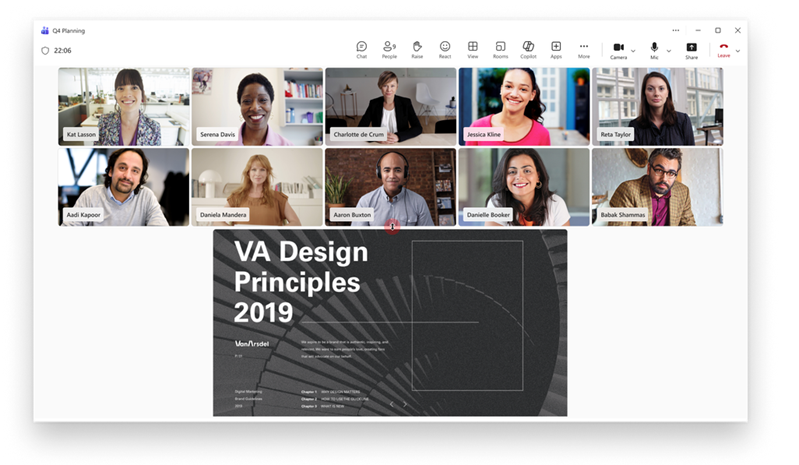
Selama rapat Teams, seret pemisah antara konten bersama dan galeri video untuk menyesuaikan jumlah ruang yang digunakan masing-masing.
Lebih sedikit adalah lebih
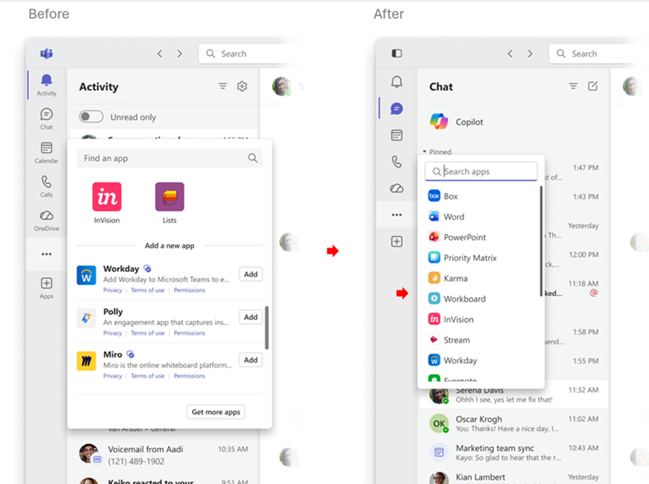
Di bilah aplikasi baru yang disederhanakan di Teams, label kini disembunyikan secara default, sehingga Anda dapat fokus pada hal yang penting. Untuk mempelajari selengkapnya, lihat Mengubah pengaturan di Microsoft Teams.
Membuat catatan selama rapat instan
Catatan rapat kini tersedia untuk rapat instan yang dimulai melalui Rapat sekarang di kalender. Untuk mempelajari selengkapnya, lihat Membuat catatan rapat di Microsoft Teams.
Tampilan cepat di obrolan Teams
Filter obrolan Teams Anda menurut @mentions, utas yang diikuti, dan lainnya dengan memilih Tampilan cepat di bagian atas daftar obrolan Anda. Untuk menyesuaikan, arahkan kursor ke atas kategori dan pilih Opsi tampilan cepat lainnya . Untuk mempelajari selengkapnya, lihat Mengelola pemberitahuan di Microsoft Teams.
Transkrip akurat untuk rapat dengan penerjemah bahasa isyarat
Transkrip kini mengaitkan kontribusi dengan peserta asli yang menggunakan bahasa isyarat, bukan penerjemah.
Deteksi bahasa lisan otomatis
Teams akan secara otomatis mendeteksi bahasa lisan setiap pembicara dan memperbaruinya secara real time seiring berkembangnya percakapan. Pilihan bahasa lisan manual tidak akan tersedia lagi. Untuk mempelajari selengkapnya, lihat Pengenalan ucapan multibahasa di Microsoft Teams.
Delegasikan panggilan dengan Microsoft Copilot
Microsoft Copilot dapat membantu Anda menjawab panggilan masuk Teams dan menjadwalkan janji temu tindak lanjut, memastikan Anda tetap fokus tanpa melewatkan koneksi penting. Untuk mempelajari selengkapnya, lihat Menggunakan Delegasi Panggilan Copilot di Microsoft Teams.
Maret 2026
Penyempurnaan bagan organisasi
Bagan organisasi kami yang baru dirancang dalam kartu profil menyederhanakan navigasi melalui hubungan pelaporan, profil yang baru saja dilihat, dan banyak lagi. Pilih Navigasikan ke bagan organisasi di kartu profil seseorang untuk memulai.
Temukan draf yang belum terkirim dengan mudah
Pilih  >ChatChatIkon Draf Draf
 di Teams untuk menemukan pesan yang telah Anda tulis tetapi belum dikirim dengan cepat.
Indikator rapat langsung untuk saluran berulir
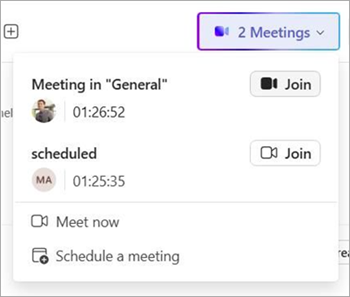
Indikator rapat langsung memudahkan Anda melihat dan langsung masuk ke rapat saluran utas aktif, sehingga Anda tetap mengetahui perkembangannya.
Tampilan gambar yang disempurnakan
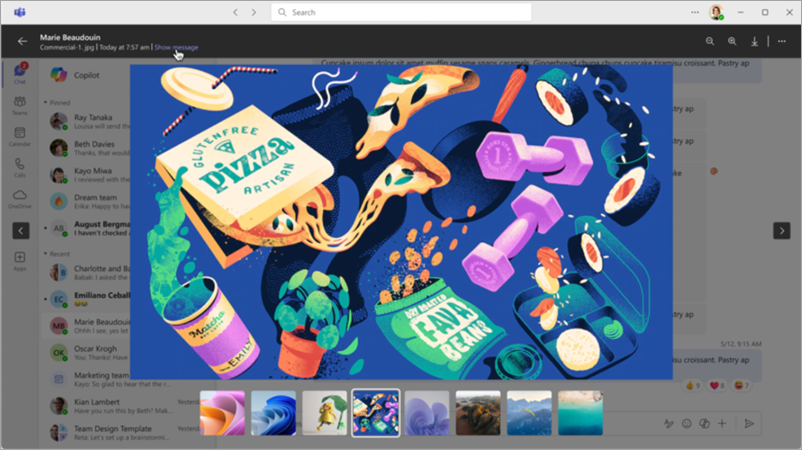
Gulir melalui gambar yang dibagikan dalam obrolan tanpa gangguan. Pengalaman Lightbox baru menyoroti gambar yang Anda lihat. Pilih Tampilkan pesan di header untuk langsung masuk ke pesan tempat gambar dibagikan.
Sesuaikan fungsi tombol Enter di obrolan Teams
Pilih fungsi tombol Enter dalam obrolan Teams dengan memilih Pengaturan dan lainnya> Pengaturan dan lainnya  PengaturanObrolan> dan Saluran di Teams dan memilih opsi di Saat menulis pesan, tekan Enter untuk.
Pintasan keyboard untuk menandai pesan obrolan dan saluran sebagai telah dibaca
Tekan Shift + Enter di keyboard untuk langsung menandai semua pesan obrolan dan saluran Anda sebagai telah dibaca.
Mengambil tindakan di Teams dari Mac Sorotan
Atur status kehadiran Anda, buka kalender Teams, tulis pesan, atau buka Teams untuk membuat rapat baru tanpa meninggalkan Spotlight.
Berbagi file dan komponen Loop dengan orang-orang di luar organisasi Anda
Kini, Teams secara otomatis mengelola izin sehingga Anda dapat berkolaborasi dalam file bersama dan komponen Loop dengan orang-orang di luar organisasi Anda. Untuk mempelajari selengkapnya, lihat Berkolaborasi pada file di Microsoft Teams.
Bahasa lainnya yang didukung dalam rekap audio
Rekap audio untuk rapat Teams kini menghasilkan ringkasan dalam bahasa Tionghoa, Inggris (beberapa variasi), Prancis, Jerman, Italia, Jepang, Portugis, dan Spanyol. Untuk mempelajari selengkapnya, lihat Mendengarkan rekap audio rapat Anda.
Membuat anotasi dengan orang lain di jendela bersama tunggal selama rapat
Saat berbagi jendela aplikasi tertentu dalam rapat, Anda dan orang lain kini dapat secara langsung membuat anotasi pada konten bersama tersebut tanpa Anda berbagi seluruh desktop. Untuk mempelajari selengkapnya, lihat Menggunakan anotasi saat berbagi layar di Microsoft Teams.
Februari 2026
Meneruskan beberapa pesan sekaligus
Teruskan hingga lima pesan sekaligus dari obrolan atau saluran Teams. Arahkan mouse ke pesan dan pilih Opsi lainnya . Pilih  >TeruskanTeruskan Beberapa pesan dan pilih pesan yang ingin Anda kirim. Pilih Berikutnya, tambahkan penerima, lalu pilih Teruskan.
Menampilkan hasil pencarian file dalam tampilan kisi
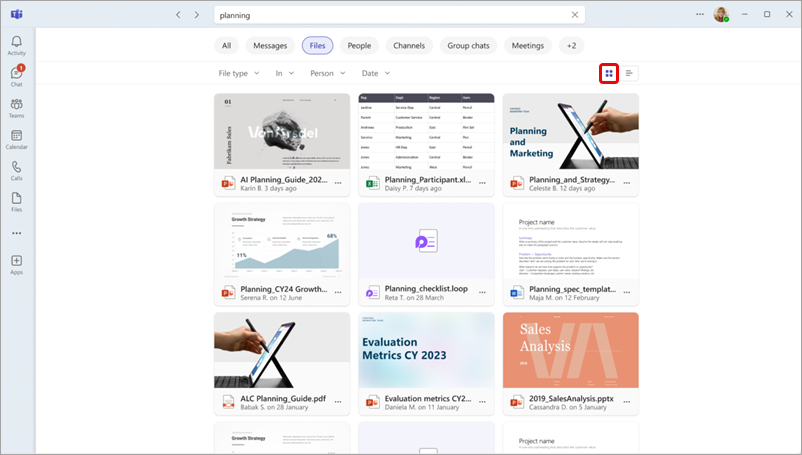
Saat Anda mencari file di Teams, pilih FilesLihat>semua file dan beralih ke tampilan Kisi untuk cara yang lebih visual untuk menelusuri hasil.
Jaga kolaborasi tetap aman dengan Indikator Kepercayaan
Nilai dengan siapa Anda bekerja dengan mencentang Indikator Kepercayaan, lencana visual yang muncul di samping orang eksternal di Teams. Label ditetapkan secara otomatis berdasarkan hubungan orang tersebut dengan organisasi Anda.

Pengalaman Copilot dalam rapat Teams
Copilot di Teams dapat menganalisis riwayat obrolan, transkrip rapat, dan konten kalender untuk menghasilkan rekap cerdas, menulis ulang pesan, dan memunculkan wawasan yang relevan. Untuk mempelajari selengkapnya, lihat Menggunakan Copilot dalam rapat Microsoft Teams.
Ringkasan rekap rapat yang dapat disesuaikan
Buat rekap rapat kustom yang menyertakan detail yang paling penting bagi Anda, dalam nada dan format pilihan Anda. Untuk mempelajari selengkapnya, lihat Mengustomisasi ringkasan rekap di Microsoft Teams.
Mereferensikan visual rapat dalam ringkasan rekap
Rekap rapat Teams kini menyertakan momen penting di layar, seperti berbagi layar, tepat di samping bagian ringkasan yang relevan, sehingga Anda dapat melihat dengan jelas apa yang sedang dibahas. Untuk mempelajari selengkapnya, lihat Rekap di Microsoft Teams.
Mengubah tata letak rapat Teams Anda
Ubah ukuran dan ubah bentuk galeri kanan dan atas Anda selama rapat Teams untuk memprioritaskan konten yang paling penting bagi Anda.
Indikator kekuatan jaringan dalam rapat Teams
Jika konektivitas terputus dalam rapat, Anda akan melihat pemberitahuan yang memperingatkan bahwa koneksi jaringan Anda lemah. Anda juga akan menerima saran untuk memperkuat dan menstabilkannya kembali, seperti menonaktifkan video.
Januari 2026
Sesuaikan ringkasan rekap
Tampilkan rekap rapat dalam format yang Anda inginkan dengan ringkasan rekap yang disesuaikan, tersedia dengan lisensi Microsoft Copilot. Pilih templat ringkasan siap pakai atau buat templat Anda sendiri. Untuk mempelajari selengkapnya, lihat Mengustomisasi ringkasan rekap di Microsoft Teams.
Temukan file saluran di tab Bersama
Tab Files di saluran kini menjadi tab Bersama. Di sana, Anda dapat menemukan file dan tautan yang dibagikan di saluran. Untuk mempelajari selengkapnya, lihat Berbagi file di Microsoft Teams.
Pratinjau pesan di pemberitahuan Anda
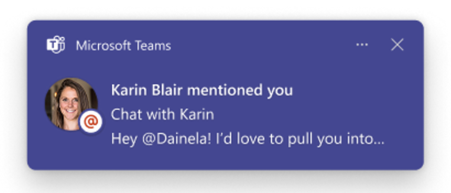
Sekarang, ketika Anda mendapatkan pemberitahuan saluran, sebutan, atau reaksi, Teams akan memunculkan pratinjau pesan dalam pemberitahuan tersebut.
Jaga agar jendela Teams tetap terlihat
Sematkan jendela Teams Anda di bagian atas desktop agar selalu terlihat di atas jendela lain yang terbuka. Cukup pilih Pengaturan dan ikon> lainnya ,Sematkan jendela di atas di Teams.
Berbagi layar native di MacOS
Bagikan layar atau jendela tertentu Anda menggunakan pengalaman pemilih asli Mac Anda. Untuk mempelajari selengkapnya, lihat Menyajikan konten dalam rapat Microsoft Teams.