
- Windows 11
- Windows 10
Ringkasan
Mouse dapat disesuaikan dengan berbagai cara di Windows. Misalnya, fungsi tombol mouse dapat ditukar, penunjuk mouse dapat dibuat lebih terlihat, dan kecepatan gulir roda mouse dapat diubah.
Pilih tugas yang diinginkan untuk mengubah fungsionalitas mouse dari daftar berikut ini:
Mengatur tombol mouse utama
Untuk mengatur tombol mouse utama:
Pilih Mulai Pengaturan
 >
> >Bluetooth & perangkat
 > .
> .Gunakan menu menurun di samping tombol mouse Utama
untuk memilih Kiri atau Kanan.
Mengubah kecepatan penunjuk mouse
Untuk mengubah kecepatan penunjuk mouse:
Pilih Mulai Pengaturan
>>Bluetooth & perangkat> .Di jendela Bluetooth & perangkat > Mouse , gunakan penggeser di samping Kecepatan penunjuk mouse untuk mengatur kecepatan penunjuk mouse.
Membuat penunjuk lebih akurat
Agar penunjuk lebih akurat saat mouse bergerak lambat:
Pilih Mulai Pengaturan
>>Bluetooth & perangkat> .Di jendela Bluetooth & perangkat > Mouse, pastikan Tingkatkan presisi penunjuk dinyalakan.
Mengubah cara kerja penunjuk mouse
Selain mengubah kecepatan penunjuk mouse, perilaku penunjuk mouse lainnya juga dapat diubah:
Pilih Mulai Pengaturan
>>Bluetooth & perangkat> .Di bawah Pengaturan terkait, pilih Pengaturan mouse tambahan.
Di jendela Properti Mouse yang terbuka, pilih tab Opsi Penunjuk :
Untuk mempercepat memilih pilihan saat kotak dialog muncul, di bawah Posisikan Ke, pilih kotak centang Pindahkan penunjuk secara otomatis ke tombol default dalam kotak dialog .
Catatan
Beberapa aplikasi mungkin tidak mendukung fitur ini.
Untuk membuat penunjuk lebih mudah ditemukan saat dipindahkan, di bawah Visibilitas, pilih kotak centang Tampilkan jejak penunjuk . Jika diinginkan, pindahkan slider ke arah Pendek atau Panjang untuk mengurangi atau menambah panjang jejak penunjuk.
Untuk memastikan bahwa penunjuk tidak memblokir tampilan teks yang sedang diketik, di bawah Visibilitas, pilih kotak centang Sembunyikan penunjuk saat mengetik .
Setelah perilaku penunjuk mouse diatur sesuai keinginan, pilih tombol OK .
Mengubah kecepatan klik ganda
Untuk mengubah kecepatan klik ganda mouse:
Pilih Mulai Pengaturan
>>Bluetooth & perangkat> .Di bawah Pengaturan terkait, pilih Pengaturan mouse tambahan.
Di jendela Properti Mouse yang terbuka:
- Pastikan tab Tombol dipilih.
- Di bawah bagian Kecepatan klik ganda , gunakan slider Kecepatan: untuk menyesuaikan kecepatan klik ganda.
- Setelah kecepatan klik ganda diatur sesuai keinginan, pilih tombol OK .
Mengubah cara kerja roda mouse
Pilih Mulai Pengaturan
>>Bluetooth & perangkat> .Di jendela Mouse perangkat > & Bluetooth , di bawah bagian Pengguliran :
- Gunakan menu menurun di samping Gulir roda mouse untuk menggulir untuk menggulir Beberapa baris dalam satu waktu atau Satu layar dalam satu waktu.
- Gunakan penggeser di samping Garis untuk menggulir pada satu waktu untuk mengatur jumlah garis yang digulir layar untuk setiap takik gerakan roda mouse.
- Untuk menelusuri jendela yang tidak aktif hanya dengan mengarahkan mouse di atasnya, pastikan Gulir jendela yang tidak aktif saat mengarahkan mouse ke atasnyadiaktifkan.
- Gunakan menu menurun di samping Arah pengguliran untuk mengatur arah pengguliran ke gerakan Bawah menggulir ke bawah atau Gerakan bawah menggulir ke atas.
Untuk mengubah cara kerja pengguliran horizontal:
Pilih Mulai Pengaturan
>>Bluetooth & perangkat> .Di bawah Pengaturan terkait, pilih Pengaturan mouse tambahan.
Di jendela Properti Mouse yang terbuka:
Pilih tab Roda .
Di bawah Pengguliran Horizonal, masukkan jumlah karakter untuk menggulir secara horizontal saat memiringkan roda ke kiri atau kanan.
Catatan
Mouse harus mendukung pengguliran horizontal agar pengaturan ini dapat diterapkan.
Pilih tombol OK .
Menemukan penunjuk mouse
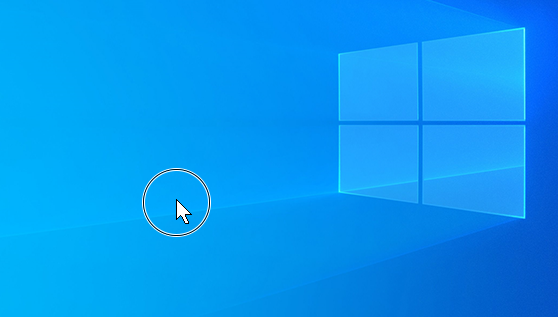
Windows memberi Anda cara cepat untuk menemukan penunjuk mouse dengan melingkarinya saat Anda menekan tombol CTRL pada keyboard. Untuk mengaktifkan opsi ini:
Di perangkat Windows, pilih Mulai
> >Bluetooth & perangkat>Mouse .
Di bawah Pengaturan terkait, pilih Pengaturan mouse tambahan.
Di jendela Properti Mouse yang terbuka:
- Pilih tab Opsi Penunjuk .
- Di bawah bagian Visibilitas , pilih kotak centang Perlihatkan lokasi penunjuk saat saya menekan tombol CTRL.
- Pilih tombol OK .
Untuk melihatnya dalam tindakan, pilih tombol CTRL di keyboard.
Aktifkan ClickLock
ClickLock memungkinkan penyorotan atau penyeretan item tanpa menahan tombol mouse. Untuk mengaktifkan ClickLock:
Pilih Mulai Pengaturan
>>Bluetooth & perangkat> .Di bawah Pengaturan terkait, pilih Pengaturan mouse tambahan.
Di jendela Properti Mouse yang terbuka:
- Pastikan tab Tombol dipilih.
- Di bawah bagian ClickLock , pilih kotak centang Aktifkan ClickLock .
- Pilih tombol OK .
Mengubah tampilan penunjuk mouse
Untuk mengubah tampilan penunjuk mouse:
Pilih Mulai
>>Aksesibilitas >Penunjuk mouse dan sentuh
 .
.Di bagian Penunjuk mouse dari penunjuk Mouse Aksesibilitas > dan jendela sentuh :
- Ubah tampilan penunjuk mouse di bawah gaya penunjuk Mouse
 .
. - Ubah ukuran penunjuk menggunakan slide di samping Ukuran.
- Ubah tampilan penunjuk mouse di bawah gaya penunjuk Mouse
Untuk opsi tambahan untuk mengubah tampilan penunjuk mouse:
Pilih Mulai Pengaturan
>>Bluetooth & perangkat> .Di bawah Pengaturan terkait, pilih Pengaturan mouse tambahan.
Di jendela Properti Mouse yang terbuka, pilih tab Penunjuk :
- Untuk memberi tampilan baru kepada semua penunjuk, pilih daftar menurun di bawah Skema, lalu pilih skema penunjuk mouse baru.
- Untuk mengubah penunjuk individual, di bawah Kustomisasi, pilih penunjuk untuk diubah dari daftar, pilih Telusuri, pilih penunjuk yang diinginkan, lalu pilih Buka.
Setelah penunjuk mouse diubah sesuai keinginan, pilih tombol OK .
