Ringkasan
Jika perangkat Windows memiliki layar sentuh, keyboard sentuh dapat digunakan untuk memasukkan teks dengan mengetuk keyboard yang muncul di layar. Mengetuk keyboard sentuh dapat dilakukan dengan pena atau ujung jari. Keyboard sentuh dapat digunakan dengan tata letak default atau dengan salah satu dari beberapa opsi lain yang tersedia.
Pilih topik yang menarik untuk informasi selengkapnya:
Membuka keyboard sentuh
Untuk membuka keyboard sentuh:
Ketuk tempat Anda ingin memasukkan teks, dan keyboard sentuh terbuka secara otomatis.
Pilih ikon  di area baki sistem taskbar.
Mengatur kapan keyboard sentuh terbuka
Untuk mengatur kapan keyboard sentuh terbuka secara otomatis, lihat artikel Mengaktifkan dan menonaktifkan keyboard sentuh di Windows.
Tata letak keyboard sentuh
Ada lima tata letak keyboard sentuh berbeda yang dapat digunakan saat memasukkan teks dengan keyboard sentuh. Ada juga dua tata letak keyboard sentuh khusus bahasa Jepang.
Untuk menampilkan dan beralih di antara opsi tata letak keyboard sentuh, pilih ikon  pengaturan keyboard di sudut kiri atas keyboard sentuh.
| Keyboard |
Deskripsi |
|
Keyboard default |
Tata letak ini dioptimalkan untuk pengetikan layar sentuh. Ini memiliki kunci yang lebih besar, dan beberapa kunci dihapus untuk membuatnya lebih mudah diketik. |
|
Pisahkan keyboard |
Tata letak ini memisahkan keyboard sehingga separuhnya berada di dekat tepi kiri layar dan separuh lainnya berada di tepi kanan layar. Tata letak ini memudahkan pengetikan saat memegang perangkat layar sentuh dengan dua tangan.
Catatan: Tidak tersedia dalam semua bahasa. |
|
Keyboard kecil |
Tata letak ini adalah keyboard ringkas yang dapat dipindahkan ke mana saja di layar Anda. Keyboard ini sama dengan yang digunakan saat keyboard sentuh dilepas.
Catatan: Tidak tersedia dalam semua bahasa. |
|
Keyboard tradisional |
Tata letak ini sebagian besar mereplikasi keyboard eksternal standar. Ini memiliki semua fungsi dan menyertakan pilihan kunci yang diperluas. |
|
Panel tulisan tangan |
Tata letak ini membuka panel tulisan tangan dengan pena atau ujung jari dapat digunakan untuk memasukkan teks. Jika Anda lebih suka menggunakan ujung jari Anda, bukan pena:
- Pilih Mulai
 lalu pilih Pengaturan PengaturanApp lalu pilih Pengaturan PengaturanApp >Bluetooth & perangkat >Bluetooth & perangkat >Pena & Windows Ink >Pena & Windows Ink . .
Buka pengaturan & Windows Ink Pena - Di jendela & Windows Ink Pena perangkat > & Bluetooth, pilih bagian Tulisan Tangan untuk memperluasnya, lalu pilih Tulis dengan ujung jari Anda.
|
|
Tata letak 12 tombol (hanya bahasa Jepang) |
Tata letak keyboard untuk karakter Bahasa Jepang yang menempatkan tombol dalam kisi 3x4. |
|
Tata letak 50-on (hanya bahasa Jepang) |
Tata letak keyboard untuk karakter Bahasa Jepang yang menempatkan tombol dalam kisi dengan 5 baris. Memudahkan penutur bahasa Jepang untuk menemukan karakter Hiragana tertentu. |
Catatan
Pengetikan berbasis geser seperti penulisan bentuk tidak tersedia dalam semua bahasa.
Menampukan dan melepas tambatan keyboard sentuh
Untuk menampukan dan melepas tambatan keyboard sentuh, pilih ikon di samping ikon Tutup keyboard sentuh.
Menambatkan dan melepas tambatan keyboard sentuh memungkinkan keyboard tetap dalam posisi stasioner atau memindahkannya ke tempat lain di layar agar paling pas dengan gaya kerja Anda.
Tips
Saat menggunakan tata letak keyboard Default, Terpisah, atau Tradisional dan keyboard sentuh tidak ditambatkan, keyboard akan beralih ke tata letak Keyboard kecil .
Catatan
Dukungan untuk Windows 10 telah berakhir pada 14 Oktober 2025
- Setelah 14 Oktober 2025, Microsoft tidak akan lagi menyediakan pembaruan perangkat lunak gratis dari Windows Update, bantuan teknis, atau perbaikan keamanan untuk Windows 10. PC Anda akan tetap berfungsi, tetapi sebaiknya pindah ke Windows 11.
-
Selengkapnya
Ringkasan
Jika perangkat Windows memiliki layar sentuh, keyboard sentuh dapat digunakan untuk memasukkan teks dengan mengetuk keyboard yang muncul di layar. Mengetuk keyboard sentuh dapat dilakukan dengan pena atau ujung jari. Keyboard sentuh dapat digunakan dengan tata letak default atau dengan salah satu dari beberapa opsi lain yang tersedia.
Pilih topik yang menarik untuk informasi selengkapnya:
Membuka keyboard sentuh
- Ketuk tempat Anda ingin memasukkan teks, dan keyboard sentuh terbuka secara otomatis.
- Pilih ikon di area baki sistem taskbar.
Mengatur kapan keyboard sentuh terbuka
Untuk mengatur kapan keyboard sentuh terbuka secara otomatis, lihat artikel Mengaktifkan dan menonaktifkan keyboard sentuh di Windows.
Tata letak keyboard sentuh
Ada lima tata letak keyboard sentuh berbeda yang dapat digunakan saat memasukkan teks dengan keyboard sentuh. Untuk menampilkan dan beralih antara tata letak keyboard sentuh dan opsi, pilih ikon Pengaturan keyboard di sudut kiri atas keyboard sentuh.
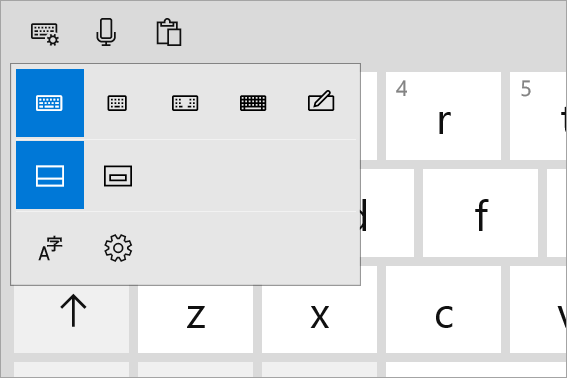
| Keyboard |
Deskripsi |
|
Keyboard standar |
Tata letak ini adalah tata letak default dan seperti keyboard eksternal standar, tetapi sedikit lebih ringkas. Dengan tata letak ini, Anda tidak memiliki akses ke tombol seperti angka atau ESC. |
|
Tata letak sempit (satu tangan) keyboard |
Dengan ukuran yang lebih kecil dari keyboard standar, keyboard sempit dimaksudkan untuk mereplikasi telepon Anda. Ini menyembunyikan lebih sedikit layar Anda saat Anda bekerja dan mendukung pengetikan berbasis geser seperti penulisan bentuk. |
|
Pisahkan keyboard |
Tata letak ini memisahkan keyboard sehingga separuhnya berada di dekat tepi kiri layar dan separuh lainnya berada di tepi kanan layar. Tata letak ini memudahkan pengetikan saat memegang perangkat layar sentuh dengan dua tangan.
Catatan: Tidak tersedia dalam semua bahasa. |
|
Panel tulisan tangan |
Tata letak ini membuka panel tulisan tangan dengan pena atau ujung jari dapat digunakan untuk memasukkan teks. Jika Anda lebih suka menggunakan ujung jari Anda, bukan pena:
- Pilih Mulai lalu pilih Pengaturan>
 >Pena & Windows Ink . >Pena & Windows Ink .
Atau
Pilih pintasan & Windows Ink Pena berikut:
& Windows Ink pena - Di jendela pena & Windows Ink, di bawah bagian Tulisan tangan, pilih Tulis di panel tulisan tangan dengan ujung jari Anda.
|
|
Keyboard standar diperluas |
Tata letak ini paling dekat mereplikasi keyboard eksternal standar. Ini memiliki semua fungsi yang sama dan menyertakan pilihan kunci yang diperluas. |
Catatan
Pengetikan berbasis geser seperti penulisan bentuk tidak tersedia dalam semua bahasa.
Menampukan dan melepas tambatan keyboard sentuh
Untuk menampukan dan melepas tambatan keyboard sentuh, di keyboard sentuh:
- Pilih ikon Pengaturan keyboard di sudut kiri atas keyboard sentuh.
- Pilih ikon tepat di bawah opsi ikon tata letak keyboard.
Menambatkan dan melepas tambatan keyboard sentuh memungkinkan keyboard tetap dalam posisi stasioner atau memindahkannya ke tempat lain di layar agar paling pas dengan gaya kerja Anda.
