

Untuk menghindari kehilangan data, selalu hapus perangkat keras dengan aman seperti usb flash drive atau hard drive eksternal sebelum memutuskan sambungannya. Di Windows, Anda dapat menggunakan Hapus Perangkat Keras dengan Aman seperti yang dijelaskan di bawah ini.
- Windows 11
- Windows 10
Menggunakan ikon baki sistem
Di area baki sistem taskbar, klik kanan ikon Hapus Perangkat Keras dan Keluarkan Media dengan Aman .
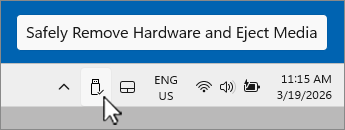
Jika ikon Hapus Perangkat Keras dan Keluarkan Media Dengan Aman tidak terlihat, pilih Perlihatkan ikon tersembunyi
 terlebih dahulu, lalu klik kanan ikon Hapus Perangkat Keras dan Keluarkan Media dengan Aman .
Tips
Jika ikon Hapus Perangkat Keras dan Keluarkan Media dengan Aman masih tidak terlihat setelah memilih Perlihatkan ikon tersembunyi
, lalu lihat bagian Menambahkan ikon Hapus Perangkat Keras dan Keluarkan Media dengan Aman ke baki sistem di bawah ini untuk menambahkannya ke baki sistem.Di menu yang muncul, pilih Keluarkan <perangkat> untuk perangkat keras yang perlu dihapus.
Pemberitahuan Tampilan Aman Untuk Menghapus Perangkat Keras dan perangkat keras menghilang dari menu Hapus Piranti Keras dan Keluarkan Media dengan Aman . Perangkat keras dapat dihapus dengan aman.
Tambahkan ikon Hapus Piranti Keras dan Keluarkan Media dengan Aman ke baki sistem
Klik kanan pada taskbar dan pilih
 Taskbar.
Atau
Pilih pintasan Taskbar Personalisasi > berikut:
Di jendela Taskbar Personalisasi>, pilih Ikon baki sistem lainnya untuk memperluasnya.
Gulir untuk menemukan Hapus Piranti Keras dan Keluarkan Media dengan Aman.
Pastikan Hapus Piranti Keras dan Keluarkan Media dengan Aman diaktifkan.
Ikon Hapus Perangkat Keras dan Keluarkan Media dengan Aman kini akan muncul di area baki sistem taskbar.
Catatan
Ikon Hapus Perangkat Keras dan Keluarkan Media dengan Aman mungkin tidak muncul di area baki sistem taskbar dalam keadaan berikut:
- Perangkat keras yang dapat dilepas tidak tersambung ke perangkat Windows.
- Perangkat Jendela tidak mengenali perangkat keras yang perlu dihapus.
Menggunakan aplikasi Pengaturan untuk menghapus perangkat
Pilih Mulai
 lalu pilih Pengaturan PengaturanApp
 >Bluetooth & perangkatPerangkat
 >
>
Atau
Pilih pintasan Perangkat & > Bluetooth berikut:
Di jendela pintasan Perangkat > & Bluetooth , di bawah bagian Perangkat lain , temukan perangkat keras yang perlu dihapus.
Setelah perangkat keras yang diinginkan ditemukan, pilih perangkat tersebut untuk memperluasnya.
Di samping Hapus perangkat ini, pilih Hapus. Pastikan Hapus adalah perangkat keras yang perlu dihapus tepat di bawah perangkat keras.
Setelah perangkat keras menghilang dari bagian Perangkat lain , perangkat dapat dihapus dengan aman.
