

Cara mengubah atau mengatur ulang PIN masuk PC tergantung pada apakah Anda masuk atau tidak. Jika Anda lupa PIN atau tidak berfungsi, gunakan opsi pemulihan di bawah ini.
Catatan
PIN yang Anda gunakan untuk mengakses perangkat berbeda dengan kata sandi akun Microsoft Anda. Perangkat yang berbeda dapat memiliki PIN yang berbeda. Jika Anda perlu mengatur ulang kata sandi akun Microsoft, lihat Mengubah kata sandi akun Microsoft Anda.
Coba PIN Anda lagi
Sebelum mengatur ulang PIN, coba pemeriksaan cepat berikut:
- Pastikan Anda memasukkan digit yang benar. PIN Anda bersifat numerik secara default, tetapi dapat menyertakan huruf dan simbol jika Anda mengaktifkan opsi tersebut.
- Jika perangkat Anda memiliki beberapa akun pengguna, pastikan Anda masuk ke akun yang benar.
Jika PIN Anda masih tidak berfungsi, gunakan opsi pengaturan ulang di bawah ini.
Cara mengatur ulang PIN jika Anda tidak masuk
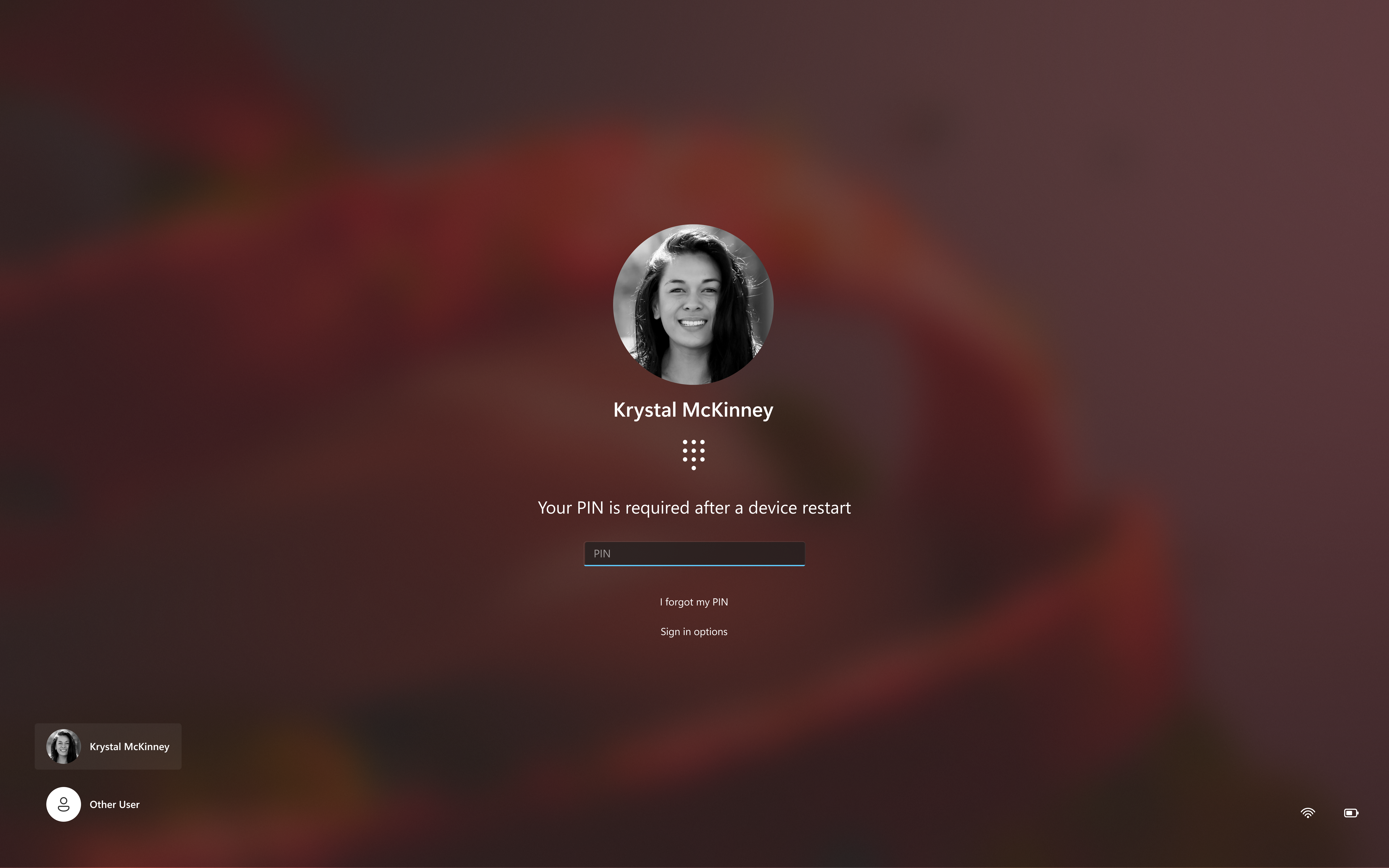
Jika Anda lupa PIN dan perlu mengatur ulang, Anda dapat melakukannya dari layar masuk Windows. Lihat di bawah kotak teks PIN:
Jika opsi Saya lupa PIN tersedia, pilih PIN dan ikuti instruksi untuk mengatur ulang PIN Anda. Jika ada beberapa akun di perangkat, pilih akun yang perlu diatur ulang. Opsi ini hanya tersedia untuk akun Microsoft, bukan untuk akun lokal
Jika Anda menggunakan akun lokal dan opsi saya lupa PIN saya tidak tersedia, Anda harus masuk dengan kata sandi, lalu mengatur ulang PIN dari aplikasi Pengaturan. Pilih opsi Masuk , lalu pilih Masukkan kata sandi Anda.
Cara mengatur ulang PIN jika Anda tidak dapat masuk ke akun Microsoft Anda
Jika Anda tidak lagi memiliki akses ke kunci sandi atau lupa kata sandi akun Microsoft dan perlu mengatur ulang kata sandi, berikut opsi untuk memecahkan masalah:
- Di layar masuk, pilih Opsi masuk , lalu pilih Masuk Web. Ikuti perintah untuk masuk, lalu pilih Lupa kata sandi saya.
- Di layar masuk, pilih Saya lupa kata sandi.
- Dari browser apa pun, buka Atur ulang kata sandi.
Atur ulang kata sandi akun lokal saat Anda tidak masuk
Jika lupa kata sandi dan perlu mengatur ulang, Anda dapat melakukannya dari layar masuk Windows. Anda harus mengunci PC jika sudah siap mengikuti langkah-langkah di bawah ini.
- Pilih tombol
 entri kata sandi.

- Pilih OK lalu Atur ulang kata sandi.
- Jawab pertanyaan keamanan yang Anda siapkan saat pembuatan akun.

Tips
Jika membuat disk pengaturan ulang kata sandi, Anda dapat memilih opsi Gunakan disk pengaturan ulang kata sandi.
Ubah atau atur ulang PIN saat Anda sudah masuk
Anda dapat menggunakan aplikasi Pengaturan untuk mengubah PIN.
Di
 aplikasi Pengaturan di perangkat Windows Anda, pilihopsi Masuk Akun> atau gunakan pintasan berikut:
Pilih PIN (Windows Hello)Ubah>PIN, lalu ikuti instruksinya. Anda harus memasukkan PIN lama terlebih dahulu untuk membuatnya.
Tips
Jika Anda lupa PIN, pilih Saya lupa PIN dan ikuti petunjuk untuk memverifikasi akun Anda dan membuat akun baru.
Perlu bantuan lainnya?
Tidak bisa masuk?
Jika Anda tidak dapat masuk ke akun Microsoft, sebagian besar masalah dapat diidentifikasi dengan alat bantuan masuk kami.
Hubungi Dukungan
Untuk dukungan teknis, buka Hubungi Dukungan Microsoft, masukkan masalah Anda, lalu pilih Dapatkan Bantuan. Jika Anda masih memerlukan bantuan, pilih Hubungi Dukungan untuk diarahkan ke opsi dukungan terbaik.
Penting
Untuk melindungi akun Anda dan kontennya, agen dukungan kami tidak diizinkan mengirim tautan pengaturan ulang kata sandi atau mengakses dan mengubah detail akun.