
Boot Aman adalah fitur keamanan yang membantu mencegah perangkat lunak yang tidak sah dimuat saat PC dimulai. Jika Boot Aman dinonaktifkan, ikuti panduan untuk produsen PC atau motherboard Anda untuk mengaktifkannya.
Peringatan
Mengubah pengaturan firmware yang salah dapat memengaruhi keamanan PC Anda atau mencegahnya dimulai dengan benar. Ubah hanya pengaturan Boot Aman yang dijelaskan oleh produsen perangkat Anda.
Temukan panduan untuk produsen PC Anda
Pilih produsen PC Anda dari daftar di bawah ini. Jika Anda membuat PC, pilih produsen motherboard Anda.
- Microsoft Surface
- Acer
- ASRock
- ASUS
- BIOSTAR
- Berwarna-warni
- Dell atau Alienware
- GIGABYTE atau AORUS
- HP atau OMEN
- Lenovo
- MSI
Menu firmware dan pengaturan Boot Aman bervariasi menurut produsen dan model perangkat. Ikuti panduan yang diberikan oleh produsen untuk perangkat tertentu Anda.
Microsoft Surface
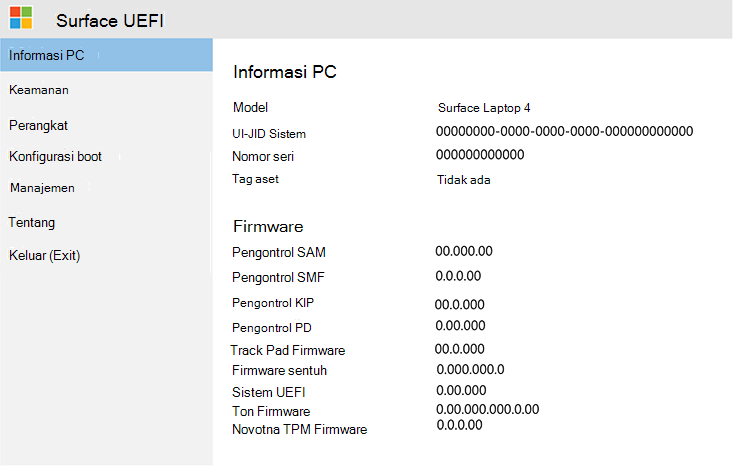
Langkah-langkah ini dimulai setelah Windows memulai ulang perangkat Anda langsung ke Surface UEFI.
Mengaktifkan Boot Aman
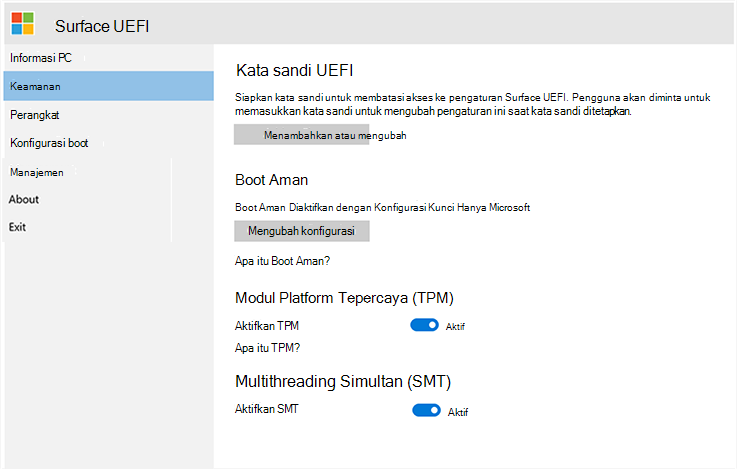
- Di Surface UEFI, pilih Keamanan dari menu di sebelah kiri.
- Di bawah Boot Aman, pilih Ubah konfigurasi.
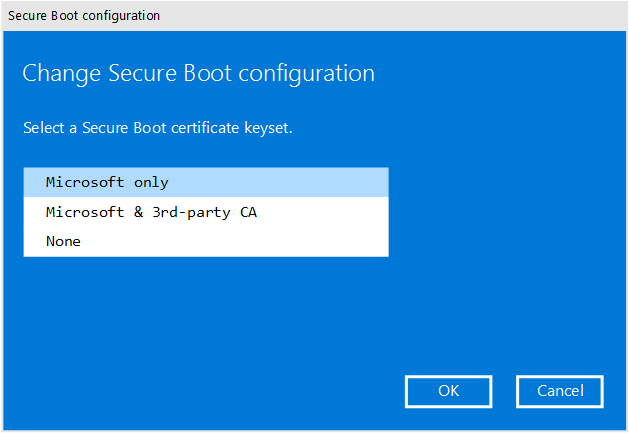
- Dalam daftar kumpulan kunci sertifikat, pilih Microsoft saja, lalu pilih OK.
Peringatan
Ubah pengaturan ini saja. Mengubah pengaturan pengaktifan lainnya dapat memengaruhi keamanan dan cara kerja Surface Anda.
Simpan dan hidupkan ulang
- Pilih Keluar dari menu di sebelah kiri.
- Pilih Hidupkan ulang sekarang.
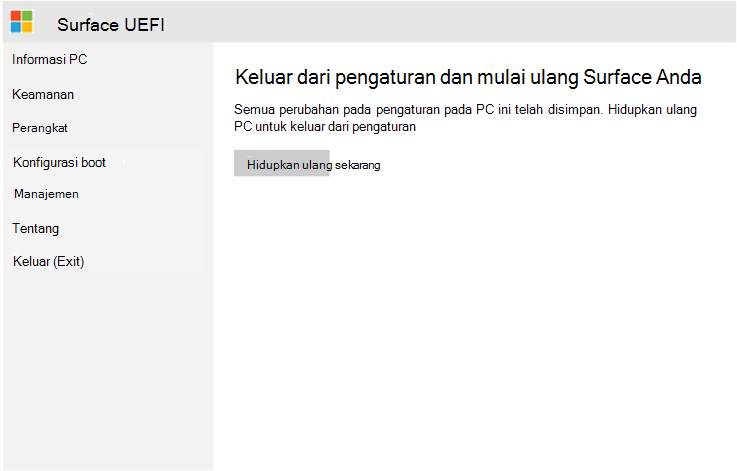
Surface Anda menyimpan perubahan Boot Aman dan memulai Windows.
Periksa apakah itu berhasil
Setelah Windows dimulai:
- Buka Pengaturan.
- Pilih Keamanan.
- Pilih Perlindungan integritas.
- Konfirmasikan bahwa Boot Aman menunjukkan Aktif.
- Konfirmasikan bahwa halaman menampilkan Semua dilindungi.
Anda sudah selesai saat Boot Aman aktif dan halaman Perlindungan integritas menampilkan Semua terlindungi.
Acer
Untuk instruksi mengaktifkan Boot Aman di perangkat Acer, lihat:
ASRock
Untuk instruksi untuk mengaktifkan Boot Aman di motherboard ASRock, lihat:
ASUS
Untuk instruksi mengaktifkan Boot Aman di perangkat atau motherboard ASUS, lihat:
BIOSTAR
Untuk instruksi mengaktifkan Boot Aman pada motherboard BIOSTAR, lihat:
Berwarna-warni
Untuk instruksi mengaktifkan Boot Aman pada motherboard Berwarna-warni, lihat:
Dell atau Alienware
Untuk instruksi mengaktifkan Boot Aman di perangkat Dell atau Alienware, lihat:
GIGABYTE atau AORUS
Untuk instruksi mengaktifkan Boot Aman pada perangkat atau motherboard GIGABYTE atau AORUS, lihat:
HP atau OMEN
Untuk instruksi mengaktifkan Boot Aman di perangkat HP atau OMEN, lihat:
Lenovo
Untuk instruksi mengaktifkan Boot Aman di perangkat Lenovo, lihat:
MSI
Untuk instruksi mengaktifkan Boot Aman di perangkat atau motherboard MSI, lihat:
Jika Anda tidak dapat menemukan pengaturan Boot Aman
Nama dan lokasi pengaturan Boot Aman dapat bervariasi tergantung pada perangkat Anda.
Jika Anda tidak dapat menemukannya:
- Konfirmasikan bahwa Anda menggunakan instruksi untuk produsen PC atau motherboard yang benar.
- Cari situs dukungan produsen untuk model perangkat dan Boot Aman Anda.
- Hubungi tim dukungan produsen jika Boot Aman tidak ditampilkan di menu firmware.
Jangan ubah pengaturan firmware lainnya kecuali instruksi produsen perangkat mengharuskan Anda melakukannya.
Menghidupkan ulang perangkat Anda ke UEFI
Jika Perlindungan integritas menyediakan opsi untuk menghidupkan ulang perangkat Anda langsung ke UEFI, gunakan opsi tersebut, lalu ikuti instruksi untuk produsen Anda.
Atau:
- Buka Pengaturan.
- PilihPemulihan Sistem>.
- Di samping Mulai lanjutan, pilih Hidupkan ulang sekarang.
- Di layar Pilih opsi , pilih Pecahkan Masalah.
- Pilih Opsi tingkat lanjut.
- Pilih Pengaturan Firmware UEFI, lalu pilih Hidupkan ulang.
Setelah perangkat dihidupkan ulang, ikuti panduan agar produsen menemukan dan mengaktifkan Boot Aman.