

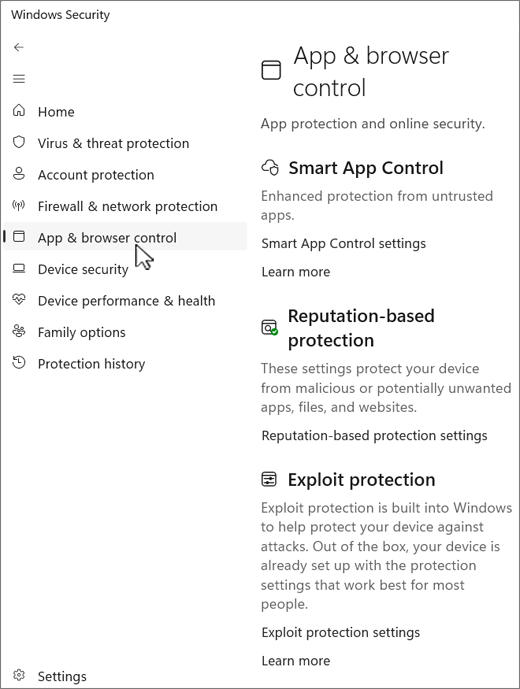
Halaman Kontrol Browser & Aplikasi di aplikasi Keamanan Windows menyediakan pengaturan keamanan penting yang melindungi perangkat Windows Anda dari aplikasi, file, situs web, dan unduhan yang tidak aman. Dengan menggabungkan perlindungan berbasis reputasi dengan mitigasi eksploitasi, ini membantu mencegah malware, upaya pengelabuan, dan ancaman keamanan lainnya dari mengorbankan sistem Anda.
Halaman dibagi menjadi beberapa bagian berikut:
Kontrol Aplikasi Cerdas: Gunakan bagian ini untuk mengonfigurasi Kontrol Aplikasi Cerdas, yang merupakan fitur keamanan yang dirancang untuk memblokir aplikasi yang berpotensi berbahaya, seperti yang mungkin memperlambat PC Anda, menampilkan iklan yang tidak diharapkan, atau menawarkan perangkat lunak yang tidak diinginkan. Kontrol Aplikasi Cerdas memanfaatkan AI dan kecerdasan berbasis cloud untuk memprediksi keamanan aplikasi, memungkinkan hanya yang dianggap aman untuk dijalankan.
Catatan
Kontrol Aplikasi Cerdas tidak tersedia di Windows 10.
Perlindungan berbasis reputasi: Bagian ini memungkinkan Anda untuk mengonfigurasi Microsoft Defender SmartScreen, yang merupakan fitur keamanan yang melindungi dari serangan pengelabuan, malware, dan aplikasi yang berpotensi tidak diinginkan. Ini menyediakan perlindungan berbasis reputasi dengan mengevaluasi situs web dan unduhan terhadap daftar situs dan file berbahaya yang dikenal.
Proteksi Exploit: Di bagian ini Anda dapat mengonfigurasi beberapa mitigasi ancaman yang dapat diterapkan ke sistem operasi atau aplikasi individual. Mitigasi ini dirancang untuk mengurangi permukaan serangan dan membuat penyerang lebih sulit untuk mengeksploitasi kerentanan.
Di  di PC Anda, pilih Kontrol browser & aplikasi, atau gunakan pintasan berikut:
Kontrol Aplikasi Cerdas
Kontrol Aplikasi Cerdas menambahkan perlindungan signifikan dari ancaman baru dan yang muncul dengan memblokir aplikasi yang berbahaya atau tidak tepercaya. Kontrol Aplikasi Cerdas juga membantu memblokir aplikasi yang berpotensi tidak diinginkan, yaitu aplikasi yang dapat menyebabkan perangkat Anda berjalan lambat, menampilkan iklan yang tidak diharapkan, menawarkan perangkat lunak tambahan yang tidak Anda inginkan, atau melakukan hal lain yang tidak Anda harapkan.
Kontrol Aplikasi Cerdas berfungsi bersama perangkat lunak keamanan lainnya, seperti Microsoft Defender atau alat antivirus non-Microsoft, untuk perlindungan tambahan.
Penting
- Kontrol Aplikasi Cerdas hanya dapat digunakan pada penginstalan Windows 11 baru. Jika menerimanya sebagai bagian dari pembaruan Windows di perangkat yang sudah berjalan, Anda tidak akan dapat mengaktifkannya kecuali anda mengatur ulang PC atau menginstal ulang Windows.
- Untuk pengalaman terbaik dengan Kontrol Aplikasi Cerdas, pastikan Anda telah menginstal pembaruan Windows dan Defender terbaru di perangkat Anda.
Di di PC Anda, pilih Pengaturan Kontrol Aplikasi & browser kontrol>Aplikasi Cerdas, atau gunakan pintasan berikut:
Pengaturan memungkinkan Anda mengaktifkan atau menonaktifkan Kontrol Aplikasi Cerdas, yang dapat beroperasi dalam tiga mode:
- Mode evaluasi: Ini adalah periode di mana Windows mencoba menentukan apakah Anda kandidat yang baik untuk Kontrol Aplikasi Cerdas. Jika Anda adalah kandidat yang baik, kandidat akan diaktifkan secara otomatis. Jika tidak, maka akan dinonaktifkan. Kontrol Aplikasi Cerdas tidak akan memblokir apa pun saat berada dalam mode evaluasi. Setelah evaluasi selesai, atau jika Anda mengaktifkan atau menonaktifkan Kontrol Aplikasi Cerdas secara manual, Anda tidak akan dapat kembali ke mode evaluasi kecuali Anda menginstal ulang atau mengatur ulang Windows.
- Aktif: Kontrol Aplikasi Cerdas akan memberi tahu Anda saat aplikasi tidak tepercaya. Aplikasi yang dipercayai oleh model prediksi dan/atau dengan tanda tangan yang valid akan berjalan.
- Nonaktif: Kontrol Aplikasi Cerdas tidak akan memberi tahu Anda tentang aplikasi yang tidak tepercaya. Hal ini dapat terjadi jika dinonaktifkan secara manual, atau jika selama mode evaluasi Anda bertekad untuk tidak menjadi kandidat yang baik.
Apakah Anda memiliki pertanyaan tentang Kontrol Aplikasi Cerdas? Tinjau Tanya Jawab Umum Kontrol Aplikasi Cerdas.
Perlindungan berbasis reputasi
Perlindungan berbasis reputasi memanfaatkan apa yang Microsoft ketahui tentang berbagai situs, layanan, dan penerbit, serta ancaman yang telah kami lihat dalam tindakan untuk membantu melindungi Anda dari aplikasi, file, atau situs web berbahaya atau yang berpotensi tidak diinginkan.
Di aplikasi Keamanan Windows di PC Anda, pilih Aplikasi & proteksi berbasis kontrol> browserReputasi atau gunakan pintasan berikut:
Ada beberapa jenis perlindungan berbasis reputasi. Perluas setiap bagian untuk mempelajari selengkapnya:
Memeriksa aplikasi dan file
Tombol alih ini mengaktifkan Microsoft Defender SmartScreen untuk mengevaluasi reputasi aplikasi dan file yang dapat Anda unduh dari web.
SmartScreen untuk Microsoft Edge
Saat Anda menggunakan Microsoft Edge baru sebagai browser, Microsoft Defender SmartScreen dapat membantu mengevaluasi situs web atau unduhan untuk mengetahui apakah situs tersebut berbahaya, seperti situs pengelabuan, atau penipuan dukungan teknis.
Jika Anda mencoba masuk ke situs yang dikenal berbahaya, SmartScreen akan memperlihatkan layar peringatan yang mengidentifikasi ancaman yang dicurigai dengan jelas dan memberi Anda kesempatan untuk menutup tab browser sebelum hal buruk dapat terjadi.
Saat Anda mencoba mengunduh file yang menurut SmartScreen mencurigakan, Edge memperingatkan Anda bahwa file mungkin tidak tepercaya dan memberi Anda kesempatan untuk membatalkan unduhan sebelum berlangsung.
Perlindungan pengelabuan
Catatan
Fitur ini tidak tersedia di Windows 10.
Perlindungan pengelabuan membantu melindungi kata sandi Anda agar tidak dicuri, atau ditipu, di situs dan aplikasi berbahaya yang berpura-pura aman.
Jika Anda masuk ke Windows 11 menggunakan kata sandi, proteksi pengelabuan memberi tahu Anda jika Anda mengetikkan kata sandi tersebut ke situs web berbahaya atau ke aplikasi yang tersambung ke situs berbahaya yang diketahui. Proteksi pengelabuan membantu melindungi kata sandi Anda dengan empat cara:
Jika Anda mengetikkan kata sandi akun Microsoft Anda ke situs yang smartScreen temukan berbahaya, perlindungan pengelabuan akan memberi tahu Anda. Ini juga akan meminta Anda untuk mengubah kata sandi anda sehingga penyerang tidak bisa mendapatkan akses ke akun Anda.
Menggunakan kembali kata sandi yang sama memudahkan penyerang yang membahayakan kata sandi Anda untuk mendapatkan akses ke akun Anda yang lain. Proteksi pengelabuan dapat memperingatkan Anda jika Anda menggunakan kembali kata sandi akun Microsoft di situs atau aplikasi lain dan meminta Anda untuk mengubah kata sandi Anda.
Tips
Untuk cerita singkat yang menarik tentang bahaya penggunaan kembali kata sandi, lihat Cameron mempelajari tentang menggunakan kembali kata sandi.
Karena tidak aman untuk menyimpan kata sandi Anda di editor teks, proteksi pengelabuan dapat memperingatkan Anda jika Anda mengetik kata sandi ke Notepad atau aplikasi Microsoft 365 Office seperti Word atau OneNote.
Jika Anda mengetikkan kata sandi akun Microsoft Anda ke situs web atau aplikasi yang menurut SmartScreen mencurigakan, perlindungan pengelabuan dapat mengumpulkan informasi secara otomatis , seperti konten yang ditampilkan, suara yang diputar, dan memori aplikasi, dari situs web atau aplikasi tersebut untuk membantu mengidentifikasi ancaman keamanan.
Di bawah Proteksi pengelabuan, pilih pengaturan yang Anda inginkan. Secara default, Anda hanya dilindungi untuk memasukkan kata sandi ke dalam konten berbahaya.
Penting
Saat ini, hanya kata sandi yang digunakan untuk masuk ke Windows 11 yang dapat diproteksi.
Pemblokiran aplikasi yang berpotensi tidak diinginkan
Aplikasi yang berpotensi tidak diinginkan (PUA) bukan malware, tetapi mungkin menampilkan iklan, menggunakan PC Anda untuk penambangan kripto, atau melakukan hal lain yang anda inginkan untuk tidak mereka lakukan. Microsoft Defender mencoba mengidentifikasi aplikasi tersebut untuk Anda dan memblokirnya sebelum mereka dapat menginstal, atau mengunduh, dan menyebabkan masalah dengan sistem Anda.
Untuk informasi selengkapnya, lihat Melindungi PC Anda dari aplikasi yang berpotensi tidak diinginkan.
SmartScreen untuk aplikasi Microsoft Store
Meskipun SmartScreen Microsoft Defender dapat melindungi Anda dari file atau aplikasi berbahaya yang mungkin Anda temui di browser Microsoft Edge, SmartScreen untuk Microsoft Store menyediakan konten pemeriksaan lain yang digunakan oleh aplikasi Microsoft Store. Ini hanya lapisan keamanan lain untuk melindungi Anda.
Proteksi Exploit
Perlindungan Exploit sudah berjalan dan melindungi perangkat Anda, dan perangkat Anda disiapkan dengan pengaturan proteksi yang paling sesuai untuk sebagian besar orang. Namun, Anda selalu bisa mengkustomisasi pengaturan untuk perangkat Anda dan program yang Anda jalankan. Jika mengelola perangkat dan program dalam organisasi, Anda dapat menggunakan fitur ekspor untuk berbagi pengaturan proteksi eksploitasi yang dikustomisasi di seluruh perangkat di organisasi.
Di di PC Anda, pilih Aplikasi & kontrol> browserProteksi Exploit atau gunakan pintasan berikut:
Untuk mempelajari selengkapnya, lihat Mengustomisasi proteksi eksploitasi.