
Salah satu fitur aplikasi Keamanan Windows adalah riwayat perlindungan, yang menyediakan daftar lengkap tindakan yang telah dilakukan Microsoft Defender Antivirus atas nama Anda, aplikasi yang berpotensi tidak diinginkan yang telah dihapus, dan layanan utama yang dinonaktifkan.
Catatan
Riwayat perlindungan hanya mempertahankan kejadian selama dua minggu, setelah itu acara akan menghilang dari daftar.
Di aplikasi  Keamanan Windows di PC Anda, pilih Riwayat proteksi, atau gunakan tautan berikut:
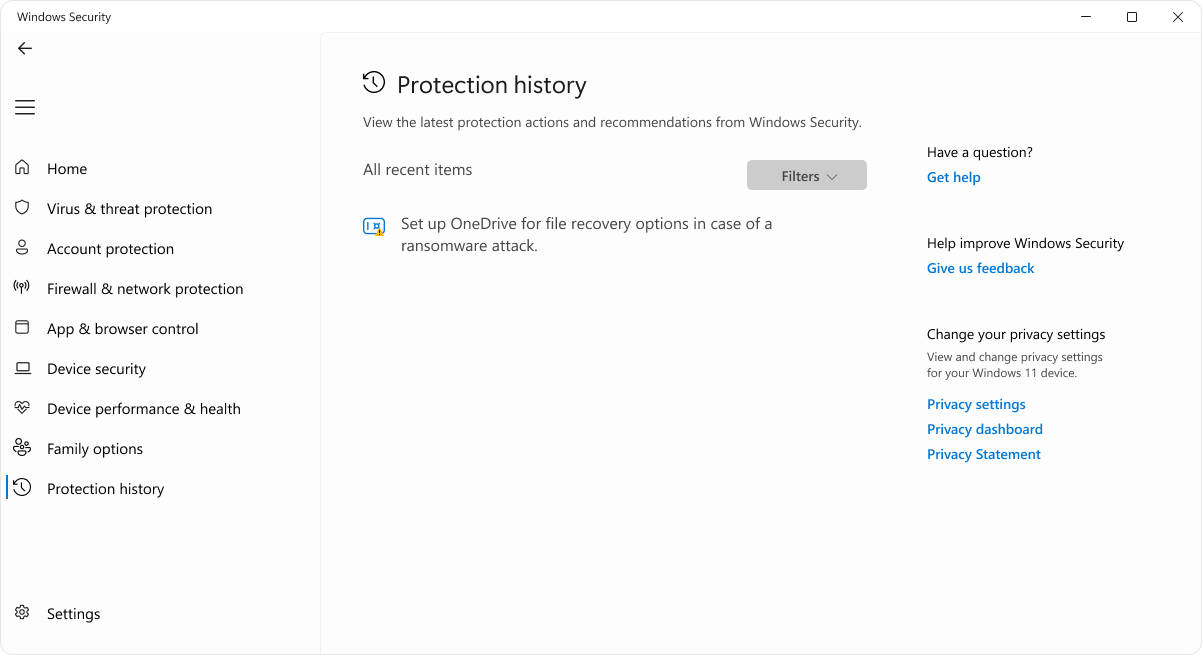
Peristiwa ditampilkan sebagai serangkaian kartu dalam riwayat proteksi. Acara yang perlu diperhatikan diberi kode warna:
- Merah menunjukkan item serius yang memerlukan perhatian segera
- Kuning menunjukkan item yang tidak mendesak tetapi harus diperiksa jika Anda bisa
Dengan memilih kartu, Anda dapat memperluasnya dan mendapatkan detail selengkapnya.
Penting
Anda harus memiliki hak istimewa admin di perangkat ini untuk meninjau detail ancaman dalam riwayat perlindungan.
Bagian berikut menjelaskan kejadian paling umum dalam riwayat perlindungan. Perluas setiap bagian untuk mempelajari selengkapnya:
Peringatan malware
Jika Microsoft Defender Antivirus mendeteksi malware, malware akan tercatat di bawah riwayat proteksi.
| Jenis pemberitahuan | Deskripsi |
|---|---|
| Ancaman ditemukan - tindakan diperlukan | Microsoft Defender Antivirus mendeteksi kemungkinan ancaman dan mengharuskan Anda membuat keputusan tentang cara menanganinya. Memilih menu menurun Tindakan memungkinkan Anda Mengkarantina ancaman, membuatnya tidak berbahaya, atau jika Anda yakin bahwa item ini telah diidentifikasi secara keliru sebagai ancaman, Anda dapat memilih untuk Izinkan di perangkat. Peringatan: Jika Anda tidak yakin apakah item tersebut aman atau tidak, sebaiknya pilih Karantina. Memilih Izinkan di perangkat akan memungkinkan file dilanjutkan dan jika sebenarnya merupakan ancaman, data Anda. informasi pribadi, atau perangkat sekarang mungkin berisiko. Jika Anda memilih Izinkan dan nanti ingin membatalkan tindakan tersebut, buka halaman Ancaman yang diizinkan dan Anda dapat menghapusnya dari daftar yang diizinkan. |
| Ancaman dikarantina | Hal ini menunjukkan bahwa ancaman telah diblokir dan dikarantina. Fitur belum dihapus, tetapi seharusnya tidak menimbulkan risiko bagi data atau perangkat Anda saat ini. Ada dua tindakan yang dapat Anda lakukan:
|
| Ancaman diblokir | Hal ini menunjukkan bahwa Defender telah memblokir dan menghapus ancaman di perangkat Anda. Tidak ada tindakan yang diperlukan dari pihak Anda, meskipun Anda mungkin ingin mempertimbangkan bagaimana ancaman mencapai komputer Anda sehingga Anda dapat mengurangi risiko hal itu terjadi lagi. Cara umum ancaman mungkin tiba termasuk lampiran yang tidak aman dalam email, diunduh dari situs web yang tidak aman, atau melalui perangkat penyimpanan USB yang terinfeksi. Jika Anda yakin ini adalah "positif palsu" dan file aman, Anda dapat memilih Tindakan , lalu pilih Izinkan. Ancaman ini telah dihapus, jadi Izinkan hanya berlaku pada kali berikutnya kami melihat file ini. Anda perlu mengunduh ulang file jika ingin menggunakannya. |
| Remediasi tidak lengkap | Hal ini menunjukkan bahwa Microsoft Defender Antivirus mengambil langkah-langkah untuk memperbaiki ancaman, tetapi tidak berhasil menyelesaikan pembersihan tersebut. Pilih kartu untuk memperluasnya dan lihat langkah tambahan apa yang perlu Anda lakukan. |
Aplikasi yang berpotensi tidak diinginkan
Aplikasi yang Berpotensi Tidak Diinginkan (PUA) adalah kategori perangkat lunak yang dapat menyebabkan komputer Anda berjalan lambat, menampilkan iklan yang tidak diharapkan, atau paling buruk, menginstal perangkat lunak lain yang mungkin lebih berbahaya atau mengganggu. Itu tidak tenggelam ke tingkat malware tetapi masih melakukan hal-hal yang mungkin tidak Anda inginkan.
Jika Anda ingin mengonfirmasi bahwa pemblokiran PUA telah diaktifkan untuk perangkat Anda , lihat Lindungi PC Anda dari aplikasi yang berpotensi tidak diinginkan.
Aplikasi ini telah diblokir
Microsoft Defender SmartScreen memiliki kemampuan untuk memblokir aplikasi yang berpotensi tidak diinginkan sebelum diinstal, dan jika hal tersebut terjadi, Anda akan melihat kejadian yang diblokir di Riwayat Perlindungan.
Jika Anda yakin pemblokiran tersebut adalah kesalahan dan ingin mengizinkan file berjalan, Anda dapat memilih Tindakan, lalu Izinkan. Setelah itu, Anda perlu mengunduh ulang file agar dapat menggunakannya.
Jika Anda memilih Izinkan dan nanti ingin membatalkan tindakan tersebut, buka halaman Ancaman yang diizinkan dan Anda dapat menghapusnya dari daftar yang diizinkan.
Layanan penting dinonaktifkan
Riwayat perlindungan juga dapat memberi tahu Anda jika layanan penting, seperti SmartScreen untuk Microsoft Edge, dinonaktifkan. Pilih kartu untuk peringatan tersebut, dan di bawah Tindakan , Anda dapat mengaktifkan fitur tersebut.