Tips: Video tidak dalam bahasa Anda? Coba pilih tombol Teks Tertutup .
.
Catatan
Untuk komentar modern, Anda mungkin perlu mengklik tombol Tindakan utas lainnya (...) pada komentar, lalu pilih Hapus komentar.
Meskipun Perubahan Terlacak dinonaktifkan, dokumen Anda mungkin masih memiliki garis bawah berwarna dan coretan yang menunjukkan adanya penghapusan dan penyisipan yang sebelumnya dibuat sebagai saran saat Lacak Perubahan diaktifkan.
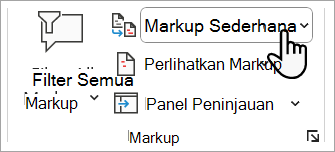
Tanda terlihat oleh siapa pun yang memilih Markup Sederhana atau Semua Markup di bagian Markup pada tab Peninjauan .
Hapus tanda tersebut dengan menerima atau menolak perubahan. Gunakan tombol di bagian Pelacakan pada tab Tinjau .
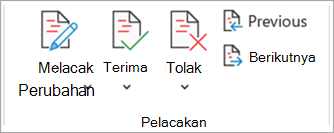
- Sebelumnya dan Berikutnya akan mengarahkan Anda dari satu perubahan ke yang berikutnya.
- Terima akan membuat perubahan menjadi permanen.
- Tolak akan menghilangkan perubahan.
Tips
Berlatihlah dengan Lacak Perubahan dan fitur kolaborasi lainnya di Word dengan mengunduh Kolaborasi ini dalam panduan pembelajaran Word.
Tips
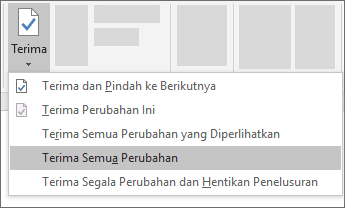
Untuk menerima atau menolak perubahan sekaligus, klik panah pada tombol Terima atau Tolak , lalu pilih Terima Semua Perubahan atau Tolak Semua Perubahan.