Tips: Video tidak dalam bahasa Anda? Coba pilih tombol Teks Tertutup .
.
Pilih gambar.
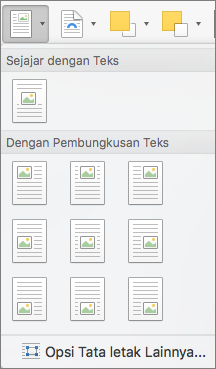
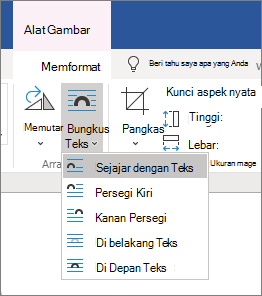
Pilih Opsi Tata Letak.
Pilih tata letak yang diinginkan.
Tips
Sejajar dengan Teks menempatkan gambar dalam paragraf, seperti halnya teks. Gambar akan berubah posisi saat teks ditambahkan atau dihapus. Pilihan lainnya memungkinkan Anda memindahkan gambar di dalam halaman, dengan teks yang mengalir di sekitarnya.
Untuk informasi selengkapnya tentang opsi pembungkusan teks dan titik pembungkusan, lihat Opsi pembungkusan teks.
Memosisikan gambar di ujung kiri atas dokumen
Anda dapat menambahkan gambar di ujung kiri atas dokumen dan mengalirkan teks di sekitarnya.
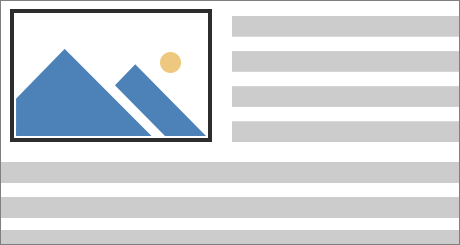
Pilih gambar.
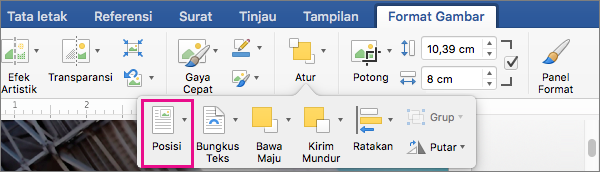
Masuk ke Format Gambar atau Format>Posisi, dan di bawah Format dengan Pembungkusan Teks, pilih Kiri Atas.
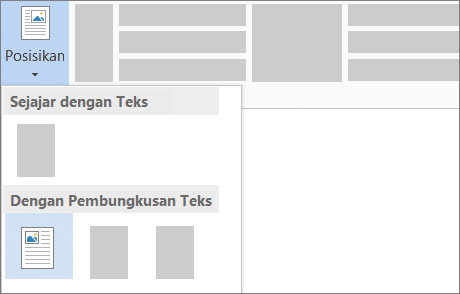
Tips
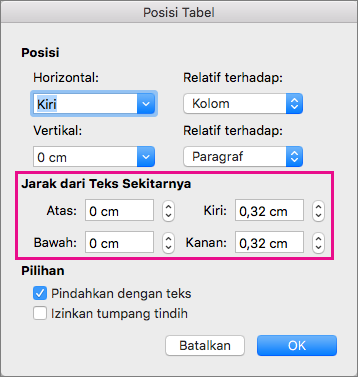
Anda dapat menyeret gambar dalam dokumen dan meratakannya sesuai keinginan. Buat perubahan kustom pada pembungkusan kata dengan memilih Opsi Format>Bungkus TataLetak Teks> Lainnya.
Memosisikan gambar di tengah dokumen
Anda dapat menambahkan gambar di tengah dokumen dan mengalirkan teks di sekitarnya.
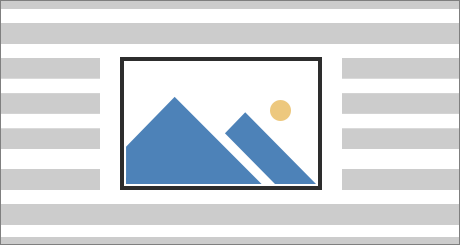
Pilih gambar.
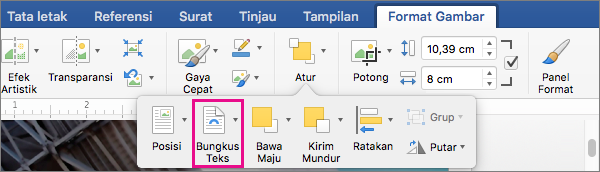
Masuk ke Format Gambar atau Format>Bungkus Persegi Teks>.
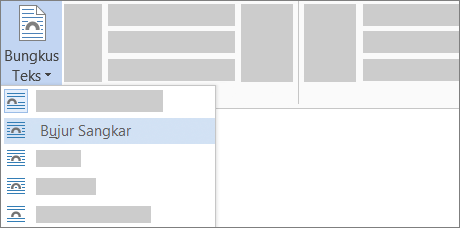
Pilih Posisikan>Opsi Tata Letak Lainnya.
Pada tab Posisi , pilih Perataan, dan ubah bidang menurun menjadi Tengah.
Di samping relatif terhadap, pilih Halaman, lalu pilih OK.
Catatan
Anda dapat menyeret gambar dalam dokumen dan meratakannya sesuai keinginan. Buat perubahan kustom pada pembungkusan kata dengan mengklik Format>Bungkus>Opsi Tata Letak Teks Lainnya.
Menggunakan titik pembungkusan untuk menyesuaikan alur teks di sekitar bentuk
Anda dapat menambahkan gambar dalam dokumen dan mengalirkan teks di sekitarnya mengikuti bentuk gambar.
Tips
Untuk hasil terbaik, gunakan gambar dengan latar belakang transparan, putih, atau berwarna solid.
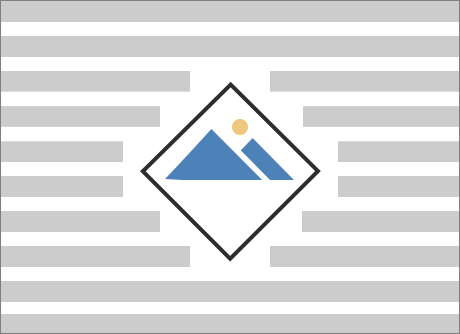
Pilih gambar dan seret ke tengah halaman, atau di mana pun Anda menginginkannya.
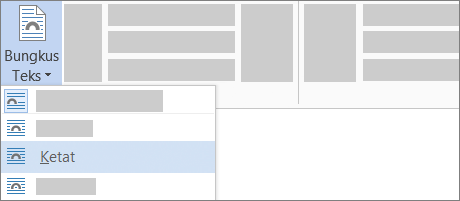
Masuk ke Format Gambar atau Format>Bungkus Teks>Ketat.
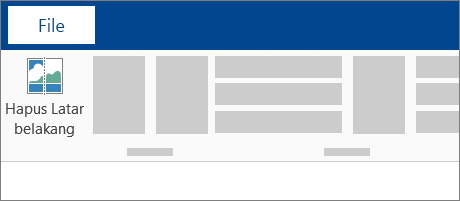
Pada tab Format , pilih Hapus Latar Belakang.
Catatan
Anda tidak dapat menghapus latar belakang dari gambar vektor.
Pilih di mana saja di luar gambar untuk melihat bagaimana teks telah membungkus gambar.
Penyelarasan pembungkusan teks
Jika terdapat terlalu banyak ruang di antara teks dan gambar, Anda dapat mengatur titik bungkus secara manual.
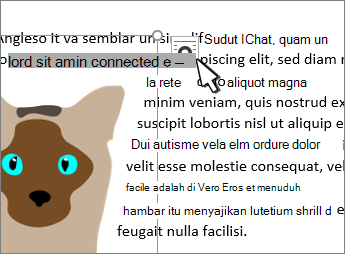
Pilih gambar, dan masuk ke Format Gambar atau Format dan pilih Bungkus Teks>Edit Titik Bungkus.
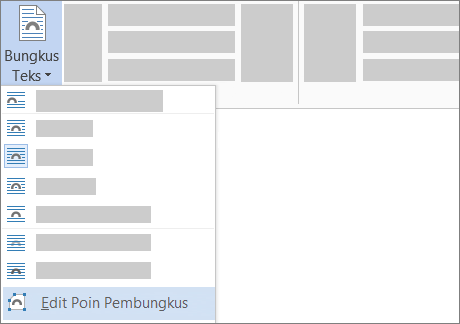
Seret titik pembungkusan warna hitam mendekati atau menjauh dari gambar hingga Anda puas dengan tampilannya. Seret garis merah untuk membuat titik pembungkusan tambahan.
Untuk informasi selengkapnya tentang opsi pembungkusan teks dan titik pembungkusan, lihat Opsi tata letak.
Memosisikan gambar sejajar dengan teks
Gambar yang disisipkan sejajar terikat ke lokasi dalam teks di tempatnya disisipkan, dan diperlakukan seperti karakter teks; "sejajar dengan teks." Gambar secara otomatis berpindah dengan teks di sekitarnya.
- Pilih sebuah gambar.
- Masuk ke Format Gambar atau Format dan pilih Bungkus Teks>Sejajar dengan Teks.
Memastikan bahwa gambar tetap di tempat
Anda dapat memastikan bahwa gambar tetap berada di tempat saat teks ditambahkan atau dihapus.
- Pilih sebuah gambar.
- Masuk ke Format Gambar atau Format dan pilih BungkusPosisi Perbaikan Teks > di Halaman.