
Usare la funzione LAMBDA per creare funzioni riutilizzabili personalizzate e chiamarle con un nome descrittivo. La nuova funzione è disponibile nella cartella di lavoro ed è chiamata come le funzioni native di Excel.
È possibile creare una funzione per una formula di uso comune, eliminare la necessità di copiare e incollare la formula (che può essere soggetta ad errori) e aggiungere le proprie funzioni alla libreria di funzioni nativa di Excel. Inoltre, una funzione LAMBDA non richiede VBA, macro o JavaScript, quindi anche i non programmatori possono trarre vantaggio dal suo uso.

Sintassi
=LAMBDA([parametro1, parametro2, …,] calcolo)
| Argomento | Descrizione |
|---|---|
| parametro | Un valore da passare alla funzione, ad esempio un riferimento di cella, una stringa o un numero. È possibile immettere fino a 253 parametri. Questo argomento è facoltativo. |
| calcolo | La formula da eseguire e restituire come risultato della funzione. Deve essere l'ultimo argomento e deve restituire un risultato. Questo argomento è obbligatorio. |
Osservazioni
- I nomi e i parametri lambda seguono le regole di sintassi di Excel per i nomi, con una sola eccezione: non usare un punto (.) in un nome di parametro. Per altre informazioni, vedere Nomi nelle formule.
- Assicurarsi di seguire le procedure consigliate quando si crea una funzione LAMBDA come per qualsiasi formula Excel, ad esempio il passaggio del numero e del tipo corretto di argomenti, la corrispondenza di parentesi aperte e chiuse e immettere i numeri senza formattazione. Inoltre, quando si usa il comando Valuta , Excel restituisce immediatamente il risultato della funzione LAMBDA e non è possibile eseguire i passaggi. Per altre informazioni, vedere Rilevare gli errori nelle formule.
Errori
- Se si immettono più di 253 parametri, Excel restituisce un errore #VALORE! .
- Se si passa un numero non corretto di argomenti alla funzione LAMBDA, Excel restituisce un errore #VALORE! .
- Se si chiama una funzione LAMBDA dal suo interno e la chiamata è circolare, Excel può restituire un errore #NUM! se sono presenti troppe chiamate ricorsive.
- Se si crea una funzione LAMBDA in una cella senza chiamarla dall'interno della cella, Excel restituisce un errore #CALC! .
Creare una funzione LAMBDA
Di seguito è riportata una procedura dettagliata da seguire che consente di assicurare che la funzione LAMBDA funzioni correttamente e con un comportamento simile a quello di una funzione nativa di Excel.
Passaggio 1: testare la formula
Verificare che la formula usata nell'argomento calcolo funzioni correttamente. Ciò è essenziale poiché quando si crea una funzione LAMBDA, bisogna assicurarsi che la formula funzioni correttamente e non devono verificarsi errori o comportamenti imprevisti. Per altre informazioni, vedere Panoramica delle formule in Excel e Creare una formula semplice in Excel.
Passaggio 2: creare la funzione LAMBDA in una cella
Si consiglia di creare e testare la funzione LAMBDA in una cella per assicurarsi che funzioni correttamente, inclusa la definizione e il passaggio di parametri. Per evitare l'errore #CALC! aggiungere una chiamata alla funzione LAMBDA per restituire immediatamente il risultato:
Funzione =LAMBDA ([parametro1, parametro2, ...],calcolo) (chiamata di funzione)
L'esempio seguente restituisce un valore di 2.
=LAMBDA(number, number + 1)(1)
Passaggio 3: aggiungere la funzione LAMBDA alla Gestione nomi
Una volta finalizzata la funzione LAMBDA, spostarla nella Gestione nomi per la definizione finale. In tal modo, si assegna alla funzione LAMBDA un nome significativo, si fornisce una descrizione e si rende la funzione riutilizzabile da qualsiasi cella nella cartella di lavoro. È anche possibile gestire la funzione LAMBDA come qualsiasi nome, ad esempio una costante di stringa, un intervallo di celle o una tabella.
Procedura
Eseguire una delle operazioni seguenti:
- In Excel per Windows selezionare Gestione nomi formule>.
- In Excel per Mac selezionareDefinisci nomeformule>.
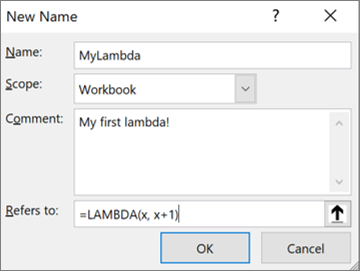
Selezionare Nuovo, quindi immettere le informazioni nella finestra di dialogo Nuovo nome:
Nome: Immettere il nome della funzione LAMBDA. Ambito: Cartella di lavoro è l'impostazione predefinita. Sono disponibili anche singoli fogli, ad eccezione di Excel per il Web. Commento: Facoltativo, ma consigliato. Immettere fino a 255 caratteri. Descrivere brevemente lo scopo della funzione e il numero e il tipo corretto di argomenti.
Viene visualizzata nella finestra di dialogo Inserisci funzione e come descrizione comando (insieme all'argomento Calcolo ) quando si digita una formula e si usa Completamento automatico formule (anche detto Intellisense).Riferimento: Immettere la funzione LAMBDA. Ad esempio:
Per creare la funzione LAMBDA, selezionare OK.
Per chiudere la finestra di dialogo Gestione nomi, selezionare Chiudi.
Per altre informazioni, vedere Usare la Gestione nomi.
Esempi
Esempio 1: convertire Fahrenheit in Celsius
Definire quanto segue nella Gestione nomi:
| Nome: | ToCelsius |
|---|---|
| Ambito: | Cartella di lavoro |
| Commento: | Convertire una temperatura Fahrenheit in Celsius |
| Riferimento: | =LAMBDA(temp, (5/9) * (Temp-32)) |
Copiare i dati di esempio nella tabella seguente e incollarli nella cella A1 di un nuovo foglio di lavoro di Excel. Se necessario, è possibile regolare la larghezza delle colonne per visualizzare tutti i dati.
| Dati | |
|---|---|
| 104 | |
| 86 | |
| 68 | |
| 50 | |
| 32 | |
| Formula | Risultato |
| =TOCELSIUS(A2) | 40 |
| =TOCELSIUS(A3) | 30 |
| =TOCELSIUS(A4) | 20 |
| =TOCELSIUS(A5) | 10 |
| =TOCELSIUS(A6) | 0 |
Esempio 2: trovare l'ipotenusa
Definire quanto segue nella Gestione nomi:
| Nome: | Ipotenusa |
|---|---|
| Ambito: | Cartella di lavoro |
| Commento: | Restituisce la lunghezza dell'ipotenusa di un triangolo rettangolo |
| Riferimento: | =LAMBDA(a, b, SQRT((a^2+b^2))) |
Copiare i dati di esempio nella tabella seguente e incollarli nella cella A1 di un nuovo foglio di lavoro di Excel. Se necessario, è possibile regolare la larghezza delle colonne per visualizzare tutti i dati.
| Dati | |
|---|---|
| 3 | 4 |
| 5 | 12 |
| 7 | 24 |
| 9 | 40 |
| Formula | Risultato |
| =HYPOTENUSE(A2,B2) | 5 |
| =HYPOTENUSE(A3,B3) | 13 |
| =HYPOTENUSE(A4,B4) | 25 |
| =HYPOTENUSE(A5,B5) | 41 |
Esempio 3: conteggio parole
Definire quanto segue nella Gestione nomi:
| Nome: | CountWords |
|---|---|
| Ambito: | Cartella di lavoro |
| Commento: | Restituisce il conteggio parole in una stringa di testo |
| Riferimento: | =LAMBDA(text, LEN(TRIM(text)) - LEN(SUBSTITUTE(TRIM(text), " ", "")) + 1) |
Copiare i dati di esempio nella tabella seguente e incollarli nella cella A1 di un nuovo foglio di lavoro di Excel. Se necessario, è possibile regolare la larghezza delle colonne per visualizzare tutti i dati.
| Dati | |
|---|---|
| Il popolo dell'autunno. | |
| Veni, vidi, vici. | |
| Ma la volpe col suo balzo ha raggiunto il quieto Fido. | |
| Luke, usa la Forza! | |
| Formula | Risultato |
| =COUNTWORDS(A2) | 5 |
| =COUNTWORDS(A3) | 6 |
| =COUNTWORDS(A4) | 9 |
| =COUNTWORDS(A5) | 4 |
Esempio 4: trovare la data del giorno del Ringraziamento
Definire quanto segue nella Gestione nomi:
| Nome: | DataDelRingraziamento |
|---|---|
| Ambito: | Cartella di lavoro |
| Commento: | Restituisce la data in cui cade il giorno del Ringraziamento in un determinato anno |
| Riferimento: | =LAMBDA(anno, TESTO(DATA(anno, 11, SCEGLI (GIORNO.SETTIMANA(DATA(anno, 11, 1)), 26, 25, 24, 23, 22, 28, 27)), "mm/gg/aaaa")) |
Copiare i dati di esempio nella tabella seguente e incollarli nella cella A1 di un nuovo foglio di lavoro di Excel. Se necessario, è possibile regolare la larghezza delle colonne per visualizzare tutti i dati.
| Dati | |
|---|---|
| 2020 | |
| 2021 | |
| 2022 | |
| 2023 | |
| 2024 | |
| Formula | Risultato |
| =DATADELRINGRAZIAMENTO(A2) | 26/11/2020 |
| =DATADELRINGRAZIAMENTO(A3) | 25/11/2021 |
| =DATADELRINGRAZIAMENTO(A4) | 24/11/2022 |
| =DATADELRINGRAZIAMENTO(A5) | 23/11/2023 |
| =DATADELRINGRAZIAMENTO(A6) | 28/11/2024 |
Servono altre informazioni?
È sempre possibile rivolgersi a un esperto della Tech Community di Excel o ottenere supporto nelle community.