
Usare CERCA, una delle funzioni di ricerca e riferimento, quando occorre eseguire una ricerca in una singola riga o colonna e trovare un valore nella stessa posizione in una seconda riga o colonna.
Si supponga, ad esempio, di conoscere il codice di un ricambio auto, ma non il prezzo. È possibile usare la funzione CERCA per restituire il prezzo nella cella H2 quando si immette il codice del ricambio auto nella cella H1.

Usare la funzione CERCA per cercare in una riga o in una colonna. Nell'esempio precedente viene eseguita la ricerca nei prezzi nella colonna D.
Suggerimento
Considerare una delle funzioni di ricerca più recenti, a seconda della versione in uso.
- Usare CERCA.VERT per cercare in una riga o colonna oppure per cercare in più righe e colonne, ad esempio in una tabella. Si tratta di una versione migliorata di CERCA. Guardare questo video su come usare CERCA.VERT.
- Se si usa Microsoft 365, usare CERCA.X : non solo è più veloce, ma consente anche di eseguire ricerche in qualsiasi direzione (su, giù, sinistra, destra).
La funzione CERCA può essere usata in due forme: Vettore e Matrice.
-
Forma vettoriale: usare questa forma di ricerca per cercare un valore in una riga o in una colonna. Usare la forma vettoriale per specificare l'intervallo contenente i valori da associare. Se ad esempio si vuole cercare un valore nella colonna A, fino alla riga 6.
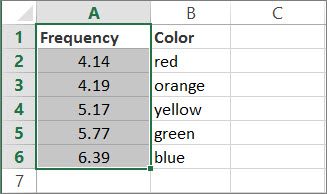
-
Modulo di matrice: è consigliabile usare CERCA.VERT o CERCA.ORIZZ invece del modulo di matrice.
Guardare questo video sull'uso di CERCA.VERT. La matrice viene fornita per garantire la compatibilità con altri fogli di calcolo, ma offre funzionalità limitate.
Una matrice è una raccolta di valori in righe e colonne, ad esempio una tabella, in cui eseguire la ricerca. Ad esempio, per cercare nelle colonne A e B, fino alla riga 6. CERCA restituirà la corrispondenza più vicina. Per utilizzare la forma di matrice, i dati devono essere ordinati.
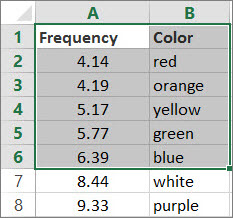
Vettore
La forma vettore di CERCA ricerca un valore in un intervallo di una sola riga o di una sola colonna, noto come vettore, e restituisce un valore nella stessa posizione in un secondo intervallo di una riga o di una colonna.
Sintassi
CERCA(valore, vettore, [risultato])
Nella sintassi della forma vettore della funzione CERCA sono previsti gli argomenti seguenti:
lookup_value Obbligatorio. Valore che viene ricercato dalla funzione CERCA nel primo vettore. Lookup_value può essere un numero, un testo, un valore logico oppure un nome o un riferimento che fa riferimento a un valore.
lookup_vector Obbligatorio. Intervallo contenente solo una riga o una colonna. I valori in lookup_vector possono essere testo, numeri o valori logici.
Importante
I valori in lookup_vector devono essere disposti in ordine crescente: ..., -2, -1, 0, 1, 2, ..., A-Z, FALSE, TRUE; altrimenti CERCA potrebbe non restituire il valore corretto. La funzione non rileva le maiuscole.
result_vector Facoltativo. Intervallo contenente una sola riga o colonna. L'argomento result_vector deve avere le stesse dimensioni di lookup_vector. Deve avere le stesse dimensioni.
Osservazioni
- Se la funzione CERCA non riesce a trovare il lookup_value, essa corrisponde al valore più grande in lookup_vector che sia minore o uguale a lookup_value.
- Se lookup_value è minore del valore più piccolo in lookup_vector, CERCA restituisce il valore di errore #N/D.
Esempi di vettore
È possibile provare questi esempi in un foglio di lavoro di Excel per comprendere il funzionamento della funzione CERCA. Nel primo esempio si otterrà un foglio di calcolo simile al seguente:
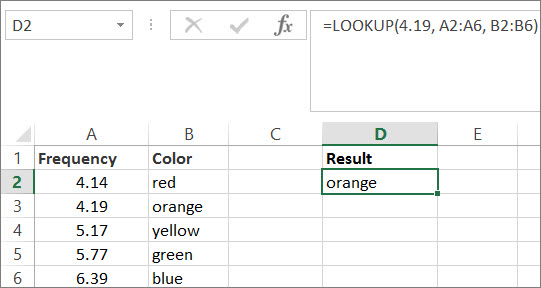
Copiare i dati presenti nella tabella seguente e incollarli in un nuovo foglio di lavoro di Excel.
Dati da copiare nella colonna A Dati da copiare nella colonna B Frequenza Colore 4,14 rosso 4,19 arancione 5,17 giallo 5,77 verde 6,39 blu Copiare quindi le formule CERCA riportate nella tabella seguente e incollarle nella colonna D del foglio di lavoro.
Formula da copiare nella colonna D Operazioni eseguite dalla formula Risultato visualizzato =CERCA(4,19; A2:A6; B2:B6) Ricerca 4,19 nella colonna A e restituisce il valore della colonna B che si trova nella stessa riga. arancione =CERCA(5,75; A2:A6; B2:B6) Ricerca 5,75 nella colonna A, associa il valore più basso successivo (5,17) e restituisce il valore della colonna B che si trova nella stessa riga. giallo =CERCA(7,66; A2:A6; B2:B6) Ricerca 7,66 nella colonna A, associa il valore più basso successivo (6,39) e restituisce il valore della colonna B che si trova nella stessa riga. blu =CERCA(0; A2:A6; B2:B6) Ricerca 0 nella colonna A e restituisce un errore perché 0 è minore del valore più basso (4,14) nella colonna A. #N/D Per visualizzare i risultati di queste formule, può essere necessario selezionarle, premere F2 e quindi premere INVIO. Se necessario, adattare la larghezza delle colonne in modo che tutti i dati siano visibili.
Matrice
Suggerimento
È consigliabile usare CERCA.VERT o CERCA.ORIZZ invece del modulo di matrice. Questo video sulla funzione CERCA.VERT fornisce degli esempi. Il formato di matrice di CERCA viene fornito per garantire la compatibilità con altri programmi di fogli di calcolo, ma la sua funzionalità è limitata.
Il formato di matrice di CERCA cerca il valore specificato nella prima riga o colonna di una matrice e restituisce un valore nella stessa posizione nell'ultima riga o colonna della matrice. Usare questa forma della funzione CERCA se i valori per i quali si vuole trovare una corrispondenza si trovano nella prima riga o colonna della matrice.
Sintassi
CERCA(valore; matrice)
Nella sintassi della forma matrice della funzione CERCA sono previsti gli argomenti seguenti:
lookup_value Obbligatorio. Valore che viene ricercato dalla funzione CERCA in una matrice. L'argomento lookup_value può essere un numero, un testo, un valore logico oppure un nome o un riferimento che fa riferimento a un valore.
- Se CERCA non è in grado di trovare il valore di lookup_value, verrà usato il valore più grande nella matrice che sia minore o uguale a lookup_value.
- Se il valore di lookup_value è minore del valore più piccolo nella prima riga o colonna (a seconda delle dimensioni della matrice), CERCA restituisce il valore di errore #N/D.
matrice Obbligatorio. Intervallo di celle contenente testo, numeri o valori logici che si desidera confrontare con "valore".
La sintassi matrice di CERCA è molto simile alle funzioni CERCA.ORIZZ e CERCA.VERT. La differenza consiste nel fatto che CERCA.ORIZZ cerca il valore di lookup_value nella prima riga, CERCA.VERT nella prima colonna e CERCA cerca in base alle dimensioni della matrice.Se la matrice copre un'area più larga che alta (più colonne che righe), CERCA il valore di lookup_value nella prima riga.
Se "matrice" è quadrata oppure copre un'area costituita da un numero di righe maggiore di quello delle colonne, CERCA eseguirà la ricerca nella prima colonna.
Con le funzioni CERCA.ORIZZ e CERCA.VERT è possibile eseguire la ricerca in senso orizzontale o verticale, mentre CERCA seleziona sempre l'ultimo valore nella riga o nella colonna.
Importante
I valori nella matrice devono essere disposti in ordine crescente: ..., -2, -1, 0, 1, 2, ..., A-Z, FALSE, TRUE; altrimenti CERCA potrebbe non restituire il valore corretto. La funzione non rileva le maiuscole.