Note sulla versione
Canale Enterprise semestrale (Anteprima)
Divide le stringhe di testo usando i delimitatori di riga e colonna.
La funzione DIVIDI.TESTO funziona come la procedura guidata Text-to-Columns, ma in forma di formula. Consente di dividere le colonne o per righe. È l'inversa della funzione TESTO.UNISCI.
Sintassi
=DIVIDI.TESTO(text,col_delimiter,[row_delimiter],[ignore_empty], [match_mode], [pad_with])
Gli argomenti della sintassi della funzione DIVIDI.TESTO sono i seguenti:
- testo Testo da dividere. Obbligatorio.
- col_delimiter Testo che contrassegna il punto in cui distribuire il testo tra le colonne.
- row_delimiter Testo che contrassegna il punto in cui distribuire il testo verso il basso. Facoltativo.
- ignore_empty Specificare TRUE per ignorare i delimitatori consecutivi. Il valore predefinito è FALSE che crea una cella vuota. Facoltativo.
- match_mode Specificare 1 per eseguire una corrispondenza senza distinzione tra maiuscole e minuscole. Il valore predefinito è 0 che esegue una corrispondenza con distinzione tra maiuscole e minuscole. Facoltativo.
- pad_with Valore con cui riempire il risultato. L'impostazione predefinita è #N/A.
Osservazioni
Se sono presenti più delimitatori, è necessario usare una costante di matrice. Ad esempio, per dividere sia per virgola che per punto, usare =DIVIDI.TESTO(A1,{",","."}).
Esempi
Copiare i dati di esempio e incollarli nella cella A1 di un nuovo foglio di lavoro di Excel. Se necessario, è possibile regolare la larghezza delle colonne per visualizzare tutti i dati.
Esempio 1
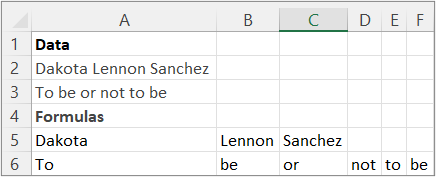
Dividere un nome e una frase usando un delimitatore comune.
| Dati |
|---|
| Dakota Lennon Sanchez |
| Essere o non essere |
| Formule |
| =DIVIDI.TESTO(A2, " ") |
| =DIVIDI.TESTO(A3, " ") |
La figura seguente mostra i risultati.
Esempio 2
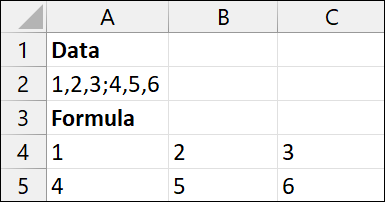
Dividere le costanti di matrice in A2 in una matrice 2X3.
| Dati |
|---|
| 1,2,3;4,5,6 |
| Formule |
| =DIVIDI.TESTO(A2,",",";") |
La figura seguente mostra i risultati.
Esempio 3
| Dati |
|---|
| Fare. O non fare. Non c’è provare. -Anonimo |
| Formule |
| =DIVIDI.TESTO(A2,".") |
| =DIVIDI.TESTO(A2,{".","-"}) |
| =DIVIDI.TESTO(A2,{".","-"},,FALSO) |
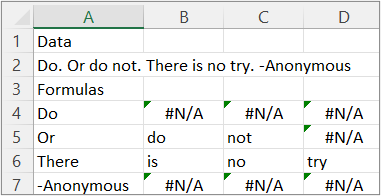
La figura seguente mostra i risultati.

Esempio 4
| Dati |
|---|
| Fare. O non fare. Non c’è provare. -Anonimo |
| Formule |
| =DIVIDI.TESTO(A2;,".") |
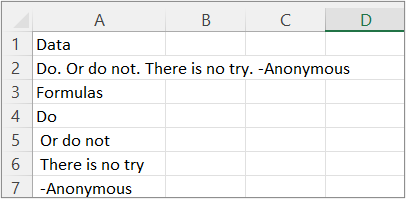
La figura seguente mostra i risultati.
Esempio 5
| Dati |
|---|
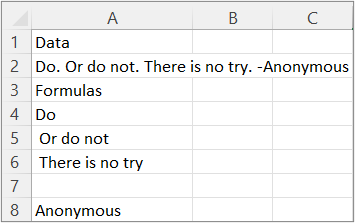
| Fare. O non fare. Non c’è provare. -Anonimo |
| Formule |
| =DIVIDI.TESTO(A2,,{".","-"}) |
La figura seguente mostra i risultati.
Esempio 6
| Dati |
|---|
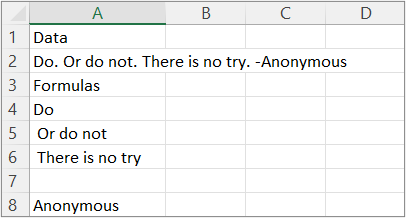
| Fare. O non fare. Non c’è provare. -Anonimo |
| Formule |
| =DIVIDI.TESTO(A2,,{".","-"},VERO) |
La figura seguente mostra i risultati.
Esempio 7
Suggerimento Per rimuovere l'errore di #NA, usare la funzione SE.NON.DISP. Oppure aggiungere l'argomento pad_with.
| Dati |
|---|
| Fare. O non fare. Non c’è provare. -Anonimo |
| Formule |
| =DIVIDI.TESTO(A2," ",".",VERO) |
La figura seguente mostra i risultati.