
Assegnare attività
È possibile assegnare attività a qualsiasi membro di un elenco condiviso, inclusi se stessi.
| Per assegnare un'attività all'interno di un elenco condiviso, aprire la visualizzazione dettagli dell'attività e selezionare Assegna a. Quindi, selezionare il membro dell'elenco condiviso a cui si vuole assegnare l'attività. In To Do in Windows è possibile assegnare attività durante la creazione. Digitare @ nel campo di immissione dell'attività, quindi digitare il nome di un membro dell'elenco per assegnargli l'attività che si sta aggiungendo. Nota: spostando le attività assegnate a qualcuno tra gli elenchi verranno rimosse le attività. Sarà necessario riassegnare le attività spostate a un altro elenco. |
|---|
Assegnato alla tua lista smart
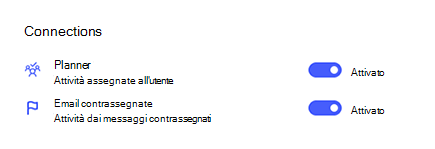
Per visualizzare tutte le assegnazioni delle attività, selezionare l'elenco Assegnate a . Qualsiasi attività che ti è stata assegnata verrà visualizzata automaticamente qui insieme alle attività di altre app connesse, come Planner.
| È possibile attivare la connessione di Planner nelle impostazioni di To Do. |
|
|---|---|
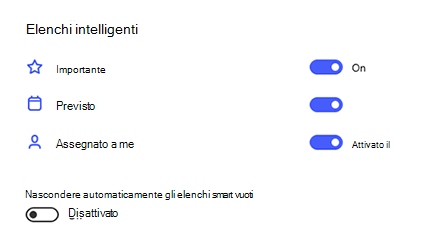
| L'elenco Assegnato a te viene visualizzato automaticamente. Se vuoi disattivarlo, apri glielenchi intelligenti delle impostazioni> di To Do e disattiva l'opzione Assegnato a te. |
|