
Spostare le attività tra gli elenchi
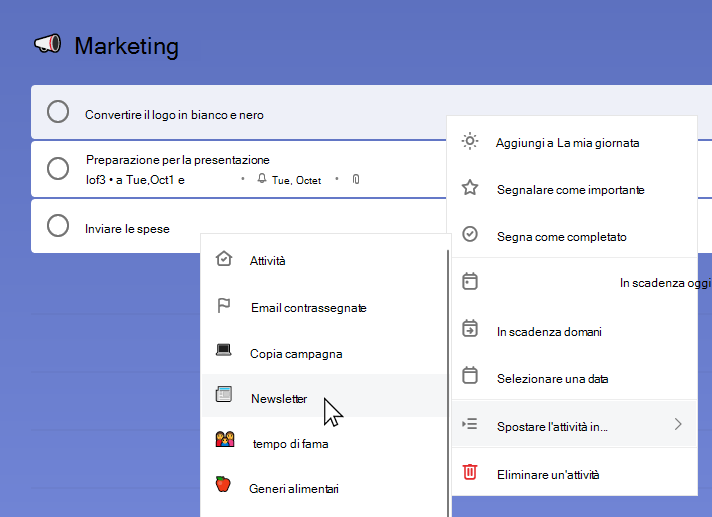
Per spostare le attività in un elenco diverso di Windows:
- Assicurarsi che i menu di scelta rapida siano attivati in Impostazioni.
- Fare clic tenendo premuto Maiusc per selezionare le attività desiderate.
- Fare clic con il pulsante destro del mouse per accedere al menu contestuale e selezionare Sposta attività in..
- Scegliere l'elenco in cui si vogliono spostare le attività.
In Android, premere a lungo su un'attività per entrare in modalità di modifica. Puoi selezionare più attività toccandole o toccare i tre puntini in alto a destra per accedere all'opzione Seleziona tutto. Toccando i tre puntini in alto a destra, avrai anche l'opzione Sposta le attività selezionate. Dopo aver selezionato Sposta, è possibile selezionare l'elenco in cui verranno spostate le attività.
In iOS, tocca i tre puntini nell'angolo in alto a destra per aprire le opzioni dell'elenco. Tocca Modifica, seleziona le attività desiderate e tocca Sposta. Sarà possibile selezionare l'elenco in cui verranno spostate le attività.
Riposizionare un'attività all'interno di un elenco
Per riposizionare un'attività all'interno di un elenco, è possibile trascinarla. Selezionare e tenere premuta l'attività mentre la si trascina nella nuova posizione all'interno dell'elenco. Quindi, rilascialo per farlo cadere in posizione.
Non è possibile riposizionare un'attività quando è applicato l'ordinamento. Per riposizionare un'attività, rimuovere l'opzione di ordinamento corrente e quindi spostare manualmente l'attività nell'elenco.