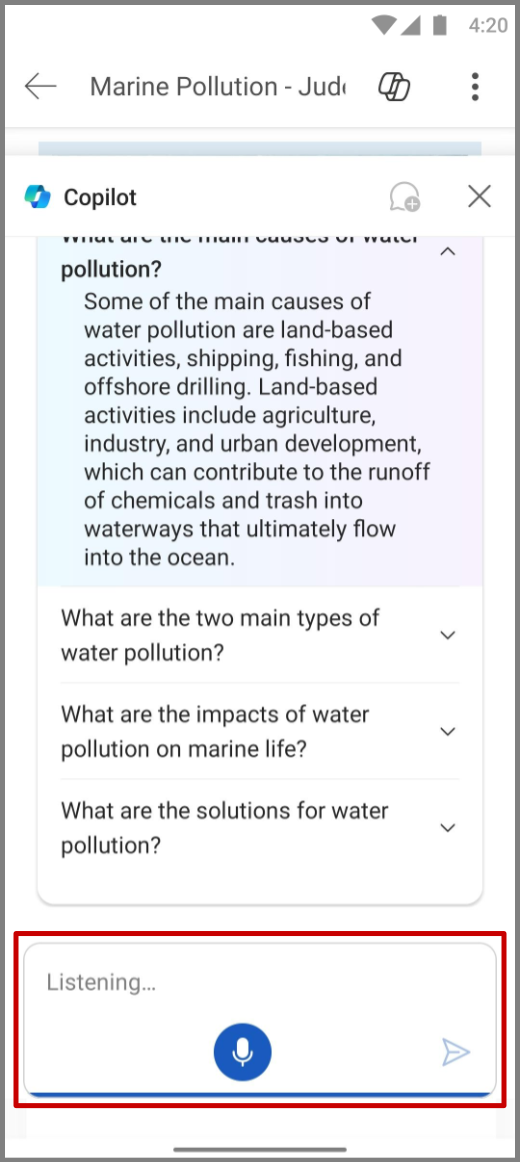
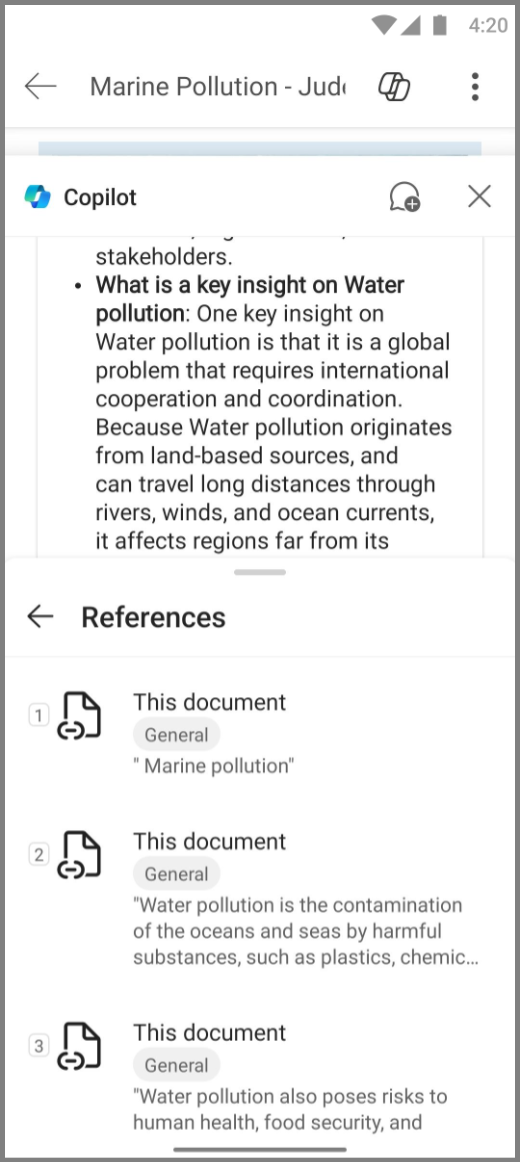
Rivedi rapidamente i documenti sul telefono cellulare con Copilot in Word. Copilot consente di generare riepiloghi, suggerire domande e comunicare via chat sul documento.
Nota
Se non vedi Copilot in Word, Excel, PowerPoint o OneNote, potrebbe non essere incluso nell'abbonamento a Microsoft 365 o disponibile in base alle impostazioni dell'organizzazione.
Scopri quale licenza Copilot hai.
Copilot in Word per iOS su iPad
Bozza con Copilot
- Aprire un documento di Word nuovo o esistente.
- Selezionare l'icona Bozza con Copilot nell'area di disegno.
- Scegliere una delle istruzioni fornite oppure, nella casella di composizione, immettere una descrizione dettagliata del contenuto che Copilot deve generare per il documento.
- Selezionare la freccia Genera . Copilot produrrà quindi il contenuto richiesto.
Riscrivi con Copilot
- Aprire un documento di Word.
- Selezionare il testo da riscrivere, quindi scegliere uno dei suggerimenti generati (Riscrivi automaticamente o Visualizza come tabella) oppure usare la casella di richiesta per specificare in che modo Copilot deve riscrivere il testo.
- Selezionare < o > passare da una versione riscritta a un'altra.
Usa più file per insights più ampie
Per le attività che beneficiano di un ambito più ampio, ad esempio riepilogare un contenuto o porre domande su un documento, puoi iniziare facendo riferimento a un massimo di tre file.
Aggiungere Files: nella finestra di dialogo Bozza con Copilot selezionare Riferimento a un file per scegliere fino a tre file da considerare per Copilot durante la creazione del nuovo documento.
Accesso diretto: Immettere "/" seguito dal nome del file nella casella Compose per chiedere a Copilot di fare riferimento al contenuto da SharePoint o OneDrive. Assicurati di avere le autorizzazioni necessarie per i file di Word o PowerPoint da usare.
Questa funzionalità è disponibile solo per i clienti con un abbonamento Microsoft 365 Copilot. Accedi con il tuo account Microsoft o visita Dove posso ottenere Microsoft Copilot? per saperne di più.
Chatta con Copilot
- Apri un documento di Word che contiene già almeno 200 parole.
- Toccare l'icona Copilot per aprire il riquadro Copilot.
- Usare la casella prompt di Copilot per digitare il prompt o porre una domanda.
- Selezionare la freccia Genera . Copilot produrrà quindi il contenuto richiesto.
Riepiloga un documento
- Apri un documento di Word che contiene già almeno 200 parole.
- Toccare il pulsante Copilot per aprire il riquadro Copilot.
- Selezionare Riepiloga nei suggerimenti suggeriti. Copilot produrrà quindi il contenuto richiesto.
Copilot in Word per iOS su iPhone
Visualizzare il riepilogo
- Aprire un documento di Word esistente.
- Toccare Ottieni un riepilogo da Copilot nella parte inferiore dell'app per aprire il riquadro Copilot e generare un riepilogo del documento.
- Per altre informazioni sul documento, scegli una delle domande suggerite da Copilot, digita una domanda o tocca il microfono per porre Copilot con la voce. Copilot analizzerà il documento e ti fornirà una risposta.
Chatta con Copilot
- Aprire un documento di Word.
- Toccare l'icona Copilot.
- Tocca il microfono nella casella del prompt per porre una domanda a Copilot con la voce o digita il prompt nella casella del prompt.
- Toccare la freccia Invia . Copilot genererà quindi una risposta.
- Copilot includerà anche riferimenti che mostrano da dove sono stati estratti i dati nel file Word.
Bozza con Copilot
- Aprire un documento di Word nuovo o esistente.
- Selezionare l'icona Bozza con Copilot .
- Fornire una descrizione dettagliata del contenuto che Copilot deve generare per il documento.
- Selezionare la freccia Genera . Copilot produrrà quindi il contenuto richiesto.
Riscrivi con Copilot
Usa Copilot per aiutarti a dire esattamente quello che vuoi.
Aprire un documento di Word
Selezionare il testo da riscrivere.
Toccare l'icona Riscrivi con Copilot .
Selezionare uno dei suggerimenti generati (Riscrivi automaticamente o Visualizza come tabella) oppure usare la casella di richiesta per specificare in che modo Copilot dovrà riscrivere il testo.
Se si scrive il proprio prompt, toccare la freccia Genera .
Tocca < o > per spostarti tra le risposte generate.
Scegliere l'operazione da eseguire:
- Seleziona Sostituisci per sostituire il testo originale con il testo riscritto nel documento.
- Seleziona Inserisci per inserire il testo riscritto dopo il testo originale.
- Selezionare Rigenera per fare in modo che Copilot generi una versione più riscritta.
- Seleziona Regola per regolare il tono delle versioni riscritte.
- Toccare all'esterno della casella Riscrivi Copilot per eliminare le versioni riscritte.
Organizzare le idee
Trasforma facilmente le note vocali in documenti formattati che puoi condividere. Da una lista della spesa a un progetto di lavoro o un'e-mail al tuo capo, Copilot in Word può organizzare tutto!
- Apri l'app Microsoft Word.
- Seleziona il pulsante Nuovo + e usa il collegamento Usa Copilot .
- Scegli un formato tra tre modalità predefinite: Document, Note o Email oppure crea un formato personalizzato immettendo una descrizione nella casella del prompt dopo aver toccato il pulsante Crea una nuova modalità.
- Tocca il microfono per avviare la registrazione.
Esempio: Create a LinkedIn post and add appropriate hashtags.
- Toccare Fine al termine della registrazione per fare in modo che Copilot generi il documento per la revisione.
- Scegliere di Conserva, Modifica, Rigenera, Elimina o Trascrivi.
Copilot in Word su telefoni Android
Nota
- Questa funzionalità è disponibile per i clienti con una licenza Microsoft 365 Copilot (aziendale).
- Questa funzionalità non è ancora disponibile per i tablet Android.
Visualizzare il riepilogo
- Apri un Word documento condiviso con te.
- Tocca Ottieni un riepilogo da Copilot nel suggerimento nella parte inferiore dell'app per aprire il riquadro Copilot e generare un riepilogo del documento.
- Per altre informazioni sul documento, scegli una delle domande suggerite da Copilot, digita una domanda o tocca il microfono per porre Copilot con la voce. Copilot analizzerà il documento e ti fornirà una risposta.
Chatta con Copilot
- Per comunicare con Copilot sul documento, toccare
 copilot.
- Tocca il microfono nella casella del prompt per porre una domanda a Copilot con la voce o digita il prompt nella casella del prompt.
- Toccare la freccia
 per generare una risposta da Copilot.
- Copilot includerà anche riferimenti che mostrano da dove sono stati estratti i dati nel file Word.
Altre informazioni
Benvenuto in Copilot in Word
Microsoft Copilot supporto & l'apprendimento
Dove posso scaricare Microsoft Copilot?