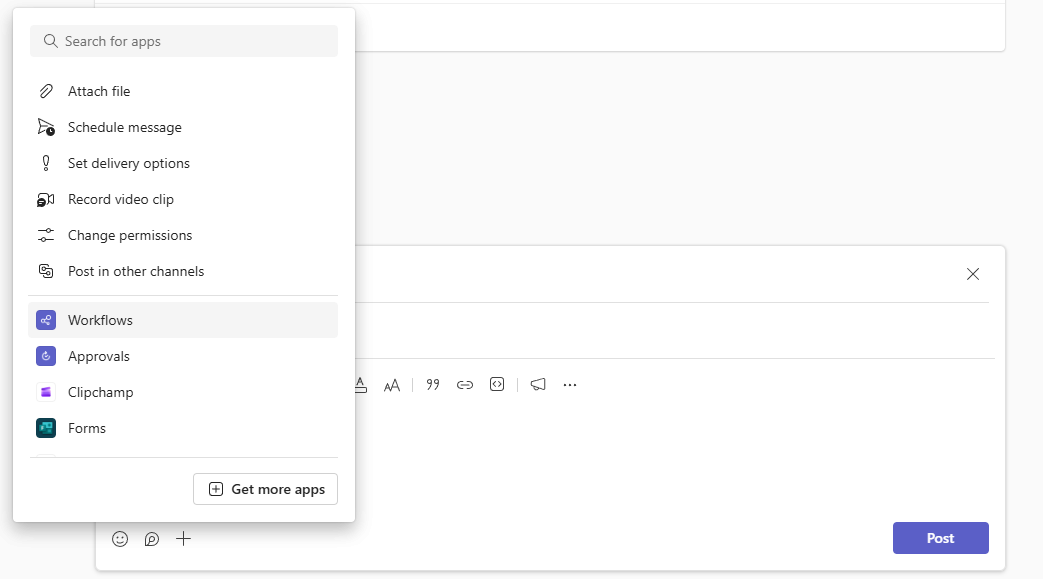
Aggiungere l'app Flussi di lavoro
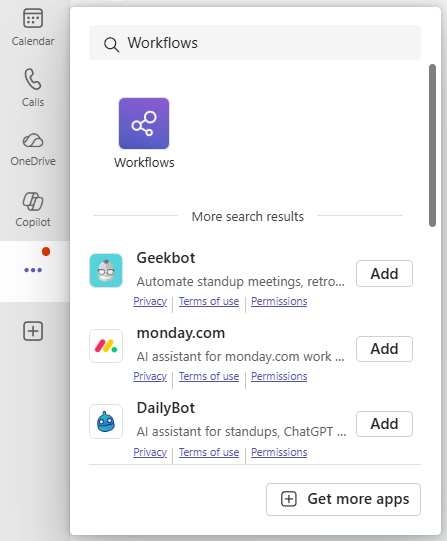
Esistono diversi modi per aggiungere un'app a Microsoft Teams. Il modo più semplice consiste nel selezionare Visualizza altre app, cercare Flussi di lavoro nella barra di ricerca e quindi selezionare Aggiungi.
Suggerimento
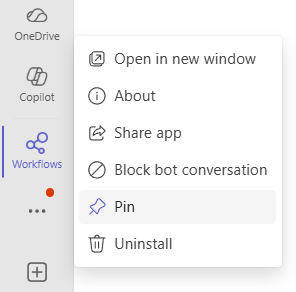
Per aggiungere l'app per accedervi facilmente, fare clic con il pulsante destro del mouse su Flussi di lavoro dopo aver aggiunto l'app e scegliere Aggiungi. Per aprire l'app Flusso di lavoro in una finestra separata, selezionare Apri in una nuova finestra.
Nota
Se l'app Flusso di lavoro non è visualizzata, è possibile che l'app non sia attivata nell'organizzazione. Per altre informazioni, rivolgersi all'amministratore.
Accedere all'app Flussi di lavoro tramite chat o canali
Aprire l'app Microsoft Teams .
Passa a qualsiasi chat o canale per cui vuoi configurare un flusso di lavoro.
Avviso
Attualmente, i canali privati non sono supportati. Stiamo lavorando attivamente per supportare questo tipo di canale il prima possibile.
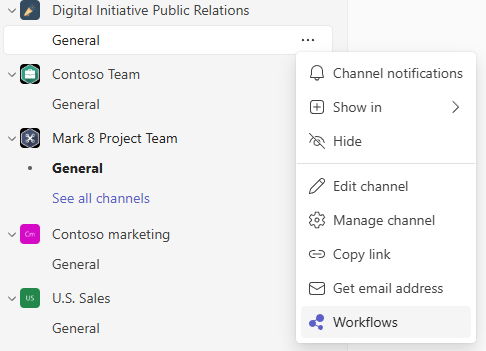
Accanto al nome della chat o del canale per cui si vuole creare il flusso di lavoro, selezionare Altre opzioni (...)
Selezionare Flussi di lavoro.
Accedere all'app Flussi di lavoro tramite un messaggio
- Passare a qualsiasi messaggio per cui si vuole configurare un flusso di lavoro.
- Selezionare Altre opzioni (...) oppure fare clic con il pulsante destro del mouse sul messaggio.
- Selezionare Altre azioni
- Selezionare Crea flussi di lavoro

Accedere all'app Flussi di lavoro tramite la casella di composizione
Passa a una chat o a un canale.
Avviso
Attualmente, i canali privati non sono supportati. Stiamo lavorando attivamente per supportare questo tipo di canale il prima possibile.
Seleziona Azioni e app (+) sul lato destro della casella di composizione in cui digiti un messaggio.
Selezionare l'app Flussi di lavoro .