
Prova
Un webhook in arrivo consente alle applicazioni esterne di condividere contenuti in chat e canali in Microsoft Teams. I webhook vengono usati come strumenti per tenere traccia e inviare notifiche. È possibile inserire post in un canale o in una chat quando viene ricevuta una richiesta di webhook.
Nota
L'uso di questi modelli e del grilletto webhook di Teams non richiede una licenza premium da usare.
Modelli di webhook chat:
- Inviare avvisi webhook a una chat
- Inviare avvisi webhook da persone specifiche a una chat
- Inviare avvisi webhook da persone di un'organizzazione a una chat
Modelli webhook di canale:
- Inviare avvisi webhook a un canale
- Inviare avvisi webhook da persone specifiche a un canale
- Inviare avvisi webhook da persone di un'organizzazione a un canale
Configurare da un modello
Aprire flussi di lavoro da qualsiasi punto di ingresso.
Cercare il modello webhook specifico adatto alle proprie esigenze.
Importante
A seconda se si vuole che webhook pubblici un post all'interno di una chat o di un canale, scegliere il modello webhook più adatto alle proprie esigenze. Ogni modello ha un tipo di autenticazione diverso.
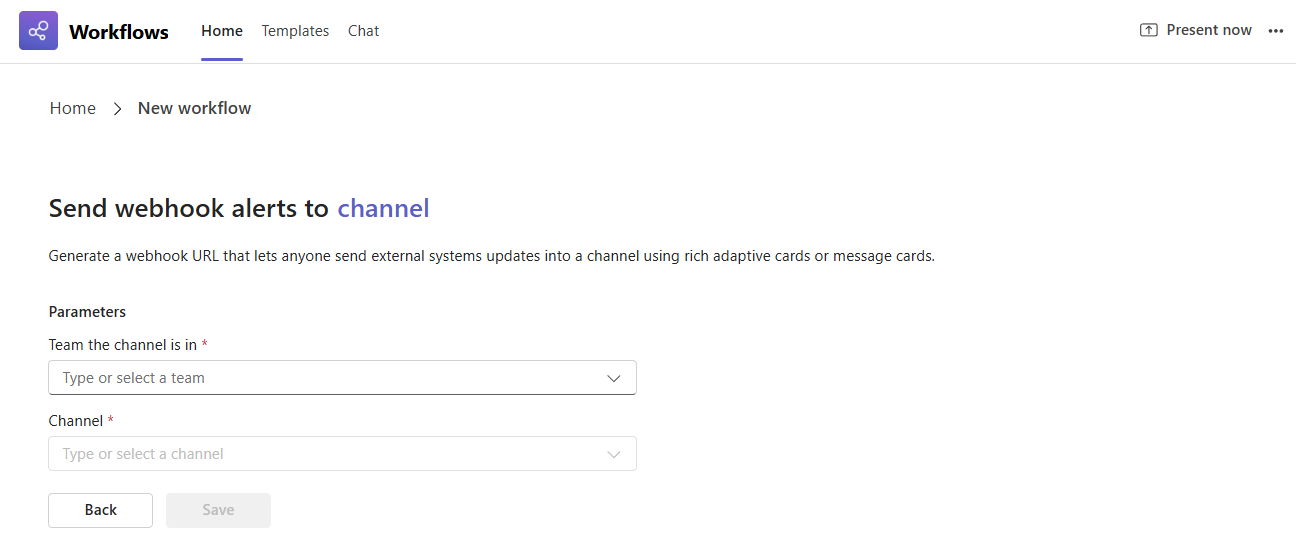
Scegliere il team e il canale o chat in cui verrà postata questa notifica webhook.
Quando si è pronti, fare clic su Salva per creare il flusso di lavoro.
Una volta creato, si verrà reindirizzati automaticamente alla pagina dei dettagli del flusso di lavoro in cui è possibile copiare l'URL webhook.
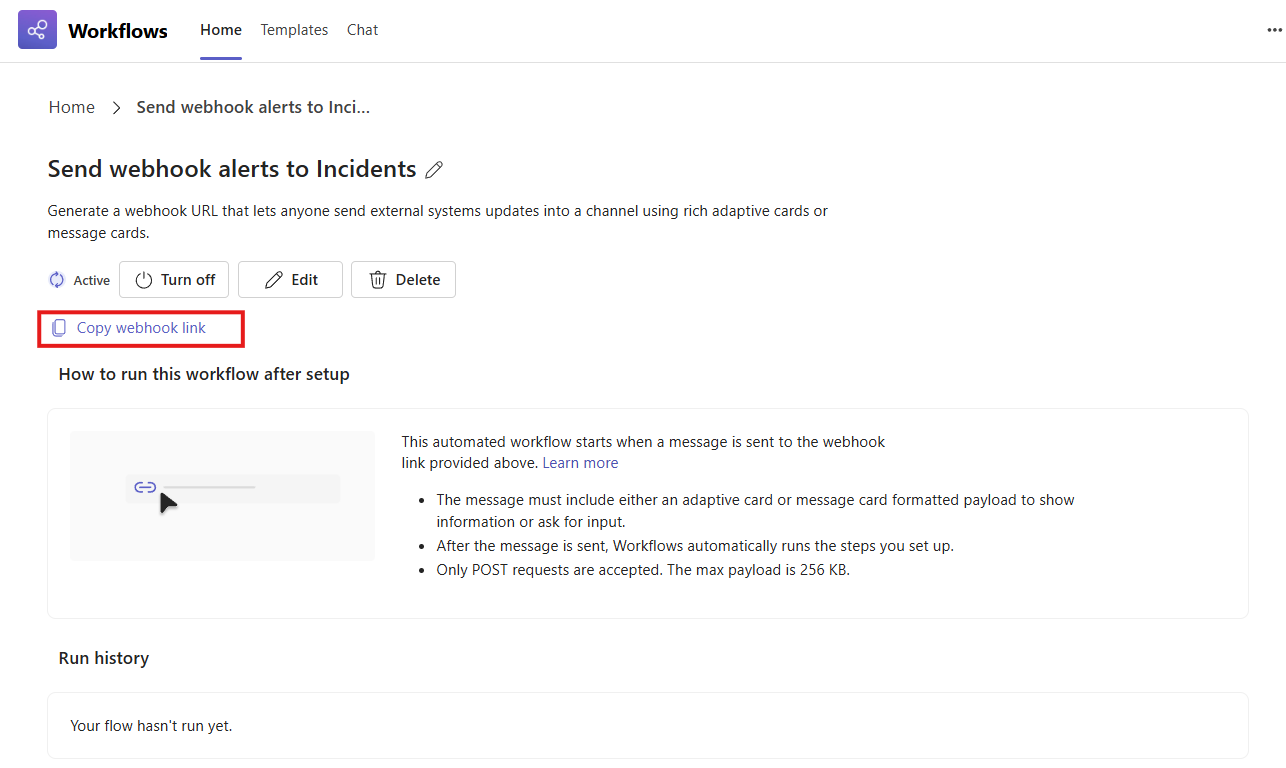
Usare l'URL webhook in arrivo
Testa la scheda adattiva con Postman:
- Testare la scheda adattiva usando Postman per inviare una richiesta POST all'URL, creata per configurare Webhook in arrivo.
- Incolla il file JSON nel corpo della richiesta e visualizza il messaggio della scheda adattiva in Teams.

Nota
Sono supportati sia il formato della scheda adattiva che della scheda messaggio.
Per la documentazione completa per sviluppatori sul webhook in arrivo visita: Microsoft Teams - Connettori | Microsoft Learn