
Modificare il flusso di lavoro
- Aprire l'app Flussi di lavoro.
- Scorrere verso il basso nella home page per trovare la sezione I tuoi flussi di lavoro.
- Accanto al flusso di lavoro da aggiornare selezionare Altre azioni (...).
- Seleziona Modifica dal menu.
- Nella pagina editor aggiornare i campi o i passaggi in base alle esigenze per riflettere le modifiche.
- Al termine, seleziona Salva per applicare gli aggiornamenti.
Attivare/disattivare il flusso di lavoro
- È possibile abilitare o disabilitare un flusso di lavoro in qualsiasi momento dall'app Flussi di lavoro.
- Aprire l'app Flussi di lavoro .
- Scorrere verso il basso nella home page per trovare la sezione I tuoi flussi di lavoro .
- Accanto al flusso di lavoro che si vuole attivare o disattivare selezionare Altre azioni (...).
- Nel menu selezionare Attiva per abilitare il flusso di lavoro o Disattiva per disabilitarlo.
Visualizzare altri dettagli sul flusso di lavoro
È possibile accedere rapidamente ad altre informazioni su qualsiasi flusso di lavoro creato.
- Aprire l'app Flussi di lavoro .
- Scorrere verso il basso nella home page per trovare la sezione I tuoi flussi di lavoro .
- Accanto al flusso di lavoro di cui si vogliono visualizzare altri dettagli selezionare Altre azioni (...).
- Selezionare Dettagli dal menu per visualizzare informazioni aggiuntive.
Suggerimento
È anche possibile aprire la pagina dei dettagli selezionando il flusso di lavoro direttamente dall'elenco.
Eliminare il flusso di lavoro
È possibile rimuovere un flusso di lavoro dall'elenco in qualsiasi momento.
- Aprire l'app Flussi di lavoro .
- Scorrere verso il basso nella home page per trovare la sezione I tuoi flussi di lavoro .
- Accanto al flusso di lavoro da eliminare selezionare Altre azioni (...).
- Selezionare Elimina nel menu.
- Nella finestra di conferma selezionare di nuovo Elimina per rimuovere definitivamente il flusso di lavoro.
Modificare il flusso di lavoro
È possibile aggiornare un flusso di lavoro esistente in qualsiasi momento dall'app Flussi di lavoro.
Aprire l'app Flussi di lavoro .
Scorrere verso il basso nella home page per trovare la sezione I tuoi flussi di lavoro .
Selezionare un flusso di lavoro per cui si vuole aprire la pagina dei dettagli. A questo scopo, selezionare il flusso di lavoro o passare ad Altre azioni (...) accanto al flusso di lavoro.
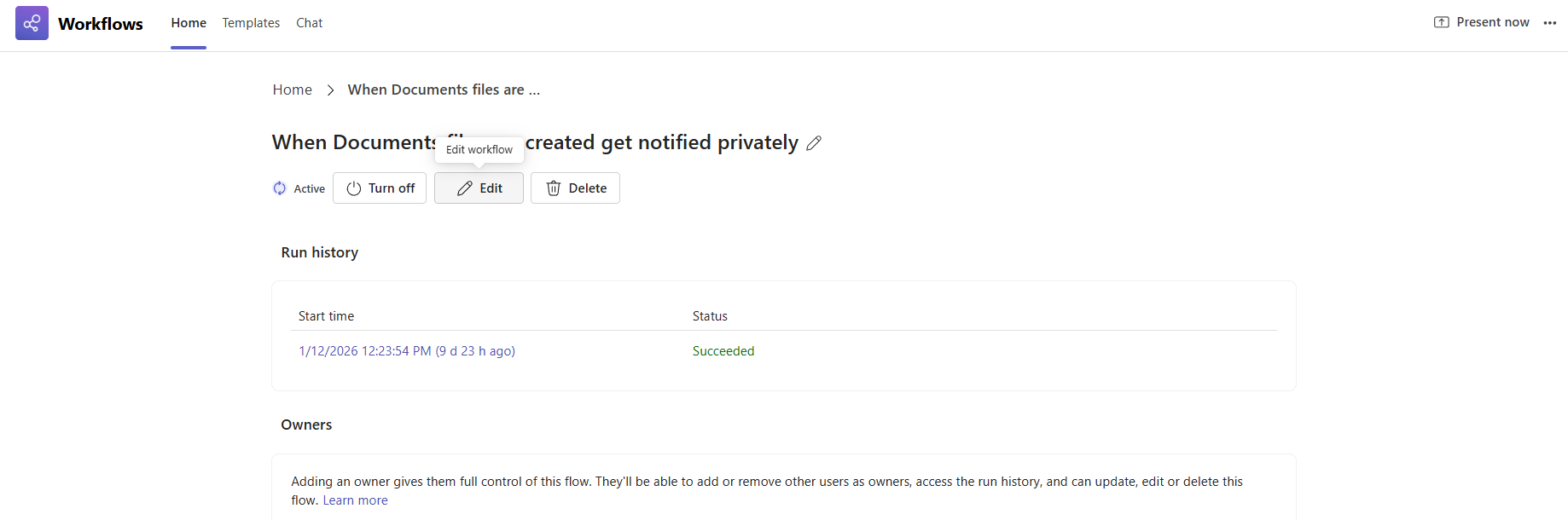
Nella pagina selezionare Modifica.
Nella pagina editor aggiornare i campi o i passaggi in base alle esigenze per riflettere le modifiche.
Nota
I flussi di lavoro creati in Power Automate o che usano flussi di lavoro precedenti verranno aperti all'interno dell'esperienza di progettazione completa di Power Automates.
Al termine, seleziona Salva per applicare gli aggiornamenti.
Aggiungere un comproprietario al flusso di lavoro
È possibile aggiungere un comproprietario a un flusso di lavoro in qualsiasi momento dall'app Flussi di lavoro.
- Aprire l'app Flussi di lavoro .
- Scorrere verso il basso nella home page per trovare la sezione I tuoi flussi di lavoro .
- Selezionare un flusso di lavoro per cui si vuole aprire la pagina dei dettagli. A questo scopo, selezionare il flusso di lavoro o passare ad Altre azioni (...) accanto al flusso di lavoro.
- Scorrere fino alla fine della pagina fino a raggiungere la sezione Proprietari .
- Fare clic all'interno della casella di input etichettata per l'aggiunta di proprietari.
- Digitare il nome della persona da aggiungere come comproprietario.
- Selezionare il nome nell'elenco visualizzato per confermare l'aggiunta.

Suggerimento
È possibile rimuovere un comproprietario selezionando il pulsante Rimuovi accanto al nome della persona.
Attivare/disattivare il flusso di lavoro
È possibile abilitare o disabilitare un flusso di lavoro in qualsiasi momento dall'app Flussi di lavoro.
- Aprire l'app Flussi di lavoro .
- Scorrere verso il basso nella home page per trovare la sezione I tuoi flussi di lavoro .
- Selezionare un flusso di lavoro per cui si vuole aprire la pagina dei dettagli. A questo scopo, selezionare il flusso di lavoro o passare ad Altre azioni (...) accanto al flusso di lavoro.
- Nella pagina selezionare Attiva per abilitare il flusso di lavoro o Disattiva per disabilitarlo.

Eliminare il flusso di lavoro
È possibile rimuovere un flusso di lavoro dall'elenco in qualsiasi momento.
Aprire l'app Flussi di lavoro .
Scorrere verso il basso nella home page per trovare la sezione I tuoi flussi di lavoro .
Selezionare un flusso di lavoro per cui si vuole aprire la pagina dei dettagli. A questo scopo, selezionare il flusso di lavoro o passare ad Altre azioni (...) accanto al flusso di lavoro.
Nella pagina selezionare Elimina.
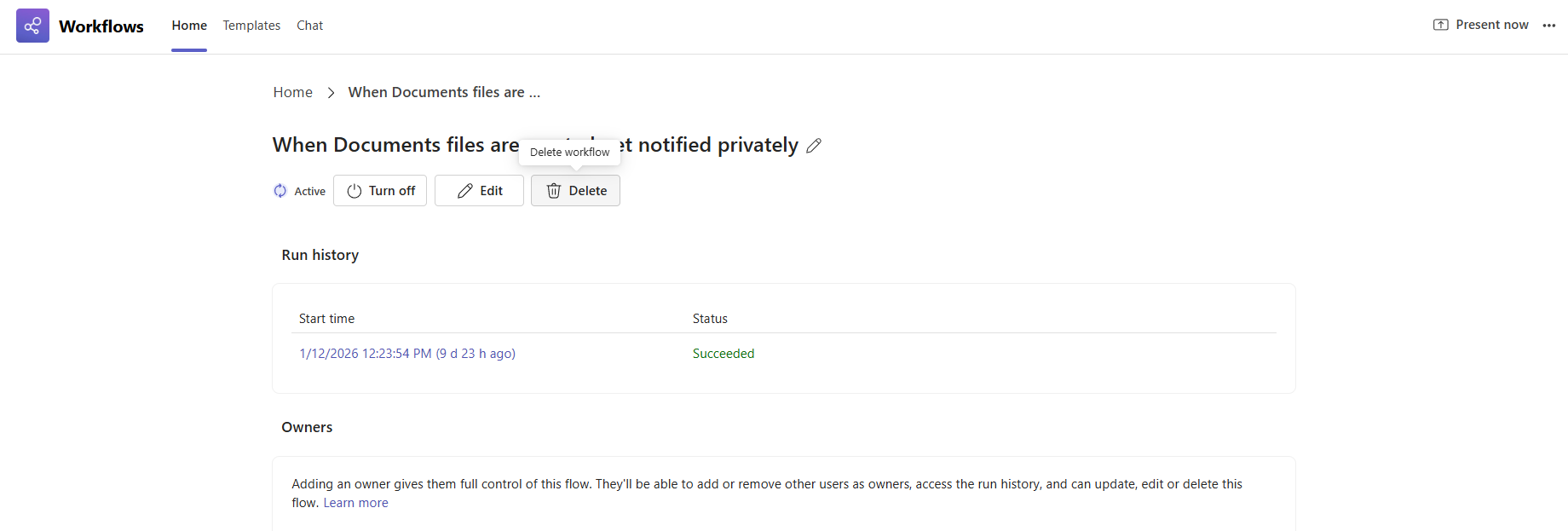
Nella finestra di conferma selezionare di nuovo Elimina per rimuovere definitivamente il flusso di lavoro.
