
Il LED deve essere acceso quando la presa di alimentazione è collegata alla porta Surface Connect.
| Stato del LED | Indica |
|---|---|
| Disattivato | Verifica che la presa di alimentazione sia collegata correttamente al dispositivo, quindi prova a collegare l'alimentatore a un'altra presa a muro. Se il LED è ancora spento, segui i passaggi seguenti. |
| Spia a intermittenza o bianca lampeggiante | Rimuovi la presa di alimentazione da Surface e verifica se sono presenti eventuali danni o residui che possono impedire il corretto collegamento. Se la spia continua a lampeggiare, segui i passaggi seguenti. |
| Bianca fissa | Se la spia della presa di alimentazione è accesa, ma il problema persiste, vai a La batteria di Surface non si ricarica o Surface non funziona con l'alimentazione a batteria. Se Surface non si accende o non si avvia, vai a Surface non si accende o non si avvia. |
Se il LED sulla presa di alimentazione Surface Connect lampeggia, lampeggia o si spegne, ecco cosa fare:
Controlla i cavi e ripristina l'alimentatore: Scollega la presa di alimentazione da Surface, scollega il cavo di alimentazione dalla presa di alimentazione nella presa a muro, quindi scollega tutti gli accessori USB.
Attendi almeno 10 secondi. In questo modo il tempo di reimpostazione è supppy.
Successivamente, pulisci il connettore di alimentazione con un panno morbido, asciutto che non pelucchi e verifica se sono presenti danni. Sostituisci i cavi danneggiati. Ricollega l'alimentatore alla presa di alimentazione e ricollega la presa di alimentazione a Surface.
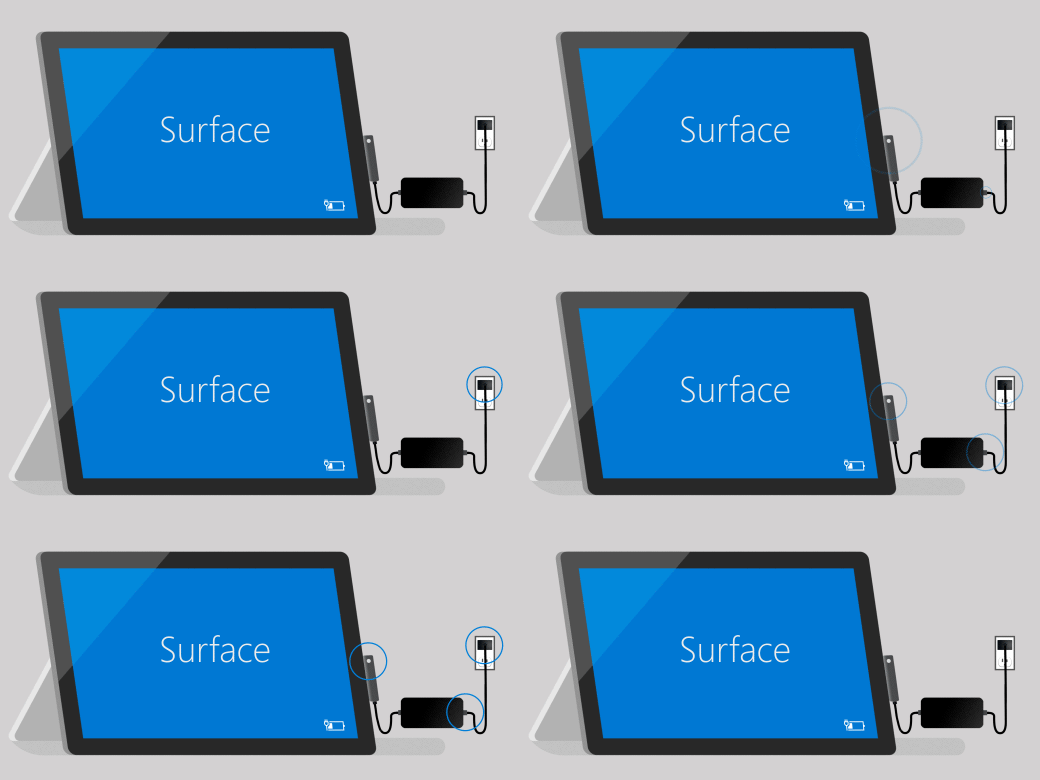
Collegalo dall'altra parte: Capovolgi la presa di alimentazione Surface Connect di 180 gradi, quindi verifica se il LED si accende e determina se Surface inizia a ricaricarsi di nuovo.
Prova una fonte di alimentazione diversa: Collega l'alimentatore a un'altra presa, protezione da sovratensioni o ciabatta.
Se usi Surface Dock: Se la batteria del dispositivo Surface è vuota, prima di tutto caricala usando l'alimentatore progettato per Surface. Successivamente, prova a ricaricarla con Surface Dock.
Prova a usare un altro alimentatore di Surface o un caricabatterie USB-C PD: Se dispone di un altro alimentatore di Surface, prova a usarlo per caricare Surface. Se Surface dispone di una porta USB-C, prova a usare un caricabatterie USB-C PD. Se funzionano o se non hai un altro alimentatore di Surface o un caricabatterie USB-C PD, avvia un ordine di assistenza per l'alimentatore. In caso contrario, avvia un ordine di assistenza per Surface.
Se l'alimentatore di Surface ancora non funziona, invia un ordine di assistenza
Se questi passaggi non risolvono il problema, sostituisci l'alimentatore:
- Accedere all'account Microsoft | Seleziona dispositivo per l'assistenza.
- Scegli il dispositivo che richiede assistenza, seleziona Avanti e quindi segui le istruzioni per completare la richiesta di assistenza.
Nota
Se Surface è un dispositivo aziendale (di proprietà di un'organizzazione), vedi Opzioni di servizio di Surface per Le aziende e la formazione.
Se la copertura della garanzia è scaduta, potresti anche prendere in considerazione l'acquisto di un nuovo alimentatore.
Alimentatori, caricabatterie e dock, progettati per funzionare con Surface, sono disponibili per l'acquisto presso Microsoft Store e altri rivenditori.
Per caricare la batteria, ti consigliamo vivamente di utilizzare esclusivamente un alimentatore originale Microsoft o con licenza Microsoft, fornito in dotazione con Surface o acquistato separatamente.
Nota
Se Microsoft Store non è disponibile nella tua area geografica, troverai anche Surface presso questi rivenditori.