Se Surface non si accende, si accende e quindi si spegne o si avvia e si blocca su una schermata, ovvero una schermata nera, una schermata con un logo o un'altra schermata, ecco cosa puoi provare a fare per farlo funzionare di nuovo.
Operazioni preliminari
- Scollega gli accessori e assicurati che Surface sia carico
- Riattivarlo con i tasti di scelta rapida: (CTRL+MAIUSC+WN+B)
- Forza il riavvio premendo il pulsante di alimentazione per 20 secondi
Scollega gli accessori e assicurati che Surface sia carico
I dispositivi che hai collegato a Surface potrebbero impedirne l'accensione. Ecco come verificare se il problema è questo:
- Scollega tutte le unità USB, le schede SD, gli accessori USB, i monitor esterni, la cover con tasti o qualsiasi altro elemento connesso a Surface. Se usi Surface Dock, scollega Surface da esso. Prova ad attivare Surface: se funziona, il problema potrebbe essere l'accessorio.
- Se la procedura non ha funzionato, collega l'alimentatore progettato per il dispositivo Surface.
- Una volta collegato Surface, tienilo in carica per almeno 15 minuti. Chiudi e riapri il coperchio o la tastiera, quindi premi il pulsante di alimentazione per accendere Surface. Se il LED sul caricabatterie Surface Connect lampeggia o è spento, vedi Cosa fare se l'alimentatore o il caricabatterie di Surface non funziona.
Riattivarlo con i tasti di scelta rapida: (CTRL+MAIUSC+WN+B)
Se dopo la ricarica Surface non si è attivato:
- Collega una tastiera o usa una tastiera integrata.
- Premi l'icona del tasto WINDOWS
 + del logo WindowsCTRL + MAIUSC + B.
Forza il riavvio premendo il pulsante di alimentazione per 20 secondi
Se Surface ancora non si accende dopo averlo caricato e dopo aver provato le scelte rapide da tastiera e tablet, puoi provare a forzare un arresto, quindi riavvia. Ecco la procedura:
Tieni premuto il pulsante di alimentazione finché non viene visualizzata la schermata del logo (circa 20 secondi). Per altre informazioni, vedi Forzare l'arresto e riavviare Surface .
Dopo il riavvio di Surface, è consigliabile ottenere gli aggiornamenti più recenti per Surface e Windows per assicurarsi che il dispositivo funzioni al meglio. Per ulteriori informazioni, vedi Scaricare driver e firmware per Surface.
Surface si è acceso?
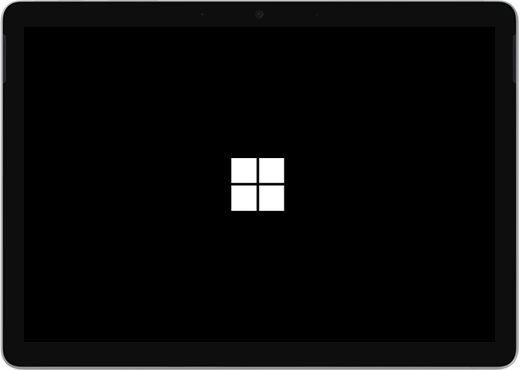
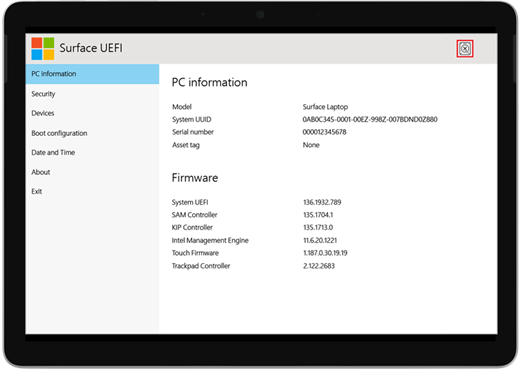
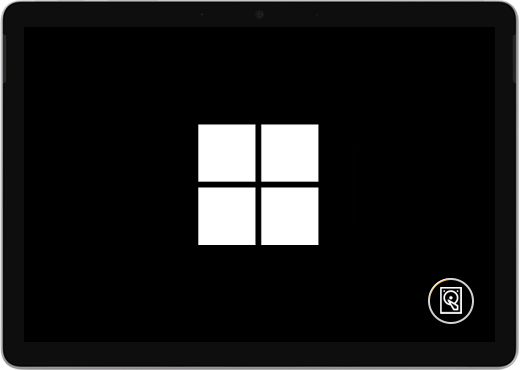
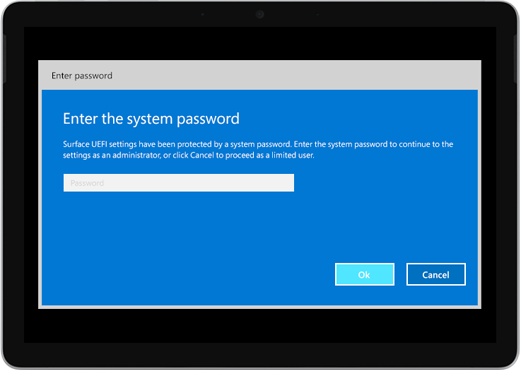
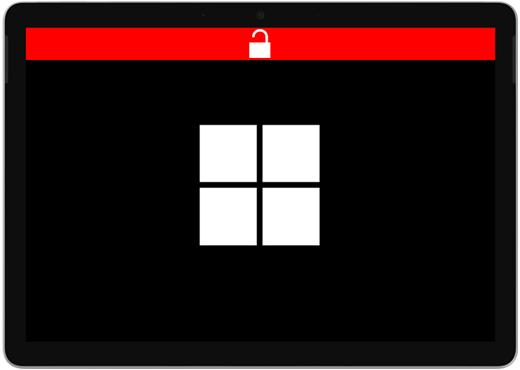
- Se Surface si è acceso, ma è bloccato su una delle schermate seguenti, selezionare la relativa schermata per visualizzare ulteriori procedure per la risoluzione dei problemi.
- Se Surface non si accende del tutto, dovrà essere inviato a Microsoft per la riparazione o la sostituzione. Per altri dettagli, vedere Se Surface non si accende o si avvia ancora, invia un ordine di assistenza.






Se Surface ancora non funziona, scegli un'opzione di servizio
Se queste soluzioni non consentono di risolvere il problema, potrebbe essere disponibile la riparazione automatica, l'ordine di assistenza o il supporto di persona. Se Surface è un dispositivo aziendale (di proprietà di un'organizzazione), vedi Opzioni dei servizi di Surface per le aziende e la formazione.
| Opzioni | |
|---|---|

|
Riparazione automaticaTecnicamente esperto e con gli strumenti giusti? Microsoft offre una gamma di componenti sostituibili e guide all'assistenza che consentono di eseguire alcune riparazioni autonomamente. |

|
Invia a Microsoft Per inviare il dispositivo in riparazione, è necessario creare un ordine di assistenza e stampare un'etichetta di spedizione. Altre informazioni su come controllare la garanzia e preparare il dispositivo per la spedizione a Microsoft. |

|
Ottenere assistenza di personaIn alcuni paesi o aree geografiche, Microsoft ha collaborato con provider di servizi autorizzati che offrono supporto e riparazione di persona. Le opzioni possono includere l'ispezione professionale dell'hardware, la risoluzione dei problemi e il ripristino del sistema. |
Questo articolo si applica a questi dispositivi specifici:
|
|---|
Servono altre informazioni?
Supporto tecnico

Per il supporto tecnico, apri l'app Surface, descrivi il problema e seleziona Richiesta supporto.
Supporto della community

Le community possono aiutare a porre domande e ad ascoltare esperti con approfondite conoscenze. Chiedi alla community.
Altre opzioni di supporto

Se non riesci a usare Surface o hai una domanda su un altro dispositivo, apri Richiesta supporto per ottenere altro supporto online.