
- Ricerca
- Tono
- Chat
- GIF
- Adesivi
- Impostazioni
- Temi
- Blocco appunti
- Layout Switcher
- Modalità con una sola mano, float e pollice
- Translator
- Customizer
- account
- Ridimensionare
- Emoji
- Incognito
- Correzione automatica
- Da voce a testo
- Centro messaggi
1 - Come accedere alla barra degli strumenti
La barra degli strumenti contiene tutte le tue funzionalità di Microsoft SwiftKey preferite e le impostazioni utili.
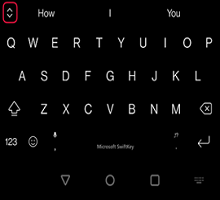
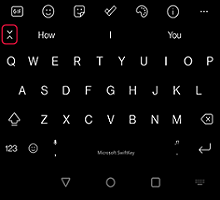
La barra degli strumenti è facilmente accessibile dalla tastiera Microsoft SwiftKey. Basta toccare l'icona  a sinistra della barra di completamento per aprire/espandere la barra degli strumenti.
Per chiudere la barra degli strumenti, toccare l'icona  per nasconderla.
2 - Cosa c'è nella barra degli strumenti?
La barra degli strumenti contiene le caratteristiche seguenti:
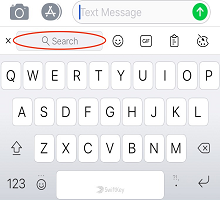
Ricerca
La funzionalità di ricerca di Bing consente di eseguire ricerche e condividerle direttamente dalla tastiera Microsoft SwiftKey. Bing mira a offrire agli utenti un'esperienza di ricerca migliore usando le tecnologie di intelligenza artificiale per comprendere l'intento degli utenti e fornire risultati pertinenti.
Per saperne di più: Come usare cerca in Microsoft SwiftKey per Android
Tono
La funzionalità Toni consente di modificare il tono del testo immesso nel campo di input. Usa l'intelligenza artificiale per aiutare gli utenti a migliorare la scrittura suggerendo parole alternative e riordinando le frasi.
Abbiamo toni "Professionale", "Informale", "Cortese" e "Post sociale".
Per saperne di più: Come usare Tono nella tastiera Microsoft SwiftKey
Chat
Quando si usa il nuovo Bing chat dalla tastiera SwiftKey per eseguire ricerche sul Web, è come avere una ricerca assistente, una pianificazione personale e un partner creativo al proprio fianco. A volte hai bisogno di più di una risposta, hai bisogno di ispirazione. Che tu stia scrivendo un messaggio e-mail, una storia di coricarsi o un piano alimentare, non c'è bisogno di aspettare, basta iniziare.
Per saperne di più: Come usare la chat nella tastiera Microsoft SwiftKey
GIF

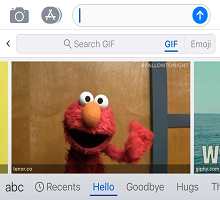
Aggiungi e invia immagini animate da tutte le tue app preferite. Usare la funzione di ricerca per trovare la GIF perfetta per ogni occasione.
Per saperne di più: Come aggiungere e cercare GIF
Adesivi

Se ti piacciono le GIF, adorerai anche gli adesivi! Aggiungi un po' di viralità alle tue conversazioni sia con adesivi statici che animati.
Per saperne di più: Come usare adesivi
Impostazioni

Se vuoi metterti dietro le quinte e vedere come Microsoft SwiftKey tick, Impostazioni è un buon punto di partenza.
Temi

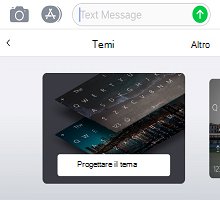
Microsoft SwiftKey offre molti temi che ti consentono di personalizzare davvero la tastiera.
Tocca la scheda " Temi (indicata dall'icona della tavolozza) e fai clic su Raccolta. Scegli il tema che vuoi applicare alla tastiera"
Per saperne di più: Temi di foto per Android
Blocco appunti

Gli Appunti contengono tutto il testo copiato per un uso successivo. Gli Appunti consentono di copiare e incollare clip multimediali o di creare collegamenti per un inserimento più rapido.
Per saperne di più: Come funzionano gli Appunti?
Layout

Toccando l'icona Layout puoi cambiare le lingue e i layout senza aprire completamente l'app SwiftKey.
Per saperne di più: Ricerca per categorie cambiare il layout di tastiera (ad esempio QWERTY in AZERTY)?
Modalità con una sola mano, float e pollice

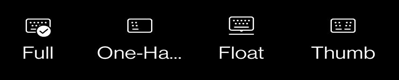
La modalità con una sola mano è una tastiera compatta e a larghezza ridotta, progettata per la digitazione con una sola mano.
La modalità float ti offre la libertà di spostare e posizionare la tastiera Microsoft SwiftKey ovunque desideri.
Il layout pollice offre una tastiera divisa.
Per saperne di più: Come cambiare la modalità della tastiera in Microsoft SwiftKey per Android
Translator

Microsoft Translator è stato integrato nella tastiera Microsoft SwiftKey. In questo modo è possibile usare le funzionalità di Translator in modo semplice e rapido nel contesto delle attività già in corso. Non è più possibile cambiare app o copiare e incollare avanti e indietro.
Per saperne di più: Come usare Microsoft Translator con la tastiera Microsoft SwiftKey?
Customizer

Personalizza barra degli strumenti consente di personalizzare la barra degli strumenti nel modo desiderato; ridisponi l'ordine delle icone, in più funge da menu di overflow per tutte le icone che non hai spazio da visualizzare.
account

Accedi rapidamente alle impostazioni dell'account di Microsoft SwiftKey da qui.
Per saperne di più: Che cos'è l'account Microsoft SwiftKey?
Ridimensionare

Trascinare le caselle limite per ridimensionare e riposizionare la tastiera Microsoft SwiftKey.
Leggere: Come ridimensionare la tastiera Microsoft SwiftKey in Android
Emoji

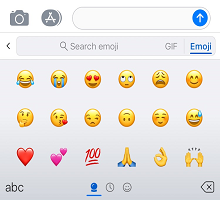
Premi per accedere rapidamente a tutte le Emoji che ami.
Per saperne di più: Come usare Emoji con la tastiera Microsoft SwiftKey
Incognito

Se non vuoi che la tastiera Microsoft SwiftKey apprendi le parole, tocca l'icona In incognito per attivarla. Toccando di nuovo l'icona, si chiuderà la modalità in incognito e Microsoft SwiftKey imparerà di nuovo da te.
Per saperne di più: Come funziona la modalità in incognito sulla tastiera Microsoft SwiftKey per Android?
Correzione automatica

Un pratico collegamento che consente di attivare e disattivare la correzione automatica a scelta.
Per saperne di più: Come funziona la barra spaziatrice con Correzione automatica?
Da voce a testo

Il riconoscimento vocale è attivato per impostazione predefinita. La tastiera Microsoft SwiftKey utilizza la tecnologia Google Voice per potenziare questa funzionalità.
Leggi: Ricerca per categorie usare la funzionalità Da voce a testo con Microsoft SwiftKey in Android?
Centro messaggi

Il Centro messaggi è un'area in cui puoi trovare ulteriori informazioni sulle funzionalità più recenti, oltre a suggerimenti per sfruttare al meglio la tastiera Microsoft SwiftKey.
Contattaci
Per ulteriore assistenza, contatta il supporto tecnico all'indirizzo supporto Microsoft SwiftKey - Contattaci