
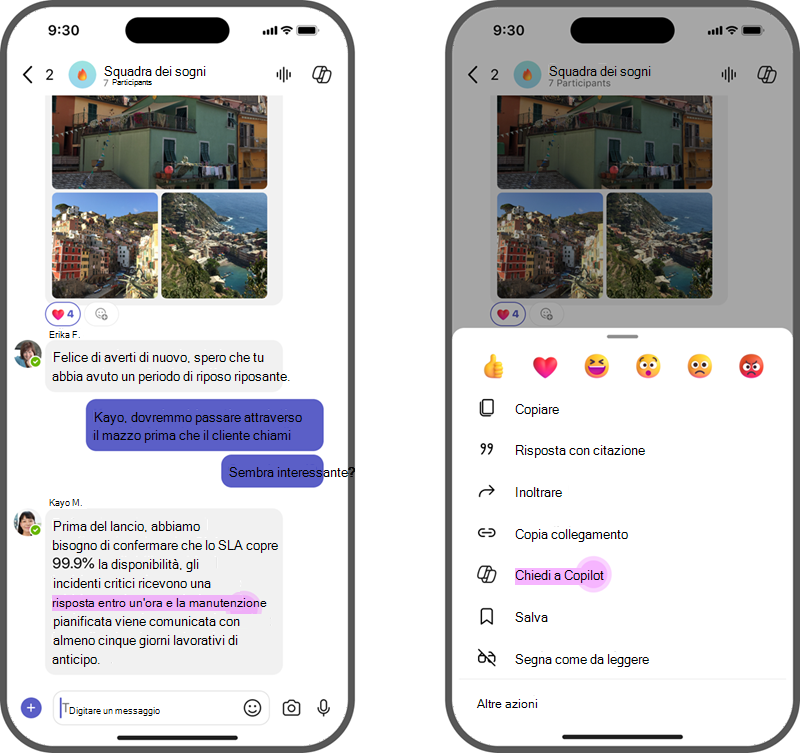
Chiedi a Copilot in Microsoft Teams è un modo più veloce per consentire agli utenti di ottenere assistenza direttamente da Copilot nelle chat. È possibile trovarlo nelle chat 1:1, nelle chat di gruppo, nelle chat delle riunioni e nei thread dei canali desktop, Web e per dispositivi mobili.
Usare Copilot Chiedi dalle conversazioni
Sul desktop e sul Web, gli utenti possono accedere a Chiedi a Copilot in due modi diversi nelle chat e nei canali.
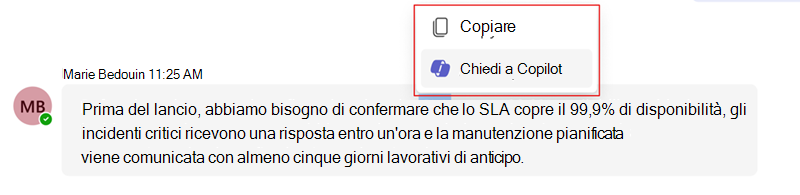
- Selezionare il testo all'interno di un messaggio.
- Fai clic con il pulsante destro del mouse sul testo e scegli Chiedi a Copilot .
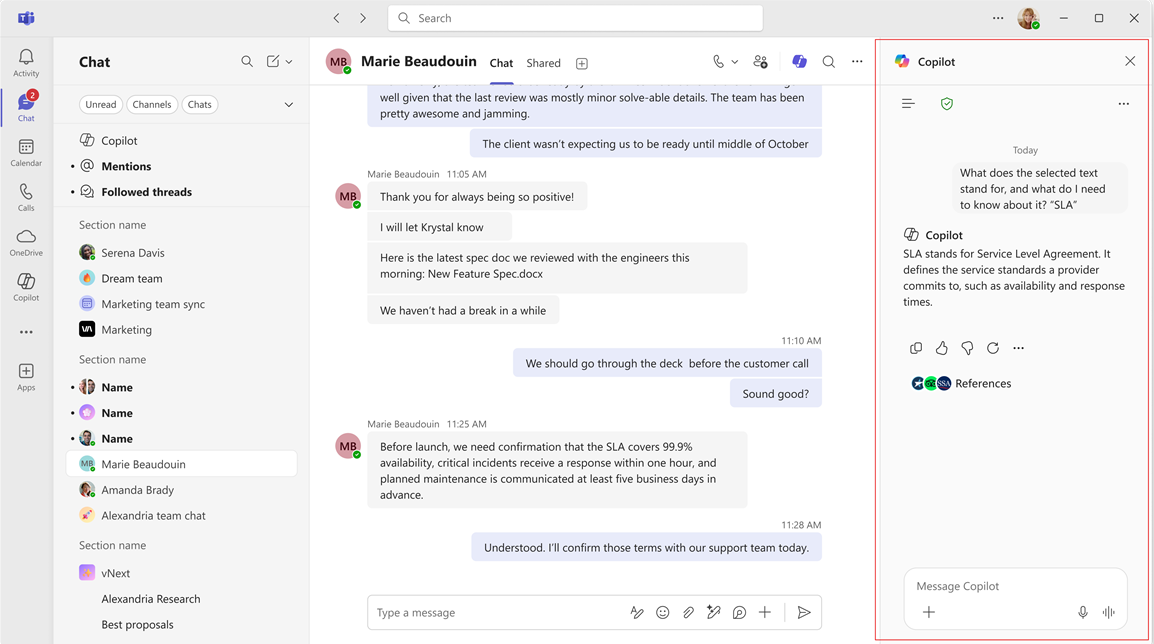
- Il riquadro Copilot si aprirà automaticamente. Il testo selezionato verrà usato come prompt.
- Dopo che Copilot ha generato una risposta, seleziona le fonti per rivedere come è stata citata la risposta. Il contenuto generato dall'intelligenza artificiale potrebbe non essere corretto, pertanto le fonti vengono fornite per la verifica quando possibile.
È possibile anche:
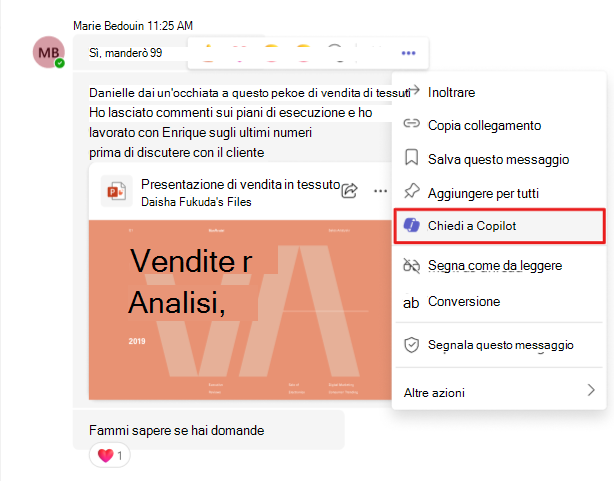
- Selezionare Altre opzioni
 .
. - Quindi scegli Chiedi a Copilot .
- Il riquadro Copilot si aprirà automaticamente. Il testo selezionato verrà usato come prompt.
- Dopo che Copilot ha generato una risposta, seleziona le fonti per rivedere come è stata citata la risposta. Il contenuto generato dall'intelligenza artificiale potrebbe non essere corretto, pertanto le fonti vengono fornite per la verifica quando possibile.
Argomenti correlati
Usare Copilot nelle chat e nei canali di Microsoft Teams
Introduzione all’uso di Copilot nelle riunioni di Microsoft Teams