
Gli annunci della sequenza consentono ai leader di condividere informazioni importanti con i destinatari, i follower e tutti gli utenti dell'organizzazione. Scopri, segui e rimani aggiornato con i leader di tutta l'azienda attraverso i loro annunci di storia.

Creando gruppi di destinatari personalizzati, i leader possono informarli degli annunci della sequenza tramite posta elettronica e Microsoft Teams per fornire informazioni essenziali.
Gli utenti ricevono sempre notifiche dei post di leadership in Teams, posta elettronica e Viva Engage. Gli utenti di Teams con l'esperienza di Viva Engage integrata e la sequenza ricevono anche tutti gli annunci della sequenza. La procedura per creare, pubblicare e gestire gli annunci all'interno dell'esperienza Viva Engage di Teams è esattamente la stessa dell'app Web Viva Engage o nell'app autonoma Viva Engage.
La sequenza in Teams supporta anche la creazione di annunci, soggetti agli stessi requisiti di leadership e restrizioni di licenza.
Nota
Questa funzionalità richiede la licenza Viva Suite. Altre informazioni sulle licenze.
Contenuto dell'articolo
- Creare e pubblicare un annuncio sequenza
- Gruppi di destinatari del mio team e targeting flessibile - Anteprima pubblica
- Gruppi di destinatari del team personale
- Uso del team personale per gli annunci sequenza
- Assegnazione di gruppi di destinatari flessibile
- Gestire le impostazioni degli annunci della sequenza
- Notifiche e visibilità degli annunci della sequenza
- Creazione di annunci con la sequenza per Teams
- Domande frequenti
Creare e pubblicare un annuncio sequenza
I leader, i delegati dei leader, i responsabili delegati e i comunicatori aziendali possono pubblicare annunci. Seguire i passaggi elencati di seguito per pubblicare un annuncio:
In Viva Engage, avviare il thread da un feed sequenza, home o trame.
- Se si è un delegato che pubblica post per conto di un'altra persona, verificare che il nome corretto sia selezionato come autore.
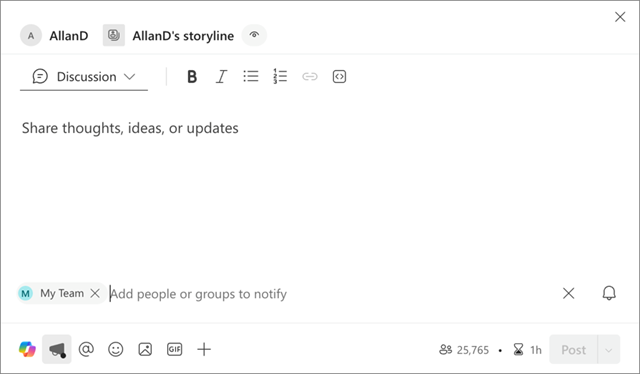
Verificare che la sequenza personale sia selezionata nel campo Aggiungi persone.

Seleziona l'icona del megafono e verifica i dettagli dell'annuncio dalla barra delle informazioni che verrà visualizzata di seguito.

Verificare che il gruppo di destinatari specificato sia quello corretto da notificare.
- Per aggiornare impostazioni come destinatari e canali di notifica per il pubblico, selezionare Modifica impostazioni di notifica. Per altri dettagli, vedere Gestire le impostazioni degli annunci della sequenza più avanti.

- Per aggiornare impostazioni come destinatari e canali di notifica per il pubblico, selezionare Modifica impostazioni di notifica. Per altri dettagli, vedere Gestire le impostazioni degli annunci della sequenza più avanti.
Selezionare Pubblica per pubblicare.
Gruppi di destinatari del mio team e targeting flessibile - Anteprima pubblica
I gruppi di destinatari del mio team e il targeting flessibile aiutano i responsabili e i comunicatori aziendali a comunicare con i dipendenti giusti in Viva Engage. I responsabili possono usare un gruppo di destinatari pronto per l'uso del team personale in base alla struttura gerarchica dell'organizzazione oppure definire un gruppo di destinatari più specifico al momento della pubblicazione di un annuncio sequenza.
Per altre informazioni sull'anteprima pubblica, inclusa l'idoneità e come iniziare, visita aka.ms/targetingpreview.
Gruppi di destinatari del team personale
Il mio team è un gruppo di destinatari creato automaticamente per i responsabili in base alla struttura gerarchica dell'organizzazione. Include i dipendenti che comunicano al responsabile e si aggiornano dinamicamente man mano che cambiano le relazioni gerarchizzate.
I responsabili assegnati possono visualizzare Il mio team dalla pagina delle impostazioni dei leader, in cui viene visualizzato come gruppo di destinatari denominato Team personale.
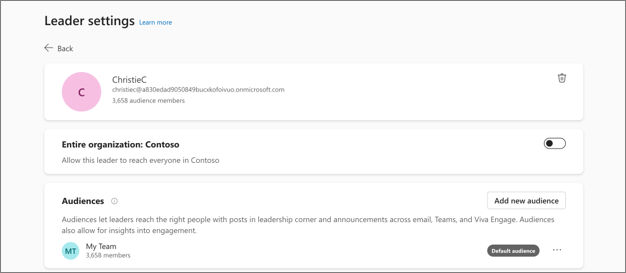
I responsabili e i delegati possono usare il team personale così com'è, rivederne l'appartenenza o personalizzarlo ulteriormente e salvarlo come gruppo di destinatari riutilizzabile in Engage.
Uso del team personale per gli annunci sequenza
Quando si crea un annuncio sequenza, i responsabili e i delegati possono selezionare Team personale come gruppo di destinatari per informare i dipendenti nella struttura gerarchica del responsabile. Quando l'opzione Team personale è selezionata, i dipendenti del gruppo di destinatari Team personale ricevono notifiche di annuncio tramite i canali di notifica configurati. Il post Sequenza segue il comportamento di visibilità esistente della sequenza; vedere Notifiche e visibilità degli annunci sequenza.
Assegnazione di gruppi di destinatari flessibile
I responsabili e i relativi delegati possono anche definire un gruppo di destinatari personalizzato al momento della pubblicazione di un annuncio sequenza. In questo modo si ottiene un maggiore controllo su chi riceve un annuncio e si abilita una comunicazione più mirata all'interno dell'organizzazione.
I responsabili e i delegati possono definire gruppi di destinatari usando:
- Il mio team: usare il gruppo di destinatari creato automaticamente in base alla struttura gerarchica del responsabile.
- Attributi dell'organizzazione: usare la struttura gerarchica, il paese, il reparto, il ruolo e la posizione lavorativa per creare gruppi di destinatari. È possibile combinare più attributi usando filtri dinamici per creare gruppi di destinatari personalizzati, con una dimensione del gruppo di destinatari e un'anteprima utente disponibile prima della pubblicazione.

Nota
La disponibilità e l'accuratezza degli attributi dell'organizzazione dipendono dai dati configurati e gestiti all'interno della rete. Questi attributi provengono dai profili utente, come descritto nei dati dei profili utente di Microsoft Graph.
- Gruppi esistenti, ad esempio sicurezza, distribuzione o gruppi di Microsoft 365.
- Singoli utenti per nome.
Le impostazioni degli annunci della sequenza e il comportamento di notifica rimangono coerenti con gli annunci della sequenza esistenti. Per informazioni dettagliate sulla gestione dei canali di notifica e dei destinatari, vedere Gestire le impostazioni degli annunci della sequenza di seguito.
Gestire le impostazioni degli annunci della sequenza
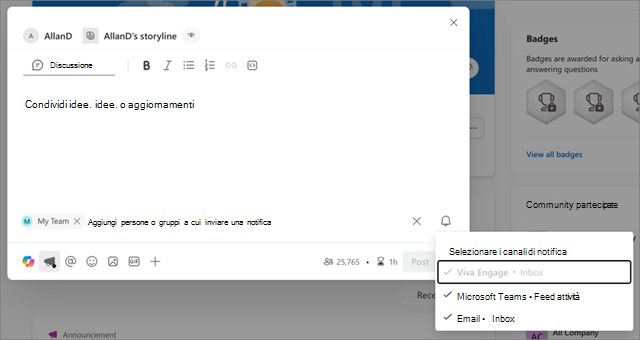
Le impostazioni di Annunci consentono ai caratteri di riempimento di specificare i canali di notifica e i destinatari che ricevono una notifica quando l'annuncio viene condiviso. Per modificare e aprire le impostazioni, seleziona Modifica impostazioni di notifica dalla barra delle informazioni (illustrato sopra).
I responsabili con un gruppo di destinatari possono gestire solo i canali di notifica per il loro annuncio.

I responsabili con un gruppo di destinatari e l'intera organizzazione possono gestire il gruppo di destinatari e i canali di notifica per il loro annuncio.
Nota
L'amministratore deve abilitare l'opzione per inviare annunci all'intera organizzazione da Viva Engage.

Nota
People che seguono un leader e abilitano le notifiche ricevono gli annunci nei canali specificati. Per impostazione predefinita, l'annuncio viene inviato anche alla posta in arrivo Viva Engage.
Notifiche e visibilità degli annunci della sequenza
Una volta pubblicato, tutti gli utenti dell'organizzazione possono trovare annunci tramite la sequenza, la casa, il feed delle trame del leader e nell'angolo della leadership. Gli utenti ricevono notifiche di annuncio in base alla relazione con il responsabile e alla licenza di Viva Engage.
Gli scenari di notifica per ogni relazione sono i seguenti:
- Per impostazione predefinita, i destinatari selezionati dal coordinatore nella finestra delle impostazioni di annuncio sequenza (gruppo di destinatari o intera organizzazione) riceveranno una notifica tramite la posta in arrivo Viva Engage
- Se fai parte del gruppo di destinatari del responsabile o dell'intera organizzazione e segui il leader, riceverai una notifica tramite i canali scelti dal leader e i canali selezionati quando hai seguito il leader.
- Se sei solo un seguace del leader, riceverai una notifica del loro annuncio tramite i canali che hai selezionato dopo averli seguiti.
Nota
Per ricevere notifiche sugli annunci tramite Outlook e Microsoft Teams, è necessaria una licenza per il piano di servizio Community e comunicazioni di Viva Engage. Altre informazioni sulle licenze sono disponibili qui.
Creazione di annunci con la sequenza per Teams
Poiché la sequenza di Teams non richiede l'installazione dell'app Viva Engage, è possibile creare immediatamente conversazioni, discussioni e annunci in Teams. Gli annunci ricevono la stessa visibilità e distribuzione di qualsiasi altro metodo di annuncio Viva Engage. È possibile convertire una nuova discussione in un annuncio con un unico passaggio aggiuntivo. I responsabili e i delegati possono eseguire le operazioni seguenti per creare un annuncio:
- Apri la pagina della sequenza avviando una sessione di chat con te stesso.
- Selezionare Discussione per creare una nuova discussione.
- Selezionare l'icona del megafono nella parte inferiore destra della finestra di dialogo. In questo modo la discussione viene convertita in un annuncio.

- Immettere e modificare la copia del testo dell'annuncio. Al termine, selezionare Pubblica. Il nuovo annuncio viene visualizzato nel feed attività di Teams.

Domande frequenti
D: Chi può identificare i leader?
R: Engage amministratori, amministratori verificati, amministratori di rete e responsabili delle comunicazioni aziendali con una licenza per il piano del servizio Community e comunicazione di Viva Engage possono identificare i leader.
D: Come vengono configurati i gruppi di destinatari dei leader?
R: I responsabili identificati e i responsabili delegati possono configurare i gruppi di destinatari dei responsabili nell'interfaccia Gestisci gruppi di destinatari . Solo l'amministratore specificato (citato in precedenza) può configurare i gruppi di destinatari di un responsabile per raggiungere l'intera organizzazione. I dipendenti non sono coinvolti nella configurazione del gruppo di destinatari.
D: Chi può pubblicare annunci sulla sequenza?
R: Gli utenti identificati come caratteri di riempimento in Viva Engage con un gruppo di destinatari configurato possono pubblicare annunci. I delegati di un leader e i responsabili delegati possono anche pubblicare annunci per conto dei leader che rappresentano. Viva Engage archivia gli annunci della sequenza come dati in conformità con i criteri impostati dall'amministratore.