
Microsoft Viva Insights elementi sono disponibili in diversi livelli per gli utenti di piani di Microsoft Office 365 e Microsoft 365 diversi. Per informazioni dettagliate, vedere Requisiti dell'ambiente per Viva Insights e Come è possibile scoprire qual è il piano in uso? Vedere anche Prerequisiti dei componenti aggiuntivi per Outlook.
Il componente aggiuntivo Viva Insights per Outlook è un'estensione dell'esperienza utente di Microsoft Outlook. Questo componente aggiuntivo funziona all'interno di Outlook per consentire di concentrarsi sul tempo, mantenere le relazioni lavorative, pianificare l'assenza dal lavoro e migliorare l'equilibrio tra vita lavorativa e vita privata complessiva.
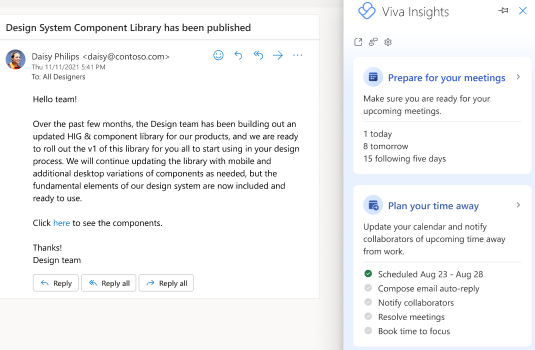
Aprire il componente aggiuntivo
Aprire il componente aggiuntivo Viva Insights per Outlook in uno degli ambienti seguenti:
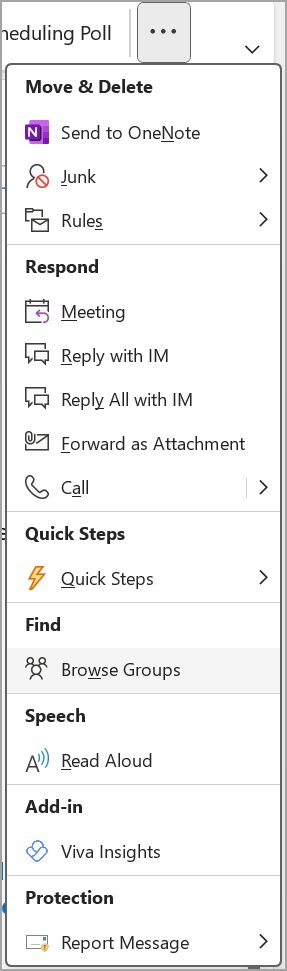
Windows Outlook desktop
Aprire la barra multifunzione Home di Microsoft Outlook.
Selezionare Altri comandi (...) > Viva Insights.
Outlook sul Web
- Aprire Outlook sul web.
- Aprire un messaggio di posta elettronica.
- Selezionare App nell'angolo in alto a destra del messaggio di posta elettronica.
- Seleziona Viva Insights dall'elenco.
Nota
È possibile aggiungere il componente aggiuntivo al riquadro di accesso rapido.
Mac Outlook desktop
- Aprire Outlook per Mac.
- Selezionare i puntini di sospensione (...) sulla barra multifunzione e quindi Viva Insights.
Nota
Se il componente aggiuntivo Viva Insights non viene visualizzato automaticamente, fare riferimento ai prerequisiti del componente aggiuntivo.
Usare il componente aggiuntivo
Dopo aver aperto il componente aggiuntivo Viva Insights, vedrai una serie di schede nel riquadro destro (Viva Insights). Queste schede offrono diversi suggerimenti per concentrarsi, prepararsi per un periodo di assenza e altro ancora. Per altre informazioni su ognuna di queste schede e su come usarle, vedere Usare Microsoft Viva Insights in Outlook.
Aggiungere il componente aggiuntivo
In Outlook sul web aggiungere il componente aggiuntivo per accedervi più facilmente.
- Selezionare l'icona >Impostazioni (ingranaggio)Mail>Personalizza azioni.
- In Superficie dei messaggi seleziona Viva Insights.
Rifiutare esplicitamente il componente aggiuntivo o le informazioni comportamentali
- Apri l'app Viva Insights in Teams o sul Web.
- Seleziona i puntini di sospensione (...) in alto a destra, quindi seleziona Impostazioni.
- Selezionare Privacy nel riquadro sinistro.
- Cambia l'interruttore per Approfondimenti comportamentali da Attivato a Disattivato. Informazioni su cosa accade quando si rifiuta esplicitamente di fornire informazioni approfondite sul comportamento. È possibile acconsentire esplicitamente o rifiutare esplicitamente il componente aggiuntivo Insights per Outlook usando l'interruttore.
- Selezionare Salva modifiche.
Nota
L'applicazione delle modifiche salvate può richiedere fino a 24 ore.
Se si rifiuta esplicitamente o se un amministratore lo rifiuta esplicitamente, è possibile acconsentire nuovamente in qualsiasi momento per ottenere di nuovo l'accesso al componente aggiuntivo Viva Insights per Outlook.
Privacy da progettazione
Questo componente aggiuntivo di Outlook mantiene tutti i diritti degli interessati offerto dal Regolamento generale sulla protezione dei dati (GDPR). Gli approfondimenti visualizzati nel componente aggiuntivo sono disponibili solo per l'utente. Vengono calcolate in base alle esigenze, dalla posta elettronica e dalle informazioni sulle riunioni, e non vengono mai archiviate all'esterno della cassetta postale.
Inoltre, il componente aggiuntivo inizia a elaborare i dati per ottenere informazioni approfondite solo dopo la prima apertura. Scopri di più su come Microsoft protegge la tua privacy.
Prerequisiti per accedere al componente aggiuntivo Viva Insights per Outlook
Prima di usare il componente aggiuntivo Viva Insights per Outlook, è necessario:
Disponi di un piano Microsoft 365 applicabile e lascia che siano trasconte almeno 24 ore dalla concessione della licenza.
Avere una cassetta postale valida. Non può trattarsi di una cassetta postale condivisa o persino di una cassetta postale condivisa convertita in cassetta postale utente. Deve essere una cassetta postale utente dall'inizio. Se necessario, è consigliabile eseguire il provisioning di una nuova cassetta postale utente.
Posiziona le opzioni seguenti:
- Microsoft Outlook versione 1705 (build 8201.2102) o successiva per Windows o versione 15.39.1010 o successiva per Mac.
- Comandi dei componenti aggiuntivi abilitati per il componente aggiuntivo di Outlook. Per informazioni dettagliate, vedere Comandi dei componenti aggiuntivi per Outlook.
- Internet Explorer versione 10 o 11 installato nel computer.
L'amministratore abilita il componente aggiuntivo per impostazione predefinita nell'interfaccia di amministrazione Microsoft. Se l'amministratore imposta lo stato di distribuzione come "Facoltativamente, disabilitato per impostazione predefinita", è possibile aggiungere manualmente il componente aggiuntivo Viva Insights per Outlook dai componenti aggiuntivi di Microsoft Store.
Altre informazioni
- Usare Microsoft Viva Insights in Outlook
- Elementi di Viva Insights
- Community Viva Insights : visita la nostra community per entrare in contatto con altri utenti di Viva Insights e condividere le tue esperienze, contribuire e ricevere supporto per le domande più comuni e rimanere aggiornato sulle funzionalità e gli strumenti più recenti.