
Pianificare i suggerimenti di invio riduce le interruzioni della posta elettronica per i colleghi al di fuori dell'orario di lavoro o quando non sono al lavoro e consentono anche di lavorare quando si vuole senza sovraccaricare la programmazione.
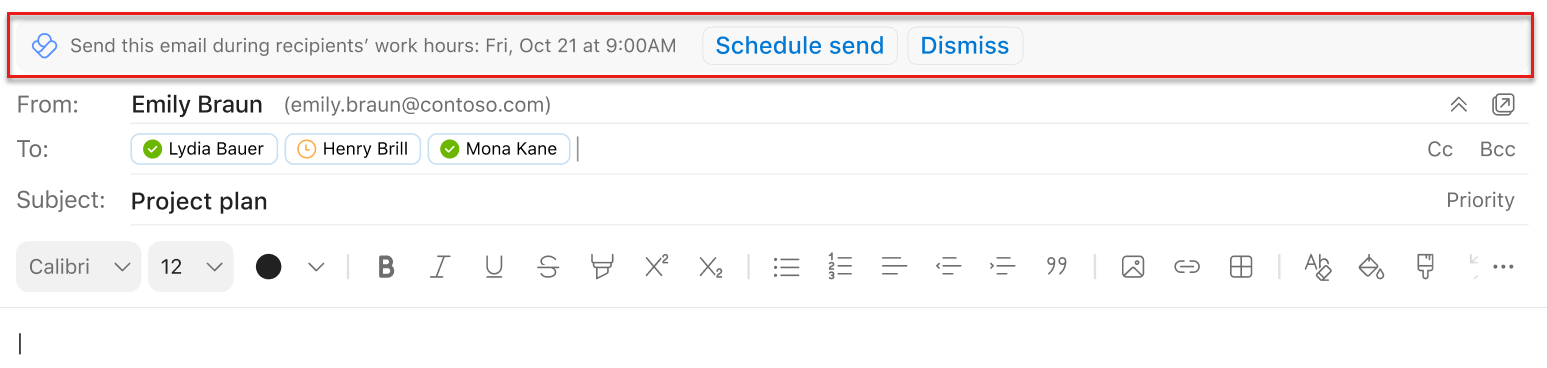
Nota
Per usare i suggerimenti di invio pianificati, è necessario disattivare le regole di Outlook che ritardano i messaggi.
Quando si riceveranno suggerimenti per l'invio della pianificazione in Outlook
Nota
Il numero di suggerimenti giornalieri dipende dal piano di servizio. Gli utenti di un abbonamento a Viva Insights o di un piano di servizio MyAnalytics (completo) ottengono un numero illimitato. Gli utenti del piano di servizio Insights by MyAnalytics ottengono fino a tre. I suggerimenti sono attivati per impostazione predefinita, ma è possibile disattivarli.
Si potrebbero ricevere suggerimenti quando si scrive un messaggio di posta elettronica in Outlook e:
- Tutti i destinatari nel campo A sono al di fuori dell'orario di lavoro.
- Si sta inviando un messaggio di posta elettronica a un solo destinatario nel campo A e per tale destinatario è configurata una risposta fuori sede automatica in Outlook.
- Non si è al di fuori dell'orario di lavoro.
Quando si scrive un messaggio di posta elettronica in Outlook, potrebbero non essere visualizzati suggerimenti e:
- È tra i 30 minuti che precede i destinatari o l'orario di lavoro.
- Nel campo A sono presenti più di 15 destinatari.
- Si sta inviando un messaggio di posta elettronica a se stessi.
Per usare la pianificazione dell'invio di suggerimenti in Outlook
Selezionare Pianifica invio all'interno del suggerimento.
Dopo aver selezionato Pianifica invio, si apre un approfondimento a destra del messaggio che conferma la data e l'ora. A:
- Mantenere la data e l'ora suggerite, premere Invia all'interno del messaggio di posta elettronica.
- Modificare il momento in cui il destinatario riceverà il messaggio di posta elettronica, usare le caselle di data e ora nell'approfondimento per apportare modifiche. Dopo aver regolato queste impostazioni, premere Invia all'interno del messaggio di posta elettronica.
- Inviare subito il messaggio di posta elettronica anziché all'ora pianificata, selezionare Annulla invio pianificato. Quindi, seleziona Invia all'interno del messaggio di posta elettronica.
Nota
Informazioni sui gruppi:
Non è possibile pianificare il recapito alle liste di distribuzione e a Microsoft 365 o Office 365 gruppi.
Informazioni sulle cassette postali condivise:
È possibile pianificare il recapito a una cassetta postale condivisa se si trova nel campo A. È possibile pianificare il recapito da una cassetta postale condivisa se si hanno autorizzazioni di accesso completo e si può inviare come o per conto della cassetta postale.
Dopo aver selezionato Invia per la consegna pianificata
Dopo aver selezionato Invia, il messaggio pianificato rimane in una delle due posizioni seguenti:
- La cartella Bozze se si usa Outlook sul web.
- La cartella Posta inviata se si usa Outlook per Windows.
Al momento del recapito pianificato, il messaggio viene recapito automaticamente a tutti i destinatari inclusi nei campi A, Cc e Ccn.
Per inviare il messaggio prima dell'ora pianificata
- Aprire il messaggio di posta elettronica nella cartella Bozze o Posta inviata.
- Seleziona Invia ora.
Per non inviare il messaggio
- Aprire il messaggio di posta elettronica nella cartella Bozze o Posta inviata.
- Selezionare Non inviare.
Questa opzione sposta il messaggio nella cartella Posta eliminata in Outlook.
Per attivare e disattivare la pianificazione, inviare suggerimenti
Con il componente aggiuntivo Viva Insights per Outlook:
- Nel componente aggiuntivo Viva Insights per Outlook selezionare Impostazioni (icona a forma di ingranaggio).
- Imposta l'interruttore per Pianifica suggerimenti di invio su Attivato o Disattivato.
Controlli amministrazione
Per configurare la pianificazione dei suggerimenti di invio per l'organizzazione a livello di tenant, vedere Amministrazione configurazione.