
I team di classe hanno autorizzazioni e funzionalità univoche per insegnanti e studenti. Poiché sono i proprietari del team, gli insegnanti assegnano il lavoro, condividono il contenuto nella classe, iniziano le riunioni e controllano chi può pubblicare nel team. Ogni team di classe è anche collegato al proprio blocco appunti di OneNote per la classe.
Nota
Se l'opzione per partecipare o creare un team non è visibile, probabilmente l'amministratore IT deve attivare le autorizzazioni.
Creare un team da un gruppo o un team
Puoi impostare le classi usando gruppi predefiniti dal tuo Amministrazione IT. Se non sei sicuro di come hanno configurato le tue classi, rivolgiti a loro.
Selezionare Teams
 nella barra dell'app.
Passare il puntatore del mouse sul riquadro Partecipa o crea un team e selezionare Crea team.

Scegliere se creare un team da un team esistente o da un gruppo esistente.

Scegliere un altro team o gruppo.

Copiare app, impostazioni, canali e membri nel nuovo team. Il team esistente rimane invariato.
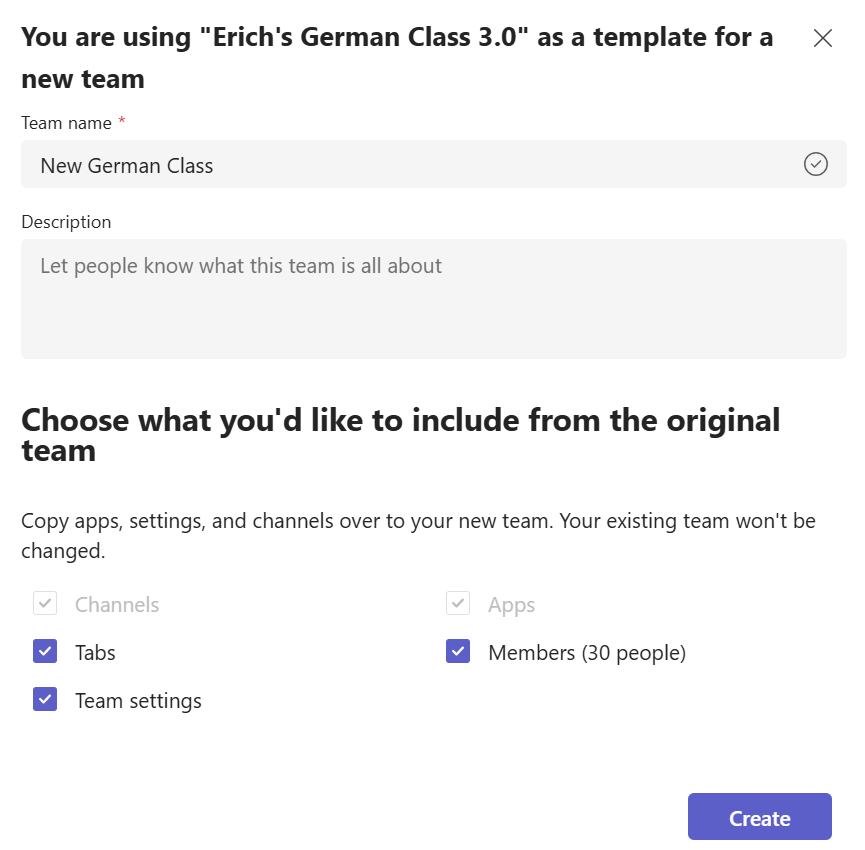
Quando si crea dai gruppi, gli studenti verranno aggiunti automaticamente al team, ma non saranno ancora visibili. Questo consente di organizzarsi, aggiungere i contenuti e prepararsi prima che gli studenti siano ammessi. Selezionare lo striscione Attiva nella parte superiore di Teams per accoglierli nella classe quando si è pronti.

Altre informazioni
Aggiungere studenti a un team della classe
Aggiungere co-docenti a un team di classe
Unirsi a un team con un link o un codice