Importante
- Queste istruzioni si applicano se l'Amministrazione IT dell'istituto di istruzione ha creato per te dei team in base al registro degli studenti. Si applicano anche a se usi un dispositivo desktop o un dispositivo mobile.
- Hai domande su come configurare l'accesso anticipato per la prima volta? Chiedere assistenza all'Amministrazione IT, facendogli riferimento a questa procedura.
L'amministrazione IT crea i nuovi team di classe all'inizio di ogni trimestre e si occupa dell'aggiunta dell'elenco degli studenti. Tuttavia, è possibile accedere al team di classe prima che gli studenti possano visualizzarlo e avviare la partecipazione. Questo significa che hai tempo per configurare, aggiungere file e organizzarti prima di concedere l'accesso ai tuoi studenti. Quando si è pronti per consentire agli studenti di accedere a un team, seguire questa procedura per attivarlo:
Nella parte superiore di tutti i nuovi team di classe sarà presente un banner che indica il numero di studenti in attesa di partecipare alla classe.
Passare a un team e selezionare Attiva.
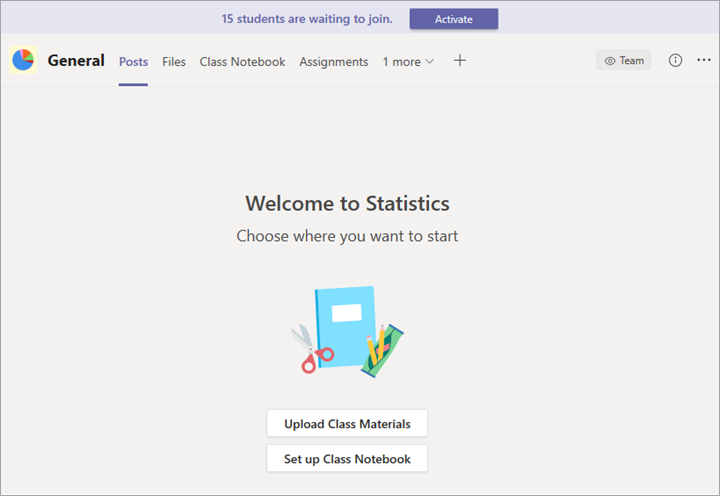
Selezionare di nuovo Attiva per confermare che si desidera che gli studenti accedano al team.
Visualizzare gli studenti in attesa di partecipare
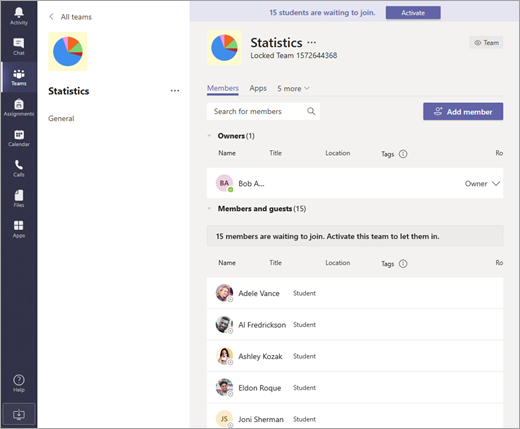
Per esaminare l'elenco degli studenti che sono stati aggiunti alla classe ma non hanno ancora accesso, passare a un team di classe e selezionare Altre opzioni > Altre opzioni Gestisci team.

Vedrai un elenco di studenti in attesa di partecipare sotto la scheda Membri .