
Connettersi regolarmente con altri docenti e continuare a sviluppare la carriera personale tramite le community di apprendimento professionale (PLC) in Microsoft Teams.
Formare team PLC in base ad aree di interesse, livelli di voto o materie. I membri possono essere aggiunti in qualsiasi momento e possono condividere file e collaborare nei canali, anche quando non sono a scuola. Ogni team PLC è collegato al proprio blocco appunti di OneNote per migliorare ulteriormente la collaborazione.
Vantaggi dell'uso dei team PLC
- Risparmiare tempo organizzando tutto il lavoro in un hub
- Collaborare con post del flusso della conversazione
- Comunicare tramite chat, chiamate audio o videochiamate
- Creare annunci usando @mention nel canale Generale del team
- Organizzare riunioni virtuali o faccia a faccia
- Lavorare in gruppi più piccoli
- Condividere e organizzare il contenuto
- Usare il blocco appunti PLC di OneNote con modelli precaricati per sviluppo e richieste professionali
- Aggiungere schede come Planner per organizzare le attività
- Aggiungere schede come Power BI per visualizzare i dati degli studenti
- Aggiungere schede come Twitter per seguire tweet specifici di PLC
Creare un team PLC
Selezionare l'icona Teams per visualizzare i team.
Selezionare Partecipa o crea team > Crea un nuovo team.

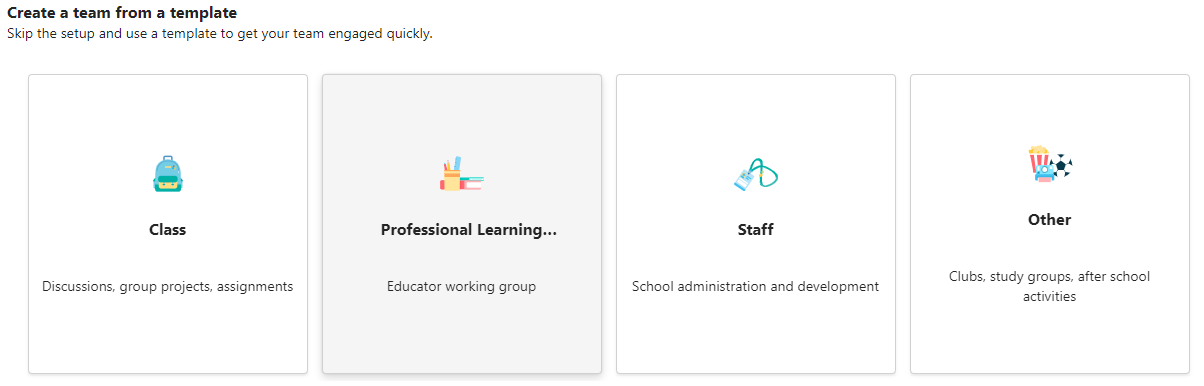
Selezionare Professional Learning Community (PLC).
Immetti un nome per il team e una descrizione facoltativa per il team, quindi seleziona Avanti.
Suggerimento
Durante questo passaggio si può anche creare un nuovo team usando un team esistente come modello.
Dopo avere creato un team PLC, seguire i passaggi per aggiungere altri insegnanti come membri del team.
Altre informazioni
Creare un team per il personale