
Usare annunci e schede in Microsoft Teams per evidenziare il contenuto che può essere visualizzato da tutta la classe. Usa una @mention scheda Conversazione di un canale o pubblica documenti importanti usando la scheda File. Puoi anche contrassegnare un messaggio come importante per assicurarti che non venga perso.
Inviare una notifica all'intera classe in un canale
- Usare il simbolo @ (come in @team) o il nome del team in un messaggio) per inviare una notifica a tutta la classe e invitarli a visualizzare il messaggio. Ad esempio: @team o @Biology 101.
- L'uso @General invierà anche una notifica all'intera classe nel canale Generale.
Suggerimento
Selezionare  per espandere la casella di composizione e visualizzare altre opzioni di formattazione del testo.
Pubblicare un annuncio
Creare un post di annuncio personalizzato e accattivante con un'immagine di sfondo.
Selezionare
per espandere la casella di composizione.Scegliere Annuncio come tipo di post.

Seleziona Scegli un'illustrazione o Carica un'immagine per decorare il post. È possibile scegliere tra i temi generici, di classe o per attività.

Avvisa la classe di una nuova attività
Al termine della creazione di una nuova attività, gli studenti riceveranno automaticamente una notifica. Un nuovo post apparirà anche nel canale Generale. Il messaggio mostrerà un riquadro dell'attività con una data di scadenza e un collegamento ai dettagli.
Verificare se le @team menzioni sono abilitate nel team di classe
Seleziona Altre opzioni
 riquadro del team.
Selezionare Gestisci il team.

Selezionare Impostazioni e quindi @menzioni.
Aggiungere destinazioni importanti come schede
Spesso, in un team di classe ci sono diverse destinazioni che gli studenti o i docenti visitano regolarmente. Che si tratti di una pianificazione, di un programma o di un'app usata o a cui si fa riferimento spesso in classe, è possibile aggiungerla come scheda nella parte superiore del canale della classe per facilitarne l'accesso.
Per aggiungere contenuti o un'app al canale della classe:
Selezionare un canale nel team.
Seleziona
 nella parte superiore dello schermo.
Scegliere l'app o il file da aggiungere come scheda.
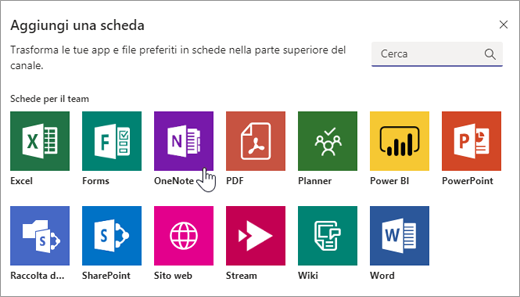
Assegnare un nome alla scheda e quindi selezionare Salva. Seleziona Pubblica nel canale informazioni su questa scheda per informare gli studenti della nuova scheda.
Contrassegnare un messaggio come importante
Se vuoi assicurarti che gli studenti notino il post in un canale o in una chat, la cosa migliore è contrassegnarlo come importante.
Per il desktop, apri la casella di composizione espansa selezionando . Quindi selezionare Imposta opzioni di consegna ! > Importante.
Per il Web, apri la casella di composizione espansa selezionando . Selezionare quindi Altre opzioni>Contrassegna come importante.
Contrassegnando l'annuncio o il post come importante , verrà aggiunto un punto esclamativo rosso accanto al messaggio e la parola "IMPORTANTE".

Altre informazioni
Moderare le discussioni della classe in Microsoft Teams
Disattivare l'audio di uno studente