
Impostare un intervallo di tempo per specificare per quanto tempo si accettano le risposte a un test o a un modulo. Creare un messaggio personalizzato per i destinatari quando non si accettano più invi. Cambiare altre impostazioni per riprodurre le domande del test in ordine casuale o aprire il test con Test ed esami ed è stato completato.
Impostare le scadenze per l'invio di test o moduli
Accedi a Forms.office.com.
Aprire il modulo o il test da gestire.
Seleziona Impostazioni sulla barra delle azioni.

-
Nota
L'opzione Condividi con persone nell'organizzazione è disabilitata per gli utenti.
Selezionare Data di inizio e Data di fine per definire l'intervallo di tempo in cui verranno accettati gli invii per questo modulo o test.
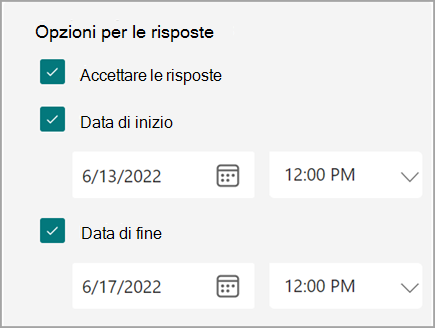
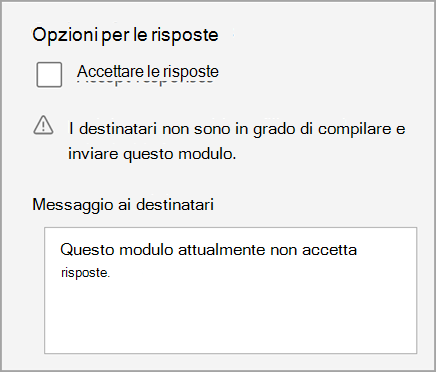
Per disattivare gli invii per un modulo o un test, tornare a Impostazioni e deselezionare la casella Accetta risposte . Verrà visualizzata una casella di testo vuota in cui è possibile immettere un messaggio personalizzato per i destinatari.
Ordine casuale per le domande
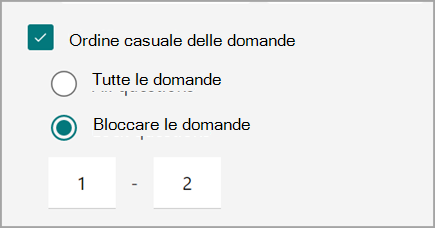
Seguire la procedura precedente e selezionare Ordine casuale per le domande per visualizzare le domande in un ordine diverso a seconda della persona che compila il modulo o il test. L'impostazione predefinita prevede di visualizzare le domande nell'ordine con cui sono state create.
Seleziona Blocca domande per designare le domande che desideri bloccare in posizione mentre ne riproduci altre.
Aprire un test in Test ed esami
Creare un ambiente di valutazione sicuro richiedendo agli studenti di aprire l'app Test ed esami in Windows 10 per completare il test. Ecco come funziona Test ed esami:
- Mostra solo il test sul dispositivo dello studente, nient'altro.
- Cancella gli Appunti per impedire il copia e incolla.
- Impedisce l'accesso ad altri siti Web.
- Impedisce l'apertura e l'accesso ad altre app.
- Impedisce la condivisione, la stampa o la registrazione di schermate.
- Disattiva la possibilità di modificare le impostazioni, estendere lo schermo, visualizzare le notifiche, ottenere aggiornamenti o usare funzionalità di riempimento automatico.
- Impedisce l'uso di Cortana.
Dopo aver selezionato Apri con l'app Test ed esami ed esami il collegamento del quiz che condividi con gli studenti apre l'app Test ed esami sui PC con l'Aggiornamento dell'anniversario di Windows 10. L'app chiede agli studenti di eseguire l'accesso prima di aprire il test.
Importante
Gli studenti che non hanno accesso all'app Test ed esami non potranno aprire il test.