
Somministra un test o un modulo agli studenti con pochi brevi passaggi. Condividere il test con un collegamento, la posta elettronica, un codice a matrice e altro ancora.
Nota
Le istruzioni seguenti sono specifiche per i clienti EDU.
Condividere un modulo o un test
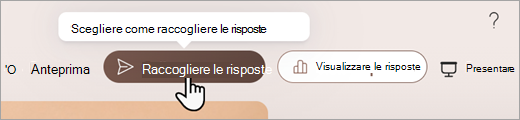
Prima di tutto, apri il modulo o il test che vuoi condividere e seleziona Raccogli risposte.
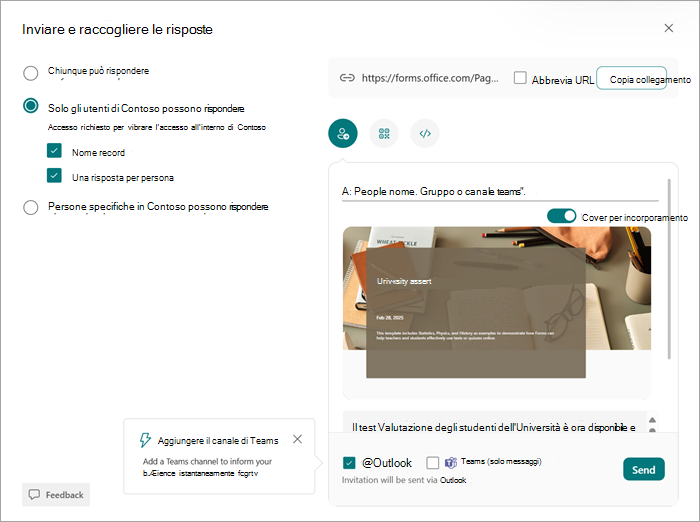
Quindi, scegliere come condividere il test o il modulo.
Nota
Per impostazione predefinita verrà selezionata solo Solo le persone dell'organizzazione che possono rispondere. In questo modo il test viene limitato agli studenti con accesso all'istituto di istruzione. Selezionare un'altra opzione per modificare questa impostazione.
Condividere come collegamento

- Selezionare Copia collegamento accanto all'URL del modulo o del test.
- Incollare il collegamento dove gli studenti possono vederlo, ad esempio in un blocco appunti di OneNote per la classe condiviso. Gli studenti possono seguire il collegamento per eseguire il modulo o il test.
Condividere con un codice a matrice

- Fare clic sul pulsante del codice a matrice per visualizzare un codice a matrice per il modulo.
- Seleziona Scarica e salva il codice quando richiesto. Il codice viene salvato nel dispositivo come immagine PNG.
- Inserire il codice come immagine in un punto in cui gli studenti possano scansionarlo con uno scanner per codici a matrice, ad esempio un dispositivo mobile. Viene aperto il modulo o il test.
Incorporare in una pagina Web

- Selezionare il pulsante Incorpora.
- Seleziona Copia sotto la casella di testo che visualizza il codice di incorporamento. Incollare il codice di incorporamento in una pagina Web per gli studenti, ad esempio in un blog della classe. Gli studenti possono eseguire il test o il modulo da questa pagina.
Condividi su invito

- Seleziona il pulsante Invito.
- Viene visualizzata una casella A in cui è possibile digitare nomi, gruppi o canali di Teams. È possibile inviare un invito tramite Outlook o Teams. Personalizza l'invito, quindi invialo agli indirizzi che inserisci.
Nota
Chiunque riceva il modulo o il collegamento al test tramite posta elettronica potrà inoltrarlo ad altre persone che possono visualizzare e completare il modulo. Assicurarsi di voler effettivamente condividere il contenuto prima di inviare il collegamento.