
Modificare le impostazioni del modulo o del test per cambiare chi può rispondere e in che modo.
Ecco alcuni metodi di funzionamento:
- Consentire a utenti esterni all'istituto di istruzione, ad esempio genitori e tutori, di rispondere.
- Raccogliere le risposte a un modulo in forma anonima; Ad esempio, per raccogliere feedback da un team o per un sondaggio di classe.
- Tenere traccia di chi ha inviato le specifiche risposte al modulo o al test.
Cambiare chi può compilare un modulo o un test
Aprire il modulo o il test da gestire.
Selezionare Raccogli risposte. Viene visualizzata la finestra di dialogo Invia e raccogli risposte .
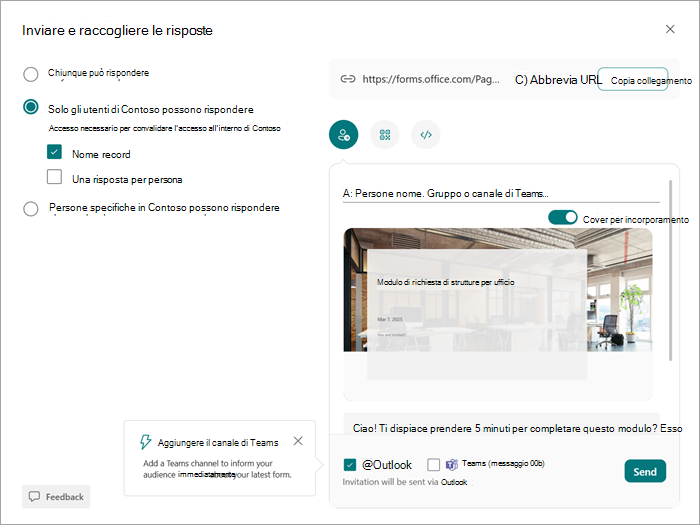
È possibile scegliere tra le opzioni seguenti per i destinatari:
- Chiunque può rispondere : chiunque all'esterno dell'organizzazione può ricevere il collegamento al modulo o al test e l'accesso.
- Solo gli utenti dell'organizzazione possono rispondere : tutti i membri dell'organizzazione possono rispondere, ma gli altri no, anche se ricevono il collegamento.
-
Persone specifiche dell'organizzazione possono rispondere : solo i membri preselezionati dell'organizzazione possono accedere e rispondere.
Dopo aver selezionato chi può rispondere al modulo o al test, immettere i nomi nella casella A: delle persone a cui si vuole concedere l'accesso al modulo o al test.
Per impostazioni aggiuntive:
Apri il test o il modulo che vuoi gestire.
Selezionare Impostazioni.
- Se si limita l'opzione Chi può rispondere a questo modulo alle persone dell'organizzazione, è possibile selezionare le caselle sotto l'impostazione per registrare il nome e vedere chi ha inviato ogni risposta oppure limitare le risposte a Una risposta per persona.
In Opzioni per le risposte:
- È possibile scegliere di accettare le risposte.
- Immettere una data di inizio e una data di fine (facoltativo) per designare un intervallo di tempo in cui le persone possono inviare risposte. Se non si selezionano queste opzioni, gli utenti possono inviare risposte per qualsiasi durata.
- Mescola le domande per presentare le domande in ordine casuale; Bloccare le domande in modo che abbiano domande specifiche nello stesso ordine ogni volta Ad esempio, la prima, la seconda e la terza domanda sono sempre le stesse.
- Mostra la barra di stato per mostrare agli utenti a che punto sono nel test/modulo e quanto rimane da completare. Disponibile solo per sondaggi, moduli o quiz a più pagine.
- Puoi anche aggiungere un messaggio unico con Personalizza messaggio di ringraziamento.
In Conferme di risposta:
- Consenti la ricezione delle risposte dopo l'invio e invia a ciascun partecipante una ricevuta del modulo o delle risposte al quiz compilate.
- Ricevere una notifica tramite posta elettronica di ogni risposta per ricevere una notifica ogni volta che un utente completa il modulo o il test.
Nota
L'opzione Condividi con persone nell'organizzazione è disabilitata per gli utenti.
Identificare chi ha risposto al modulo o al test
Seguire la procedura precedente e lasciare selezionata la casella di controllo Nome record per registrare il nome e la posta elettronica di ogni partecipante al modulo o al test. I partecipanti devono appartenere all'istituto di istruzione per poterne registrare i nomi.
Non registrare i nomi quando si raccolgono le risposte
Se si stanno raccogliendo feedback o sondaggi in un gruppo di studenti o insegnanti, deselezionare la casella di controllo Nome record.
Suggerimento
Selezionare Una risposta per persona se non si vuole che i destinatari inviino un modulo o un test più di una volta.