Nota
- Abbiamo semplificato l'esperienza LTI (Learning Tools Interoperability) per i clienti del settore istruzione con Microsoft 365 LTI. Per informazioni su come distribuire la nuova esperienza, vedere la panoramica di Microsoft 365 LTI e le istruzioni di distribuzione per gli amministratori LMS.
- Gli strumenti LTI e Riunioni LTI di Teams di classe classici scadranno il 15 settembre 2025. Per altre informazioni, vedere le domande frequenti sul ritiro LTI di Teams.
L'app Riunioni, che fa parte degli strumenti Microsoft Education LTI disponibili in Microsoft 365 LTI, consente a docenti e studenti di creare e partecipare facilmente a riunioni di Teams dal corso LMS. Gli utenti possono visualizzare le riunioni passate & imminenti, pianificare riunioni singole o ricorrenti e partecipare alle riunioni di Teams correlate ai loro corsi, tutto dal sistema LMS. Seguire la procedura per abilitare le riunioni di Microsoft Teams nei corsi LMS usando l'app Riunioni di Microsoft Education.
Per informazioni su come accedere al dashboard delle applicazioni di Microsoft Education nel sistema LMS, vedere la guida alle integrazioni dei sistemi di gestione dell'apprendimento (LMS ).
Riunioni di Teams nel sistema LMS
L'app Riunioni è una visualizzazione mirata delle riunioni di Teams rilevanti per un corso LMS. Le riunioni pianificate tramite l'app Riunioni di Microsoft Education sono associate al corso LMS ed entrano solo nel corso in cui sono state pianificate. I partecipanti invitati vedranno queste riunioni anche nei calendari di Outlook e Teams.
Pianificare una nuova riunione di Teams
Fare clic sul riquadro Riunioni nel dashboard dell'app Microsoft Education per avviare l'app Riunioni.
Fai clic sul pulsante Nuova riunione in alto a destra.
Immettere le informazioni per la riunione, come il nome, le date e le ore di inizio e di fine e la descrizione.
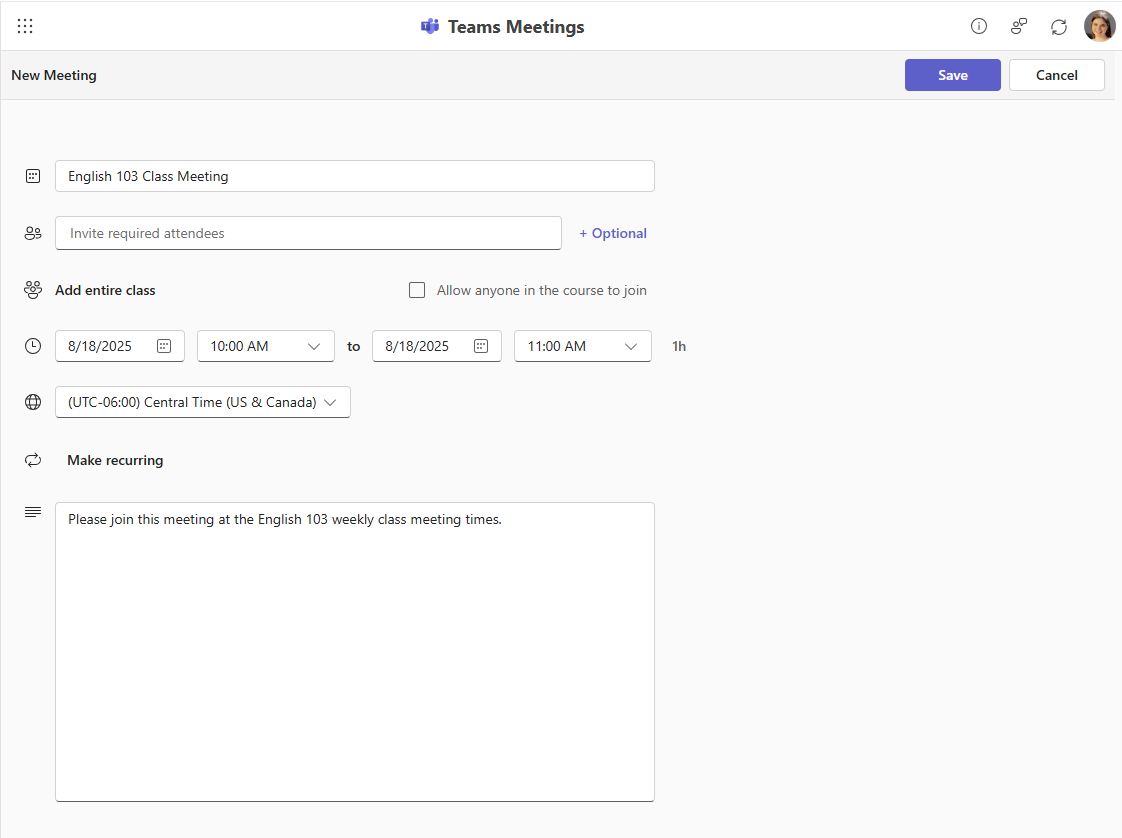
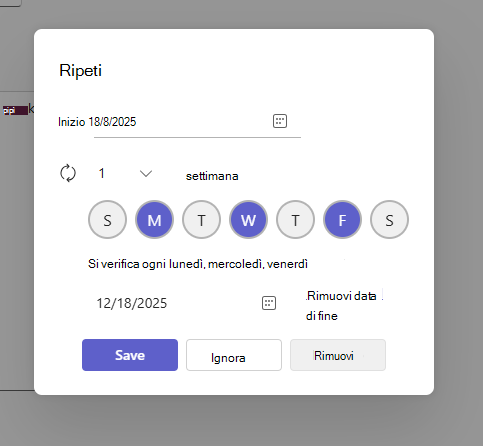
Per rendere la riunione una serie di riunioni ricorrenti, fai clic sul pulsante Rendi ricorrente e usa la finestra di dialogo Ripeti per impostare la frequenza e la durata della serie.
Per invitare i partecipanti, immetti gli indirizzi e-mail individuali che desideri includere nell'invito. Se si desidera invitare tutti i partecipanti al corso, è possibile fare clic sul pulsante Aggiungi l'intera classe che consente di inserire l'elenco dei corsi LMS nella riga "A" per la riunione. Puoi fare clic sul pulsante Rimuovi intera classe per eliminare gli utenti aggiunti dalla funzionalità Aggiungi intera classe.
La casella di controllo Consenti a chiunque nel corso di partecipare aggiunge la riunione nel corso a chiunque abbia accesso per vedere e convalidare i partecipanti rispetto all'elenco dei partecipanti quando fanno clic per partecipare (la riunione non verrà visualizzata nei loro calendari a meno che non vengano invitati esplicitamente).

Avviare una riunione immediata Riunione immediata
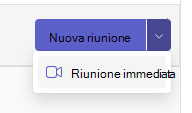
Usa l'elenco a discesa dal pulsante Nuova riunione in alto a destra per fare clic su Riunione immediata e avviare una riunione. Puoi copiare e condividere il collegamento con chiunque per partecipare.
- Fai clic sull'elenco a discesa accanto a Nuova riunione in alto a destra e fai clic su Riunione immediata.
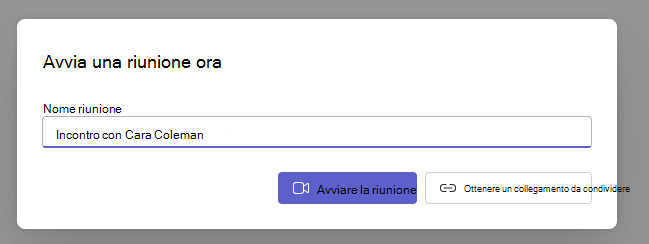
2. Assegnare un nome alla riunione e scegliere di avviare la riunione e invitare o aggiungere i partecipanti in un secondo momento oppure usare il pulsante Ottieni un collegamento per condividere per ottenere un collegamento di partecipazione per gli invitati prima di avviare la riunione.