Non esistono due istituzioni educative uguali, e nemmeno le soluzioni che utilizzano per l'insegnamento e l'apprendimento. Per supportare una community scolastica connessa e coinvolta, i prodotti Microsoft, come Teams per l’istruzione, sono progettati per offrirti ovunque ti trovi, con funzionalità che aggiungono e non sostituiscono l'uso corrente dei sistemi di gestione dell'apprendimento e di altre app.
In uno scenario di apprendimento a distanza, i team possono lavorare fluidamente insieme a diversi sistemi LMS (Learning Management System) e app, supportando l'esigenza cruciale di lezioni, discussioni e collaborazione online. In collaborazione con le funzionalità di Teams come riunioni, eventi live, attività e altro ancora, è possibile continuare a usare lo stesso sistema LMS. È possibile disattivare le funzionalità di Teams non rilevanti per il proprio istituto, sfruttare quelle disponibili e creare una soluzione multi-strumento che consenta a studenti, docenti e personale di svolgere al meglio il proprio lavoro.

Microsoft Teams per l’istruzione: una piattaforma che consente lezioni frontali, discussioni individuali e di gruppo e lavoro mirato sui contenuti.
Un LMS come Canvas, Schoology, Blackboard, D2L - Brightspace o Moodle: supporta i registri di curriculum e di classe.
Una piattaforma video come Zoom: supporta videoconferenze e webinar.
Nota
Teams è gratuito per tutti gli utenti Education in questo momento. Ulteriori informazioni sono disponibili qui.
Docenti, studenti e amministratori IT possono fare riferimento alle sezioni a schede per indicazioni più approfondite sull'ottimizzazione di Teams con LMS e app in un ambiente di apprendimento a distanza.
Inizia con riunioni facili, lavoro in piccoli gruppi ed eventi online (lezioni e altro ancora)
Riunioni di Teams + integrazione Canvas
Con Microsoft Teams, puoi invitare le tue classi LMS a partecipare a una chiamata virtuale online. Gli studenti non hanno bisogno di un account per partecipare alla riunione. Genera un link alla riunione univoco, condividilo nel tuo LMS e gli studenti possono fare clic per partecipare subito.
Creare e condividere un collegamento univoco alla riunione:
Passare al calendario in Teams e copiare il collegamento "Partecipa alla riunione di Microsoft Teams".
Condividi la riunione con una classe pubblicando un annuncio con il collegamento alla riunione nel sistema LMS.
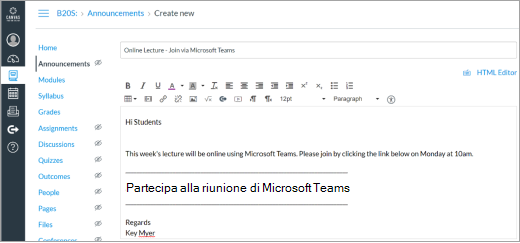
Gli studenti che usano Microsoft Edge o Chrome possono semplicemente fare clic sul collegamento per partecipare alla riunione. Non usi quei browser? Scarica l'app Teams e partecipa senza effettuare l'accesso.
Ulteriori informazioni
Nelle riunioni virtuali di Teams è possibile:
Organizzare riunioni con un massimo di 250 persone (per presentazioni più grandi, vedere Eventi live di seguito).
Condividere lo schermo per presentare i materiali.
Gestire le autorizzazioni. Il proprietario della riunione può decidere chi può registrare e presentare il proprio schermo. Puoi anche disattivare l'audio dei partecipanti se devi mantenere la chiamata incentrata su ciò che stai condividendo. Usa gli elenchi a discesa nelle opzioni riunione per modificare le impostazioni.
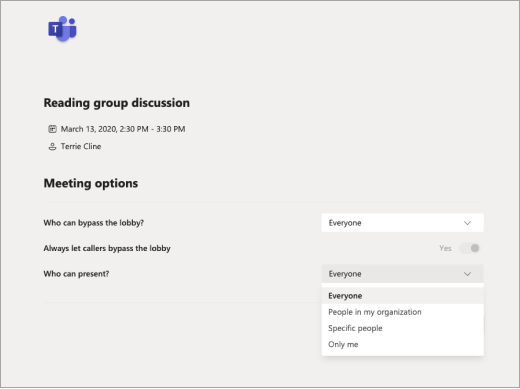
Procedure da considerare (prendere o lasciare a seconda delle esigenze della riunione):
- Stabilisci se vuoi che gli studenti parlino direttamente durante la riunione o che rimangano silenziosi e digitino le domande o i commenti nella chat della riunione.
- Designare un utente nella riunione (diverso dal relatore) per rispondere alle domande nella chat o gestire altre attività correlate al contenuto della riunione.
Creare un evento live
Trasmetti un grande evento, una conferenza, una conferenza su un libro o un panel accademico con un massimo di 10.000 persone che usano Teams.
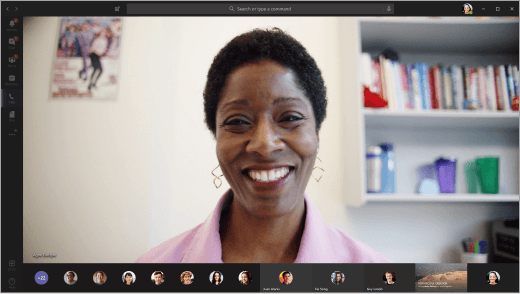
Usare la chat di Teams per creare gruppi di studio
Non è necessario configurare i team per le discussioni di classe: puoi passare subito alle chat.
- Gli studenti e gli insegnanti possono creare chat di gruppo per studiare e comunicare, da conversazioni tra due persone a chat con un massimo di 100 persone.
- Chat in Teams offre messaggistica in tempo reale e asincrona, collaborazione sui file e la possibilità di incontrarsi istantaneamente con il gruppo. Altre informazioni sulla chat in Teams.
Scopri come funziona: University of Central Lancashire usa la chat di Teams per coordinare il personale.
Idee per l'apprendimento remoto con gli studenti
Teams offre molte funzionalità che possono integrare le attività e i post in altre piattaforme di apprendimento. I team possono colmare il divario se non puoi incontrarti faccia a faccia e hai bisogno di lavorare in modo asincrono (senza le infinite e-mail). Comunicare, lavorare allo stesso documento contemporaneamente e rimanere aggiornati.
Resta in contatto: Al livello più elementare, Teams è un luogo in cui trovare e contattare studenti o docenti dell'istituto di istruzione. Usa la chat per porre una domanda veloce, inviare un file o avviare una chiamata.
Teams funziona alla grande sui dispositivi mobili:Scarica l'app.
Progetti di gruppo:
Aggiungi altri studenti per partecipare a una chat di gruppo.
I documenti condivisi saranno immediatamente accessibili a tutti i membri del gruppo.
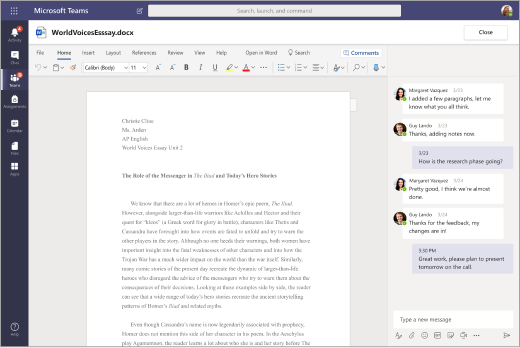
Lavora nei documenti contemporaneamente, aggiungi commenti o chatta nel pannello laterale del documento per aggiungere idee e feedback.
Scopri come funziona
Gruppi di studio: Rimani in contatto tramite chat rapide, post in thread o chiamate video/vocali.
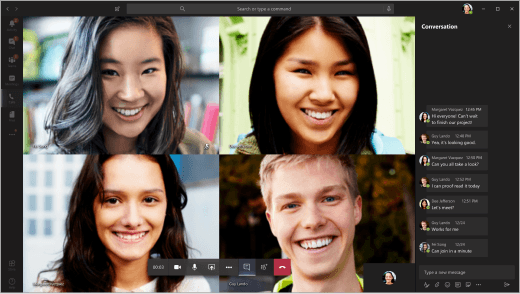
Condividere risorse: Scrivi sugli stessi documenti per salvare ricerche, collegamenti e informazioni sulle attività.
Suggerimento
Aggiungi siti Web, file e app importanti a qualsiasi canale o chat usando la funzionalità +Aggiungi scheda .
Discussioni di classe:Partecipare a una riunione di Teams con tutta la classe o partecipare ai post creati dal docente.
Club e associazioni: Crea team per riunire attività extrascolastiche e gruppi di studenti. Questi team possono essere informali o formali, a seconda delle tue preferenze. Centralizza la comunicazione nel team senza la necessità delle informazioni di contatto personali di ciascun membro. Condividi calendari, fogli di iscrizione e sondaggi online in modo che tutti possano accedervi. Aggiungi altri utenti al tuo team con un semplice codice di conversazione.
Hackathon: Organizza le comunicazioni e i documenti di hacking in un'unica posizione per mantenere il progetto del tuo team in carreggiata. Scopri di più sull'uso di Teams per gestire club, hack e lavori nel campus.
Personalizzare Teams in base alle proprie esigenze attuali
Se si è interessati a fornire Microsoft Teams alla community dell'istituto di istruzione o se qualcuno lo ha richiesto, questo è il posto giusto. Si noti che Microsoft Teams (e tutto Microsoft 365) è gratuito per docenti e studenti con un indirizzo di posta elettronica dell'istituto di istruzione idoneo.
Configurazione
Configurare l'ambiente di Teams
Lo strumento gratuito School sincronizzazione dati (SDS) consente di sincronizzare i registri degli istituti di istruzione esistenti per creare automaticamente docenti, personale e studenti nei team e invitarli. Se questo non è giusto per la tua scuola, nessun problema. È anche possibile estendere Teams come opzione a docenti e studenti che preferiscono crearli manualmente.
Ulteriori informazioni sulla distribuzione e la configurazione.
Acquisire familiarità con i criteri riunione in Microsoft Teams
Sono possibili molte configurazioni per diverse dimensioni del gruppo e impostazioni di privacy. Sono inclusi eventi live, chiamate di grandi dimensioni, chiamate private, invito di relatori guest alla presentazione, partecipazione anonima e altro ancora.
Ulteriori informazioni
Se l'istituto usa attualmente un sistema LMS, è possibile semplificare le piattaforme usate dai docenti per gestire le attività, la valutazione e altre attività. Teams offre attività e voti , ma può essere usato in modo efficace anche con queste funzionalità disattivate. Le funzionalità Attività e Voti possono essere rimosse in modo che non vengano più visualizzate nella barra delle app o nei team di classe. Le istruzioni sono condivise di seguito.
Nota
Esistono molti scenari in cui i docenti potrebbero voler provare le attività di Teams. È un modo semplice per condividere e distribuire attività di apprendimento tramite OneDrive e Microsoft 365. I docenti possono assegnare un'ampia gamma di risorse, incluse le valutazioni, nonché monitorare i progressi con voti e rubriche personalizzabili.
Altre informazioni sulle attività.
Come disabilitare le app Attività e Voti in Teams:
Visitare l'interfaccia di amministrazione di Teams.
Passare a Criteri di autorizzazione delle app>di Teams.
Creare un nuovo criterio selezionando Aggiungi o modifica un criterio esistente.
Nella sezione App Microsoft, seleziona Blocca app specifiche e consenti tutte le altre dal menu a discesa.
Fare clic su Aggiungi app e cercare l'app Attività . Una volta trovato, fai clic su Blocca. Seguire la stessa procedura per l'app Voti .
Al termine, la schermata sarà simile alla seguente:
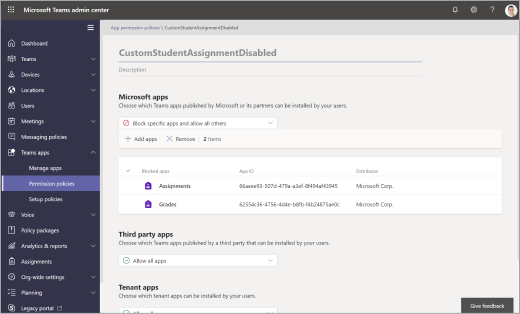
Assegnare i criteri di autorizzazione dell'app agli utenti desiderati o tramite i criteri globali seguendo la procedura descritta di seguito.
Configurare i team di classe o del personale
La creazione di un team per la classe o un gruppo di membri del personale può introdurre più possibilità di collaborazione di gruppo, discussioni e condivisione di file. Consente inoltre di rispettare la cadenza della classe con riunioni e attività pianificate. Usa un team di classe per collaborare con studenti e personale insieme ad altre piattaforme di apprendimento.
Invita gli studenti apartecipare tramite collegamento, codiceo usando School sincronizzazione dati con il reparto IT.
Pianificare riunioni in un canale per lezioni e seminari
Crea una nuova riunione e scegli un canale per la riunione. Tutti gli studenti del team di classe riceveranno un invito alla riunione sul calendario. All'inizio della riunione, riceveranno una notifica in Teams per partecipare. È anche possibile registrare le riunioni quando gli studenti non sono in grado di partecipare.
Organizzare l'orario di ufficio virtuale
Pianificale nel calendario di Teams in modo che gli studenti sappiano quando sei disponibile.
Durante l'orario di ricevimento, gli studenti possono contattarli tramite SMS o videochiamata.
Suggerimento
Chiedi agli studenti di iscriversi anche per i propri slot di riunioni, aggiungendo un modulo a un canale.
Ulteriori informazioni
Collaborazione e discussione in classe
Moderare le discussioni in classe.
Pubblicare annunci e domande.
Crea canali per organizzare la collaborazione su unità, argomenti o argomenti diversi. I canali privati sono ideali per il lavoro in piccoli gruppi e l'apprendimento basato su progetti.
Scopri come funziona: Gli educatori dell'Università di Newcastle condividono le loro pratiche di insegnamento.
Integrazione con Zoom e altre app
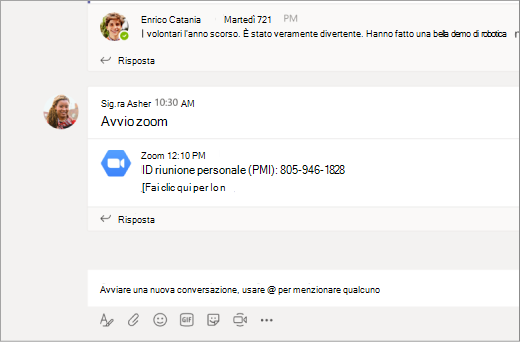
L'integrazione di Zoom con Microsoft Teams consente di avviare una riunione istantanea o di partecipare a una riunione pianificata tramite i comandi Bot. Le riunioni create in Teams verranno visualizzate nel tuo account Zoom.
Ulteriori informazioni
Condivisione file
I documenti condivisi in un team sono accessibili a tutti gli studenti.
Aggiungere documenti importanti della classe, ad esempio programmi, manuali e calendari scolastici, alla cartella Materiale del corso di sola visualizzazione.
I compagni di classe possono aprire documenti di Word, PowerPoint ed Excel direttamente in Teams e collaborare in tempo reale, aprendo anche una chat a lato di un documento.
Creare uno spazio di condivisione a livello di classe.
Valutare l'apprendimento degli studenti
Usare le attività per inviare quiz e valutazioni formative dell'apprendimento.
Non è necessario valutare i compiti o usare i punti se non vuoi. Usa semplicemente questo come un altro modo per inviare contenuti e verificare la comprensione.
Altre informazioni sulle attività in Teams.
Formazione ulteriore e adozione a livello di sistema di Teams e Microsoft 365
Accedi alla formazione e allo sviluppo professionale di Microsoft Educator Center per estendere l'apprendimento a distanza nel tuo istituto.
Amministratori IT e dirigenti scolastici: configurare Teams per l'apprendimento a distanza.
Scopri come Microsoft 365 supporta e ridimensiona l'apprendimento a distanza per studenti, docenti e genitori.

