

Nota
- Abbiamo semplificato la nostra esperienza LTI (Learning Tools Interoperability) per i clienti del settore istruzione con Microsoft 365 LTI. Per informazioni su come distribuire la nuova esperienza, vedere la panoramica di Microsoft 365 LTI e le istruzioni di distribuzione per gli amministratori LMS.
- OneDrive LTI, OneNote LTI, Teams Assignments LTI e Reflect LTI termineranno il 17 settembre 2026. Consulta le linee guida sulla migrazione per gli amministratori LMS.
Gli strumenti LTI e Riunioni LTI dei team di classe classici non saranno più disponibili a partire dal 15 settembre 2025. Per altre informazioni, vedere le domande frequenti sul tramonto LTI di Teams.
Microsoft Education e i nostri partner di terze parti comprendono che il flusso di insegnamento e apprendimento a volte attraversa i limiti della soluzione. Il nostro lavoro è offrire esperienze fluide che mantengano docenti e studenti concentrati sui loro obiettivi, invece di dover destreggiarsi tra gli strumenti. Stiamo integrando i prodotti Microsoft ovunque si verifichino l'insegnamento e l'apprendimento, anche all'interno e insieme a un sistema di gestione dell'apprendimento (LMS).
Abbiamo lavorato con i nostri partner LMS per creare un'integrazione utilizzando lo standard LTI® (Learning Tools Interoperability) che porta il meglio di Microsoft direttamente nel tuo LMS.
Ulteriori informazioni sull'integrazione dei prodotti Microsoft con il sistema LMS.
Introduzione a Microsoft 365 LTI
L'app Microsoft 365 LTI offre esperienze di Microsoft 365 Education come attività e acceleratori di apprendimento, file di OneDrive e Microsoft 365, team per la collaborazione, riunioni di Teams, blocchi appunti di OneNote per la classe e altro ancora nel sistema LMS. Gli amministratori LMS controllano quali app sono disponibili per l'organizzazione e i docenti controllano quali app sono disponibili nei loro corsi.
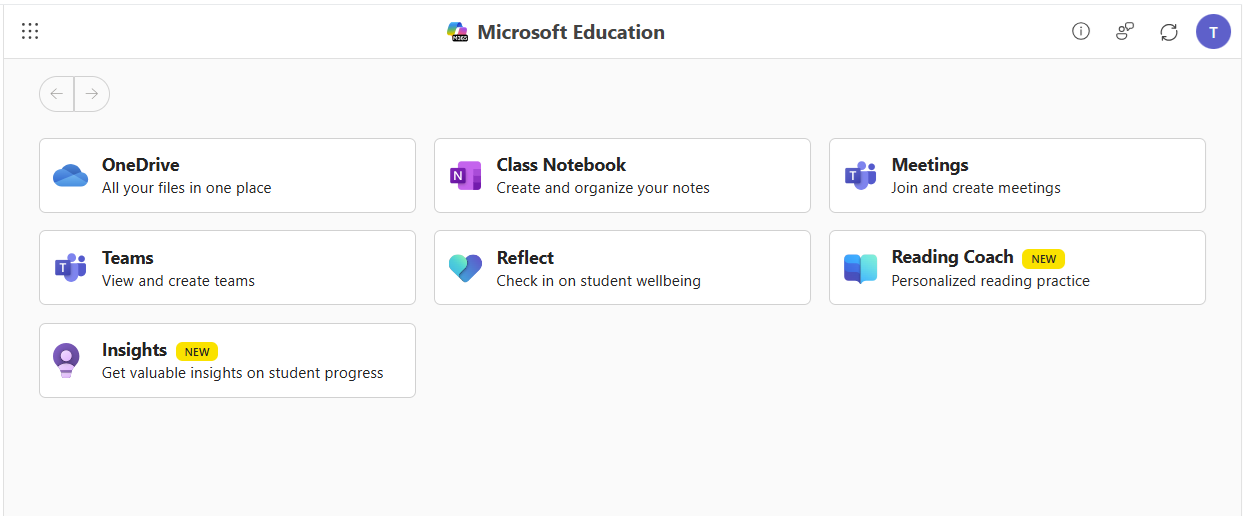
Accesso e configurazione del dashboard di Microsoft Education per i corsi
Per iniziare, conferma con l'amministratore LMS che Microsoft 365 LTI sia distribuito e pronto per l'uso nei corsi LMS. L'amministratore LMS deciderà quali app sono abilitate per l'organizzazione e tu puoi decidere quali app abilitare per l'uso nei corsi.
Per avviare la dashboard di Microsoft Education e accedere alle app Microsoft Education nei corsi, seguire la procedura per il sistema LMS.
Area di disegno
Accedere a Canvas e selezionare il corso.
Scoprire la voce Microsoft Education nei collegamenti di spostamento del corso in Impostazioni -> Spostamento se non è già abilitata nel menu
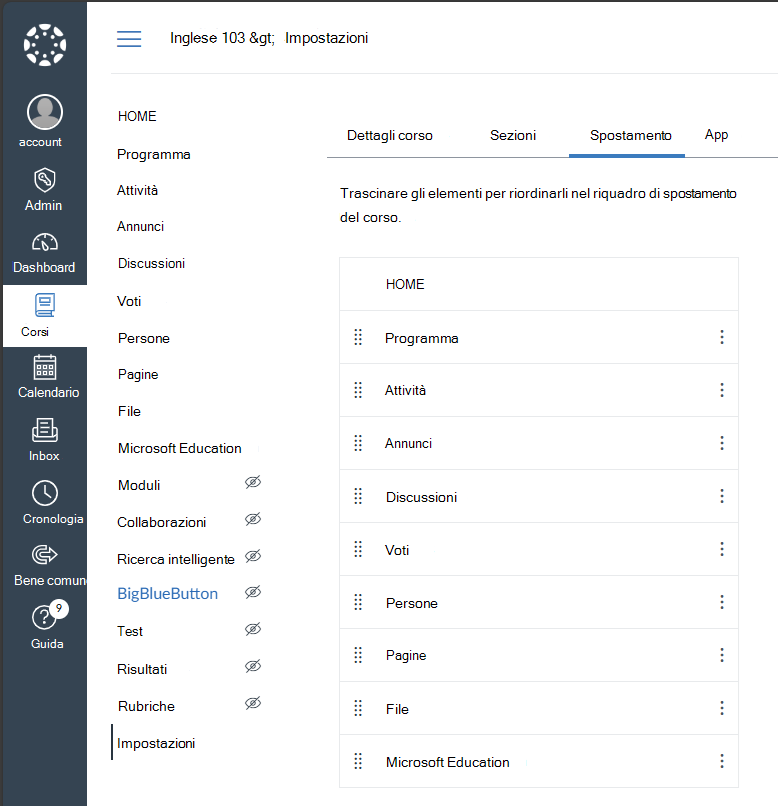
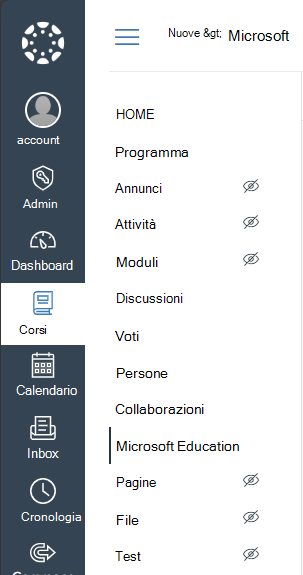
Fare clic sul collegamento di spostamento di Microsoft Education nel menu del corso.
Blackboard Ultra
Accedere a Blackboard e aprire il corso.
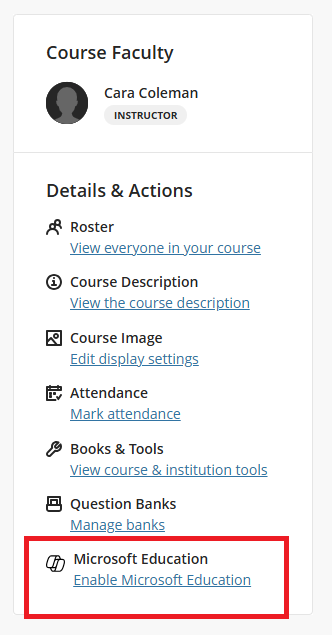
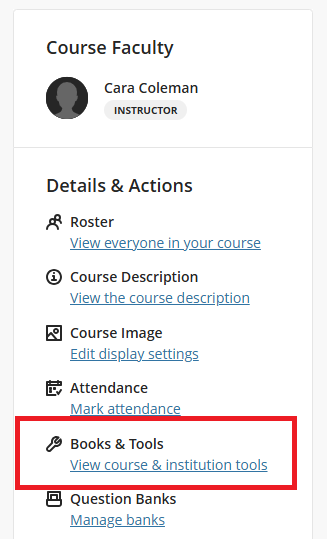
Nel pannello Dettagli & Azioni a destra è possibile scegliere a seconda di ciò che l'organizzazione ha abilitato.
Se è disponibile il menu Microsoft Education , l'istituto ha abilitato la sincronizzazione automatica del team per il corso, creando e sincronizzando automaticamente un team Microsoft con l'elenco partecipanti al corso. Fare clic sul collegamento Microsoft Education → Abilita Microsoft Education per attivare la funzionalità di sincronizzazione di Teams e seguire le istruzioni visualizzate. Una volta attivata, tu e i tuoi studenti potrete accedere alla dashboard di Microsoft Education tramite tale collegamento.
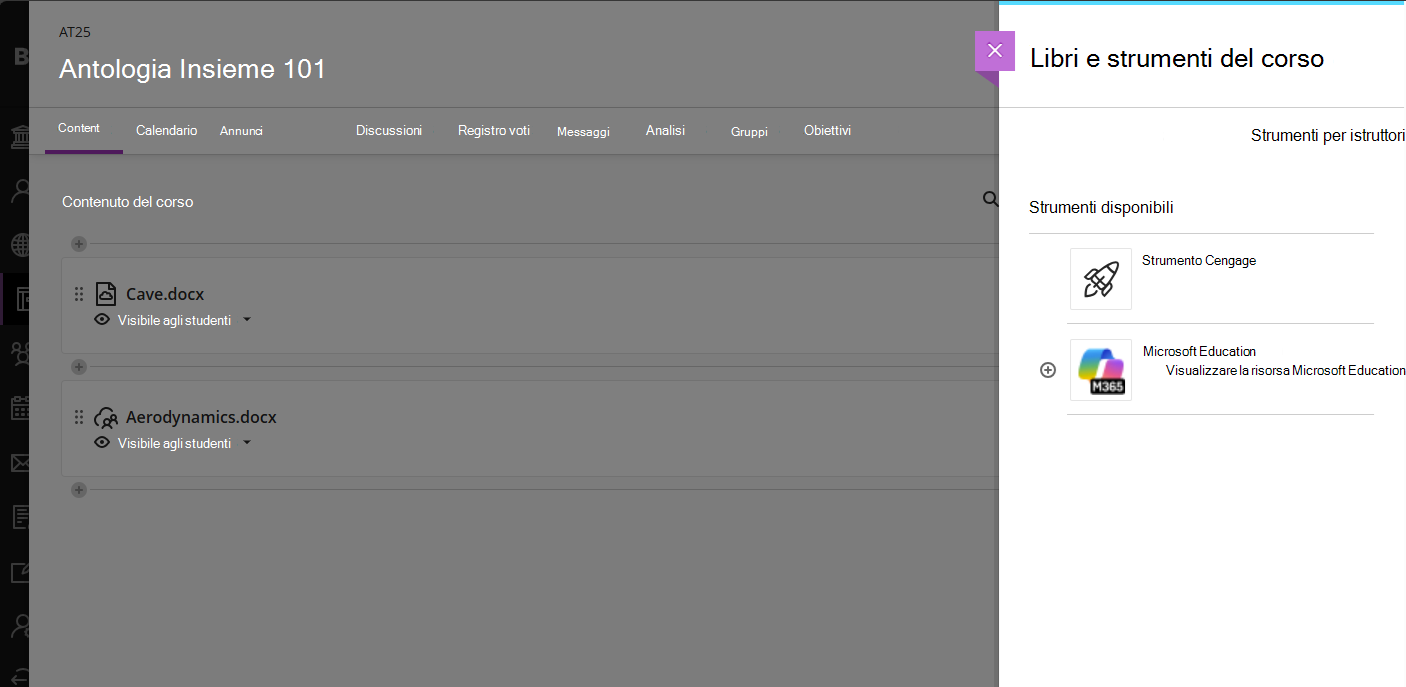
Se il menu Microsoft Education non è visualizzato, è possibile fare clic sul collegamento Libri & Strumenti → Visualizza corso & Strumenti istituzionali e fare clic sulla voce Microsoft Education per accedere al dashboard dell'applicazione.
Schoology
- Accedere a Schoology e selezionare il corso dalla dashboard del corso
- Dal menu Opzioni di Couse a sinistra, selezionare il collegamento Microsoft Education per aprire il dashboard dell'applicazione.
D2L/Brightspace
- Accedi a Brightspace e fai clic sul tuo corso nell'elenco Il mio corso
- L'amministratore potrebbe aver aggiunto il collegamento Microsoft Education al menu del corso oppure è possibile personalizzare la barra di spostamento del corso . In caso contrario, è possibile fare clic sulla voce di menu Altro (freccia in giù) per visualizzare Strumenti del corso → Altri strumenti del corso e trovare il collegamento Microsoft Education.
Moodle
Accedere a Moodle e fare clic sul corso nella visualizzazione I miei corsi.
Abilita l'interruttore della modalità di modifica in alto a destra accanto all'immagine del tuo profilo.

nella scheda Corso, fai clic su + Aggiungi un'attività o una risorsa e fai clic sulla scheda Attività nella finestra di dialogo.
Fare clic sull'attività Microsoft Education .
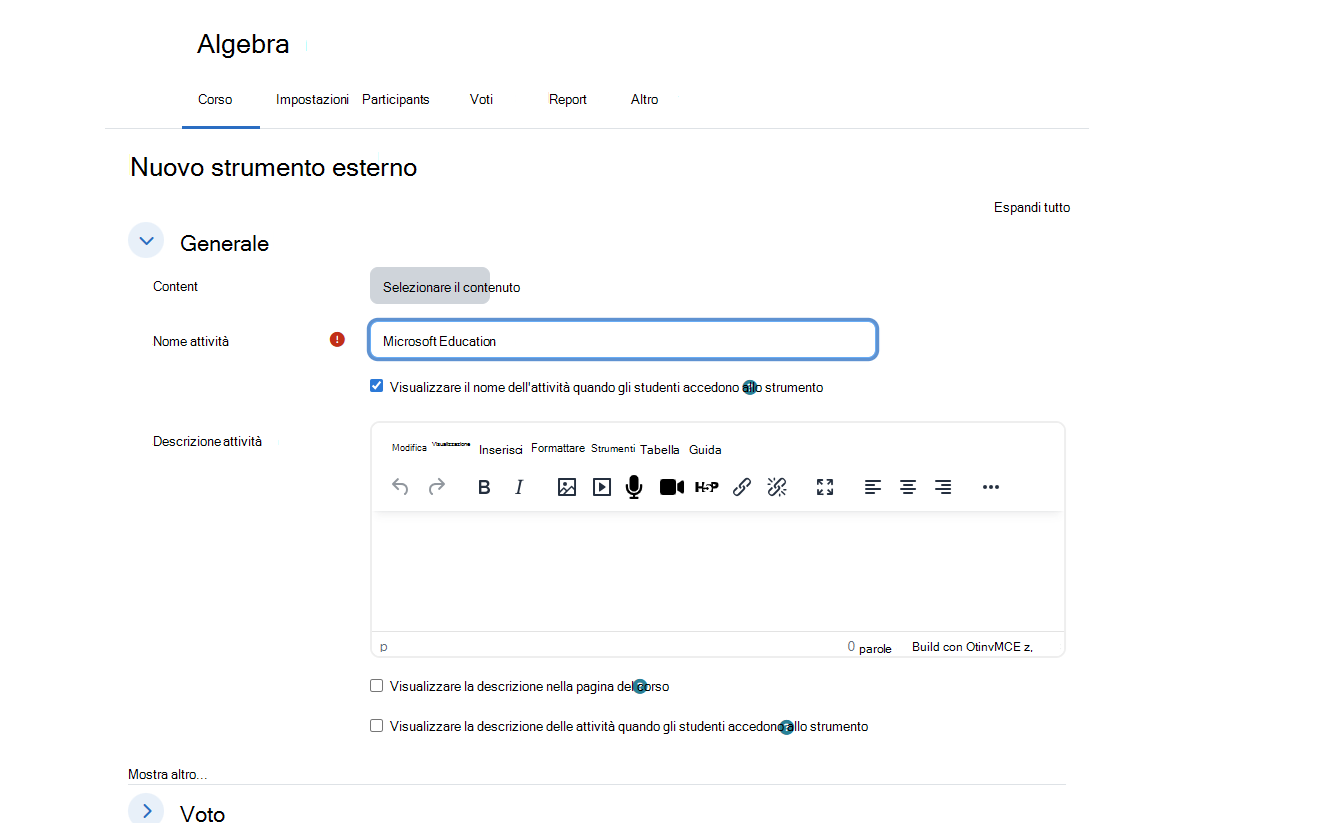
Nella finestra di dialogo Nuovo strumento esterno, inserire il nome dello strumento come Microsoft Education e facoltativamente compilare la descrizione e altre impostazioni per lo strumento, quindi fare clic sul pulsante Salva e torna al corso .
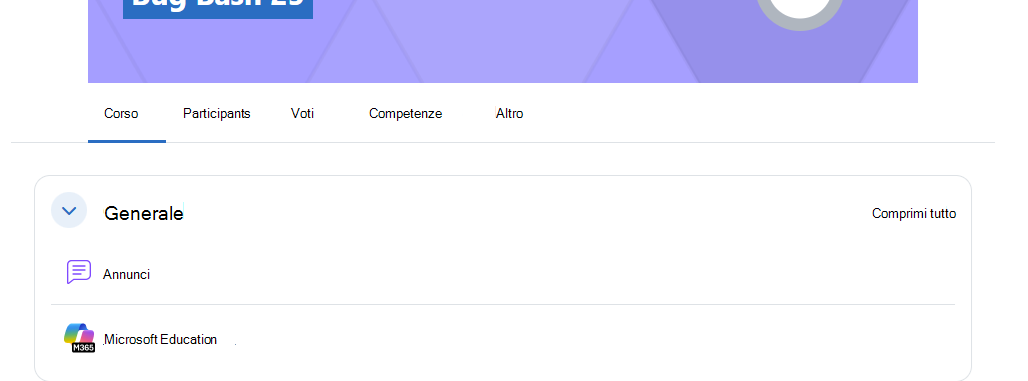
Fare clic sul collegamento Microsoft Education nell'elenco dei contenuti del corso per visualizzare il dashboard e accedere alle app.
Altri sistemi di gestione dell'apprendimento
Microsoft 365 LTI può essere aggiunto a qualsiasi sistema di gestione dell'apprendimento conforme a LTI 1.3 Advantage. I flussi del menu possono variare per accedere agli strumenti di Microsoft Education in un corso, ma in generale ci sarà un posizionamento a livello di corso che avvia LTI come collegamento alle risorse e fornisce l'accesso alla dashboard di Microsoft Education all'interno del corso per insegnanti e studenti.
First-Time configurazione e Configurazione app in un corso
Se è la prima volta che si accede alle app di Microsoft Education all'interno del corso, verrà visualizzata la first-run experience di Couse Settings per configurare le applicazioni e le impostazioni.
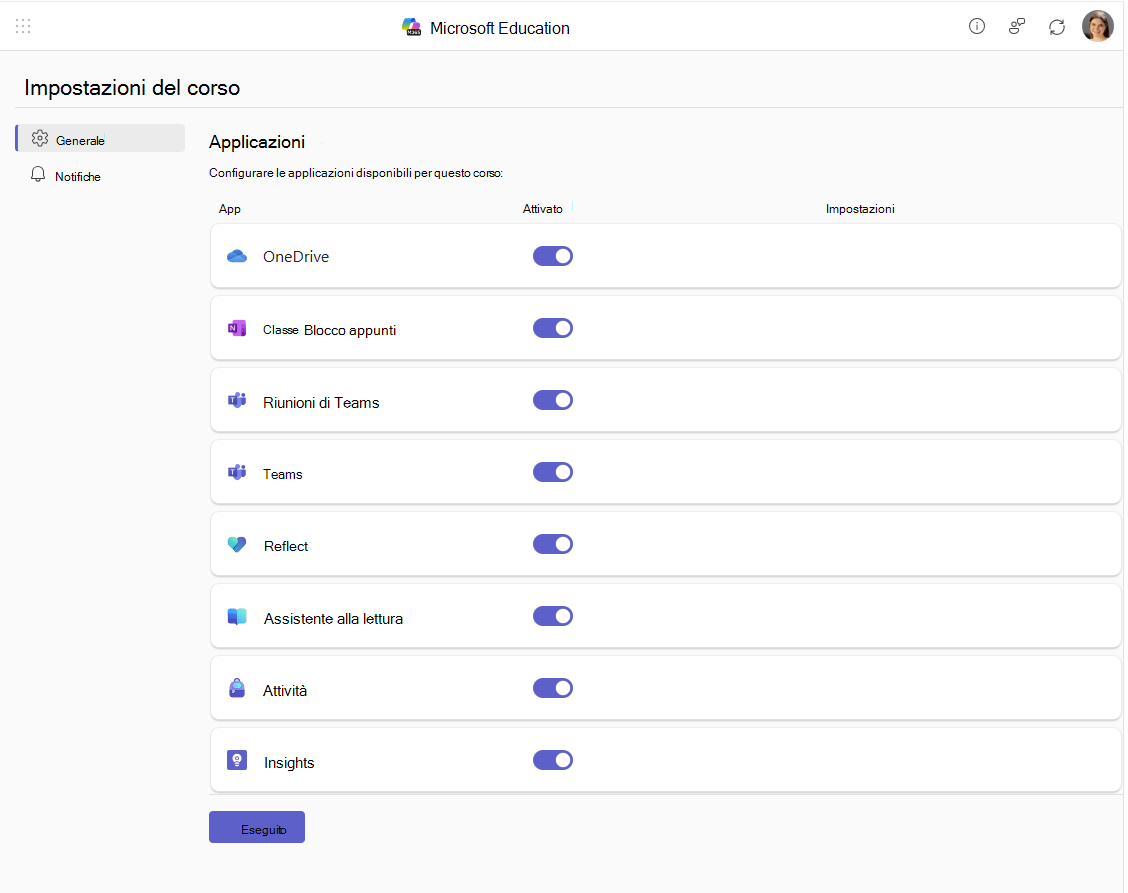
È possibile scegliere di attivare o disattivare qualsiasi app dall'impostazione predefinita per controllare l'accesso per l'utente e gli studenti nel corso.
Dopo aver effettuato le impostazioni iniziali, fai clic su Fine e le app che hai scelto di abilitare verranno fornite e inizializzate per il corso.
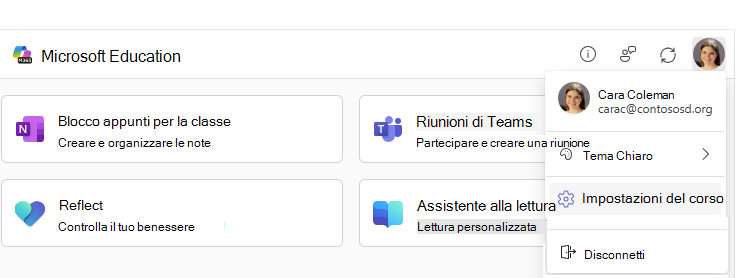
Puoi accedere a queste impostazioni in qualsiasi momento facendo clic sull'icona del tuo profilo in alto a destra e quindi facendo clic su Impostazioni del corso dal menu a discesa.
Nota
Il menu Impostazioni di Couse dovrebbe essere visualizzato per chiunque abbia un ruolo di istruttore nel corso. Tuttavia, l'amministratore LMS può scegliere di bloccare le impostazioni a livello di corso e nascondere il menu delle impostazioni del corso, quindi se non ti vengono richieste le opzioni al primo accesso e il menu Impostazioni del corso non è visibile, questo è probabilmente il motivo.
Esperienze app incluse in Microsoft 365 LTI
Microsoft 365 LTI è un singolo strumento LTI distribuito nel sistema LMS che contiene molte funzionalità di Microsoft 365 per l'istruzione e include posizionamenti all'interno del sistema LMS che consentono a docenti e studenti di accedere alle funzionalità in cui ne hanno bisogno nei flussi di apprendimento quotidiani e come risorse per i corsi.
Usare il collegamento Altre informazioni sotto ogni descrizione di app/funzionalità per informazioni su come usare queste esperienze di Microsoft Education nel corso LMS.
Attività & acceleratori di apprendimento di Microsoft Education
Microsoft Education Assignments LTI include gli acceleratori di apprendimento: Valutazione della lettura, Valutazione della matematica. Valutazione della ricerca e Valutazione dei relatori, oltre a invii multipli di documenti, Microsoft Forms, OneNote Pages, Flip Video, e tutte le nuove funzioni di IA generativa di Attività al corso LMS. L'integrazione consente di aggiungere le attività e gli acceleratori di apprendimento Microsoft direttamente nelle attività o nell'elenco dei contenuti LMS in cui gli studenti possono avviarli e completarli e sincronizzare automaticamente i voti e il feedback assistito dall'intelligenza artificiale con il registro LMS.
Nota
Le attività non vengono visualizzate nel dashboard delle app di Microsoft Education come app - È possibile accedere alla voce di menu Microsoft Education per creare o copiare un'attività dai menu LMS in cui si aggiungono contenuti, attività o materiali ai corsi:
- In Canvas, Microsoft Education è accessibile dalle attività... (Altro) o dal menu Aggiungi (+) in un modulo
- In Schoology, Microsoft Education è accessibile dal menu della sezione Materiali
- In Blackboard, il contenuto di Microsoft Education è accessibile tramite il mercato del contenuto del corso
- In D2L/Brightspace, Microsoft Education è accessibile tramite l'elenco Contenuto del corso -> Attività esistenti
- Per Moodle, Microsoft Education è accessibile tramite + Aggiungi un'attività o una risorsa usando l'opzione Seleziona contenuto
Altre informazioni sull'uso delle attività & degli acceleratori di apprendimento di Microsoft Education nel corso LMS
OneDrive e Microsoft 365 Files
L'integrazione di Microsoft OneDrive e Microsoft 365 files consente di utilizzare i visualizzatori e gli editor di Word, PowerPoint ed Excel, insieme ai PDF, al lettore video di Stream e alle immagini e direttamente nei flussi di lavoro LMS più importanti, tra cui:
- Collegare e incorporare documenti e video come risorse e contenuti del corso
- Usa Microsoft 365 Copilot per modificare e trasformare i contenuti direttamente all'interno del sistema LMS
- Assegnazione di documenti come assegnazioni LMS
- Studenti che modificano e inviano documenti come parte delle attività LMS
- Documenti di collaborazione per i membri e i gruppi dei corsi
Microsoft 365 LTI offre un'esperienza utente moderna, completa di selezione file di Microsoft OneDrive espanso ed esperienze di modifica integrate avanzate per i file di Office.
Usare Microsoft OneDrive con il sistema LMS per informazioni su come sfruttare i file di Microsoft 365 nel corso LMS.
Blocco appunti di OneNote per la classe
Usare Blocco appunti di OneNote per la classe per creare un blocco appunti condiviso e collegarlo al corso per facilitarne l'individuazione e l'accesso. I blocchi appunti di OneNote per la classe creano uno spazio privato per il contenuto di ogni studente, visibile solo agli istruttori del corso, che possono distribuire facilmente pagine di OneNote con il contenuto del corso alla classe.
Le pagine di OneNote possono essere usate per prendere appunti, tenere un diario, usare l'input penna per scrivere, disegnare e sono ideali per la matematica, la musica e l'arte o ovunque sia necessario organizzare e collaborare sui contenuti con gli studenti. Le pagine di OneNote possono anche essere assegnate e consegnate usando Attività di Microsoft Education.
Gli studenti nuovi e esistenti iscritti al corso LMS possono accedere automaticamente al blocco appunti senza che l'insegnante debba aggiungerli.
Altre informazioni su come creare e usare un blocco appunti di OneNote per la classe nel corso LMS
Riunioni
L'app Riunioni incorpora le riunioni di Teams nei corsi LMS. Docenti e studenti possono visualizzare le riunioni future e passate, trovare e riprodurre registrazioni delle riunioni, pianificare riunioni singole o ricorrenti e partecipare facilmente alle riunioni correlate al corso, tutto dal sistema LMS.
Altre informazioni su come usare le riunioni di Teams nel corso LMS
Teams
L'app Teams consente a docenti e studenti di spostarsi tra LMS e Teams.
Gli utenti possono accedere al team del corso direttamente tramite la dashboard di Microsoft Education per il corso. Non c'è dubbio su quale team corrisponda alla collaborazione
Altre informazioni sull'uso di Microsoft Teams nel corso LMS.
Reflect
Microsoft Reflect è un'app progettata per aumentare le informazioni dettagliate dei docenti, favorire la connessione, l'espressione e l'apprendimento spingendo gli studenti a fornire feedback e promuovendo la consapevolezza di sé, l'empatia e la crescita emotiva.
Usa Reflect per creare archivi di grande impatto, ottenere informazioni sul benessere e creare una community di apprendimento più felice e più sana.
Altre informazioni sull'uso di Reflect nel corso LMS.
Training di lettura
Training di lettura consente agli studenti di creare le proprie storie usando l'intelligenza artificiale, esercitarsi con parole complesse intrecciate nei capitoli di una storia e diventare lettori fluenti grazie a una pratica indipendente usando contenuti allineati agli standard di intelligenza artificiale responsabile di Microsoft. Gli studenti ottengono obiettivi e sbloccano nuovi elementi della storia durante la lettura, favorendo un coinvolgimento continuo.
Gli studenti possono creare e leggere storie e passaggi della libreria in molte lingue con il rilevamento della pronuncia in più dialetti inglesi. I lettori e gli studenti emergenti affetti da dislessia acquisiscono maggiore sicurezza con lo strumento di lettura immersiva.
Altre informazioni sull'uso di Training di lettura nel corso LMS.
Ottenere assistenza e inviare feedback
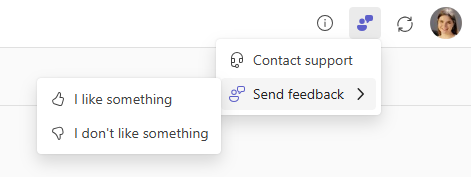
Docenti e Allievi possono ottenere supporto o fornire feedback direttamente dall'app tramite il menu Aiuto e feedback.
Nota
È possibile che l'amministratore LMS abbia configurato un URL di supporto personalizzato collegato dietro la voce di menu Richiesta supporto .