

Il supporto guidato nel browser può fornire soluzioni digitali per problemi di Office.
Se l'attivazione di Microsoft 365 o Office non riesce, nella barra del titolo delle app di Microsoft 365 o Office verrà visualizzato Prodotto senza licenza o Uso non commerciale/Prodotto senza licenza e la maggior parte delle funzionalità di Microsoft 365 o Office verrà disabilitata. Per ripristinare tutte le funzionalità di Microsoft 365 o Office, dovrai risolvere il problema che causa l'errore di attivazione.
Passaggio 1: accedere a Office con l'account corretto
Se Office chiede di eseguire l'accesso, immettere l'account usato per acquistare Office. Se l'indirizzo non è corretto, viene visualizzato "Non sono stati trovati prodotti Office".
Provare: Accedere a Office
Passaggio 2: Verificare la presenza di più copie di Office
L'utente potrebbe non sapere che sono installate più copie di Office. La presenza concomitante di più copie può causare conflitti di attivazione.
Passaggio 3: Controllare lo stato dell'abbonamento
Se l'abbonamento è scaduto, verrà visualizzato il messaggio "Non sono stati trovati prodotti Office". Rinnovare l'abbonamento per usare Microsoft 365.
Passaggio 4: Risolvere i problemi di attivazione
Se Office ancora non viene attivato, scegliere la versione di Office per altre informazioni sulla risoluzione dei problemi.
Nota
Se si esegue Office in Windows 7 (che non è più supportato, passare a Fine del supporto di Windows 7 e Office), è necessario assicurarsi che TLS 1.2 sia abilitato per impostazione predefinita. Passare a Aggiorna per abilitare TLS 1.1 e TLS 1.2 come protocolli sicuri predefiniti in WinHTTP in Windows.
Passaggio 1: Accedere con l'account corretto
Se Office è stato acquistato specificando un altro indirizzo di posta elettronica, provare a eseguire l'accesso con tutti gli indirizzi di posta elettronica personali. Se si è al lavoro o a scuola, è necessario accedere con l'account aziendale o dell'istituto di istruzione invece che con l'account di posta elettronica personale.
Per verificare se l'account Microsoft è associato a Office, accedere a Servizi & abbonamenti. Il prodotto Office o l'abbonamento a Microsoft 365 dovrebbe essere elencato qui. In caso contrario, l'indirizzo di posta elettronica non funzionerà per l'accesso a Office.
Passaggio 2: Verificare la presenza di più copie di Microsoft 365 o Office
L'attivazione potrebbe non riuscire se sono installate più copie di Microsoft 365 Office. Prima di proseguire con la risoluzione dei problemi, disinstallare le versioni di Microsoft 365 o Office non in uso.
In Windows 11 o Windows 10 aprire il Pannello di controllo. Vai al pulsante Start e digita Pannello di controllo nella casella Cerca app. Seleziona Pannello di controllo nei risultati della ricerca, seleziona Programmi, quindi Programmi e funzionalità.
Nella casella di ricerca (nell'angolo in alto) di Programmi e funzionalità cercare la parola office.
Potrebbero essere installate più versioni, ad esempio: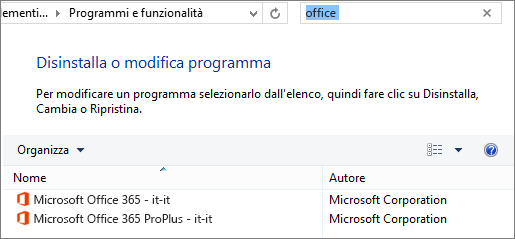
Se vengono visualizzate più versioni, fare clic con il pulsante destro del mouse su quella che non si sta usando e scegliere Disinstalla.
Se è elencata una sola versione, andare al Passaggio 3: Controllare lo stato dell'abbonamento a Microsoft 365.Al termine della disinstallazione, riavviare il computer.
Apri un'app di Microsoft 365 o Office e accedi, se richiesto.
Se Microsoft 365 o Office ancora non vengono attivati, provare a eseguire un ripristino online, come descritto in Ripristinare un'applicazione di Office per correggere l'installazione rimanente di Microsoft 365 o Office. Se il problema persiste, procedere al passaggio successivo.
Passaggio 3: Controllare lo stato dell'abbonamento a Microsoft 365
Se si ha un abbonamento a Microsoft 365 per privati privati, assicurarsi che sia ancora attivo e rinnovare l'abbonamento, se necessario.
Se non si ha Microsoft 365, andare al Passaggio 4: Risolvere i problemi di attivazione di Office.
Chiudere tutte le app di Microsoft 365.
Passare alla pagina Servizi & abbonamenti .
Se richiesto, scegliere Accedi e immettere l'indirizzo di posta elettronica e la password dell'account Microsoft associato all'abbonamento Microsoft 365.
Rivedere i dettagli sotto l'intestazione Abbonamenti o Abbonamenti annullati.
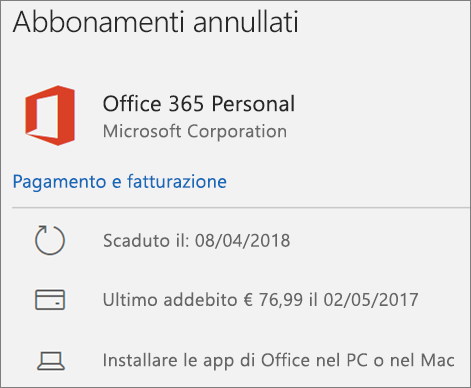
Se l'abbonamento è scaduto, è possibile rinnovarlo eseguendo la procedura descritta in Rinnovare l'abbonamento a Microsoft 365 Family.
Dopo il rinnovo dell'abbonamento, è possibile riavviare le app di Microsoft 365 in base alle esigenze. Se Microsoft 365 non viene ancora attivato, continua con il passaggio successivo.
Passaggio 4: Risolvere i problemi di attivazione di Microsoft 365 o Office
Selezionare la versione di Microsoft 365 o Office in uso per le procedure di risoluzione dei problemi:
Office 2024, Office 2021, Office 2019 e Office 2016
Microsoft 365: utilizzare lo strumento di risoluzione dei problemi di attivazione di Microsoft 365
Lo strumento di risoluzione dei problemi di attivazione di Microsoft 365 viene eseguito sui PC Windows e consente di identificare e risolvere i problemi di attivazione con Microsoft 365.
Seleziona il pulsante seguente per avviare lo strumento di risoluzione dei problemi di i attivazione di Microsoft 365.
Fare clic su Apri se viene visualizzata una finestra popup che indica che questo sito sta tentando di aprire Richiesta supporto.
Seguire le istruzioni per risolvere il problema di attivazione di Office.
Importante
- Esegui lo strumento di risoluzione dei problemi nello stesso PC Windows con l'installazione di Microsoft 365.
- Per eseguire lo strumento di risoluzione dei problemi, devi essere in Windows 10 o versione successiva.
Se Microsoft 365 ancora non si attiva dopo aver eseguito lo strumento di risoluzione dei problemi, è possibile risolvere manualmente gli errori di tipo Prodotto senza licenza.
Risolvere manualmente gli errori di tipo Prodotto senza licenza
Se sono stati eseguiti i passaggi precedenti per la risoluzione dei problemi e Microsoft 365 è ancora senza licenza, è possibile risolvere gli errori di attivazione autonomamente.
Provare prima queste procedure
Controllare la data, l'ora e il fuso orario del computer
Verificare la connettività
Controllare la data, l'ora e il fuso orario del computer in Windows 10 o 11
Se queste impostazioni non sono corrette, l'attivazione di Microsoft 365 o Office potrebbe non riuscire. Esegui i passaggi seguenti:
- Chiudere tutte le app di Office.
- Nell'angolo inferiore destro dello schermo selezionare la data o l'ora.
- Selezionare Impostazioni data e ora.
- Selezionare Imposta data/ora automaticamente e, se visualizzato, Imposta fuso orario automaticamente. Se l'opzione per impostare automaticamente il fuso orario non è disponibile, assicurarsi che in Fuso orario compaia il fuso orario locale.
- Riavviare un'app di Office.
Eseguire Microsoft 365 o Office come amministratore in Windows 10 o 11
Eseguire Microsoft 365 o Office come amministratore consente di risolvere i problemi di autorizzazioni che potrebbero causare errori di attivazione di Microsoft 365 o Office. Esegui i passaggi seguenti:
- Chiudere tutte le app di Office.
- Scegliere il pulsante Start nell'angolo inferiore sinistro dello schermo.
- Digitare un nome di applicazione, come Word. L'icona dell'applicazione Word viene visualizzata nei risultati della ricerca.
- Fare clic sull'icona di Word con il pulsante destro del mouse e quindi scegliere Esegui come amministratore.
- Scegliere Sì per consentire l'esecuzione di Office come amministratore.
Aggiornare Office
Gli aggiornamenti più recenti di Office potrebbero contenere correzioni per i problemi di attivazione. Per informazioni su come aggiornare Office, vedere Installare gli aggiornamenti di Office.
Controllare il firewall
È possibile attivare o disattivare Windows Firewall per Windows 11 e Windows 10. Se si usa un firewall di un altro produttore, visitare il relativo sito Web per informazioni su come disabilitarlo temporaneamente.
Controllare il software antivirus
Per informazioni su come disattivare il software antivirus, visitare il sito Web del produttore. Può anche essere utile disinstallare il software antivirus. Al termine dell'installazione di Office, non dimenticare di reinstallarlo e riattivarlo.
Se non si sa quale software antivirus è installato nel computer, usare le istruzioni seguenti per aprire il Pannello di controllo e trovare il nome del software antivirus.
Nel pulsante Start Start di
 in Windows 10 o Windows 11, immetti Pannello di controllo nella casella di ricerca e seleziona Pannello di controllo dai risultati.
Eseguire una delle operazioni seguenti:
- Nella visualizzazione per categorie selezionareSicurezza e manutenzionedi sistema e sicurezza> e quindi fare clic sulla freccia in giù accanto a Sicurezza.
- Nella visualizzazione Icone grandi o Icone piccole selezionare Sicurezza e manutenzione e quindi fare clic sulla freccia GIÙ accanto a Sicurezza.
Se Windows riesce a rilevarlo, il software antivirus viene elencato in Protezione da virus.
Controllare le impostazioni proxy
Se usi il dispositivo sia a casa che al lavoro, prova a disabilitare le impostazioni proxy in Microsoft Edge prima di installare Microsoft 365. Se usi un browser diverso, consulta la relativa Guida per informazioni su come disattivare le impostazioni del proxy.
Microsoft Edge
- Selezionare il pulsante Start (angolo in basso a sinistra) e scegliere Impostazioni.
- Seleziona Rete & Internet, quindi seleziona Proxy.
- Nella sezione Configurazione automatica del proxy attivare o disattivare le impostazioni Rileva automaticamente o selezionare Configura per l'uso dello script di installazione.
- In Configurazione manuale proxy è possibile scegliere di usare un server proxy. In genere è disattivato, quindi se si scorre l'indicatore su Attivato, assicurarsi di selezionare Salva. Se invece era disattivato per impostazione predefinita prima che l'utente lo attivasse, assicurarsi di riportare l'indicatore su Disattivato dopo aver terminato di usarlo.
Nota
Possono essere presenti altre impostazioni proxy da ignorare. Se questa operazione non funziona e stai eseguendo l'installazione di Office dall'ufficio o dall'istituto d'istruzione, contatta il reparto IT per altre informazioni. Per gli amministratori IT, vedere URL e intervalli di indirizzi IP di Microsoft 365.
Serve ulteriore assistenza? Contattare il supporto
Se le soluzioni proposte in questo articolo non consentono di risolvere il problema, contattare il supporto di Office.