

Questo articolo si applica a Office Home & Business, Office Professional e app di Office acquistate singolarmente. Per passare da un'installazione di Office a Microsoft 365 o viceversa, vedere Cambiare la licenza di Office.
Modificare il codice Product Key per la versione
La modalità di modifica del codice Product Key dipende dalla versione di Office. Selezionare la versione di Office nelle schede seguenti.
Procedure consigliate per più versioni di Office
Se sono state acquistate più copie di Office ed è stato usato lo stesso pulsante Installa per installare Office su più PC, l'attivazione fallisce negli altri PC. Ogni pulsante Installa è infatti associato a un codice Product Key univoco che può essere installato in un solo PC. Per risolvere il problema, è possibile modificare il codice Product key per gli altri PC su cui è stato installato Office.
Nota
Dopo aver modificato il codice Product Key, è consigliabile creare un elenco per gestire i codici Product Key installati. Per informazioni sulla procedura, vedere Gestire più installazioni di Office come copia unica che usano lo stesso account Microsoft.
La maggior parte delle versioni di Office 2024, Office 2021 e Office 2019 non include un codice Product Key ed è necessario accedere solo con l'account già collegato alla licenza di Office.
Se la versione includeva un codice Product Key, seguire la procedura descritta nella scheda 2016.
Nel dispositivo in cui si vuole modificare il codice, aprire una qualsiasi app di Office, selezionare il menu File e quindi scegliere Account nella parte inferiore del menu.
In Informazioni sul prodotto, selezionare il pulsante Cambia licenza .
Se non è presente il pulsante Cambia licenza , potrebbe essere necessario installare gli aggiornamenti di Office.Eseguire una di queste operazioni:
- Se è connessi, selezionare Usa un altro account, quindi Immettere un codice Product Key..
- Se non si è connessi, selezionare Immettere un codice Product Key..
Immettere il codice Product Key di Office 2016 e quindi selezionare Installa questo prodotto.
Se il codice Product Key è nuovo, seguire le istruzioni visualizzate per completare il processo di riscatto.Office inizia il processo di aggiornamento. Chiudere tutte le app di Office per completare il processo.
Accedere alla pagina degli abbonamenti con l'indirizzo di posta elettronica e la password associati all'account Microsoft usato per installare Office.
Dopo l'accesso dovrebbe essere visualizzato un elenco dei prodotti Office associati al proprio account Microsoft.Per il primo prodotto elencato nella pagina selezionare Visualizza il codice Product Key. Copiare o scrivere il codice Product Key. Si tratta con ogni probabilità del codice Product Key usato più volte per installare Office.
Selezionare Visualizza il codice Product Key per i prodotti Office rimanenti e copiare o scrivere i codici. Sono i codici da usare al posto del codice usato più volte.
In un PC in cui l'attivazione di Office non è riuscita aprire il prompt dei comandi come descritto di seguito:
Windows 10 e Windows 8.1 Windows 7 - Selezionare il pulsante Start
 (angolo in basso a sinistra).
 - Digitare Prompt dei comandi.
- Fare clic sull'icona Prompt dei comandi con il pulsante destro del mouse e quindi scegliere Esegui come amministratore.
- Selezionare il pulsante Start
 (angolo in basso a sinistra).
 - Fare clic su Prompt dei comandi con il pulsante destro del mouse e scegliere Esegui come amministratore.
- Selezionare il pulsante Start
Nell'elenco a discesa seguente selezionare la versione di Office e quella di Windows (a 32 bit o a 64 bit) in uso ed eseguire i comandi come descritto.
Selezionare la versione di Office e di Windows
Office 2019 o 2016: Office a 32 bit e Windows a 32 bit
Suggerimento
Se viene visualizzato il messaggio Errore di input: impossibile trovare il file di script, significa che è stato usato il comando errato, ma non c'è da preoccuparsi, perché l'esecuzione del comando errato non provoca danni. Verificare di nuovo le versioni di Office e Windows e provare a usare un comando diverso.
- Copiare il comando seguente, incollarlo nella finestra del prompt dei comandi e premere INVIO.
cscript "C:\Program Files\Microsoft Office\Office16\OSPP.VBS" /dstatus
Il prompt dei comandi visualizza gli ultimi cinque caratteri del codice Product Key usato per installare Office nel PC. L'esempio seguente usa XXXXX per rappresentare questi caratteri.
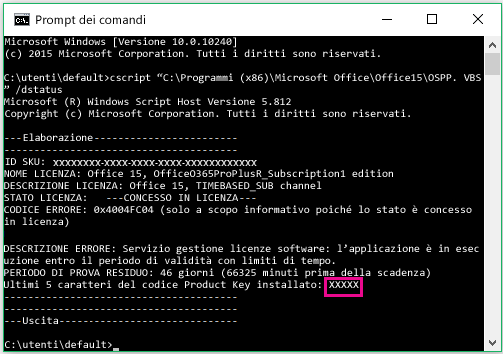
- Copiare il comando seguente, incollarlo nella finestra del prompt dei comandi e sostituire XXXXX con le ultime 5 cifre del codice Product Key visualizzato nel passaggio precedente. Premere INVIO per rimuovere il codice Product Key.
cscript "C:\Program Files\Microsoft Office\Office16\OSPP.VBS" /unpkey:XXXXX - Copiare il comando seguente, incollarlo nella finestra del prompt dei comandi e sostituire XXXXX-XXXXX-XXXXX-XXXXX-XXXXX con un codice Product Key inutilizzato, scegliendolo dall'elenco. Premere INVIO per cambiare il codice.
cscript "C:\Program Files\Microsoft Office\Office16\OSPP.VBS" /inpkey:XXXXX-XXXXX-XXXXX-XXXXX-XXXXX
Office 2019 o 2016: Office a 32 bit e Windows a 64 bit
Suggerimento
Se viene visualizzato il messaggio Errore di input: impossibile trovare il file di script, significa che è stato usato il comando errato, ma non c'è da preoccuparsi, perché l'esecuzione del comando errato non provoca danni. Verificare di nuovo le versioni di Office e Windows e provare a usare un comando diverso.
- Copiare il comando seguente, incollarlo nella finestra del prompt dei comandi e premere INVIO.
cscript "C:\Program Files (x86)\Microsoft Office\Office16\OSPP.VBS" /dstatus
Il prompt dei comandi visualizza gli ultimi cinque caratteri del codice Product Key usato per installare Office nel PC. L'esempio seguente usa XXXXX per rappresentare questi caratteri.
- Copiare il comando seguente, incollarlo nella finestra del prompt dei comandi e sostituire XXXXX con le ultime 5 cifre del codice Product Key visualizzato nel passaggio precedente. Premere INVIO per rimuovere il codice Product Key.
cscript "C:\Program Files (x86)\Microsoft Office\Office16\OSPP.VBS" /unpkey:XXXXX - Copiare il comando seguente, incollarlo nella finestra del prompt dei comandi e sostituire XXXXX-XXXXX-XXXXX-XXXXX-XXXXX con un codice Product Key inutilizzato, scegliendolo dall'elenco. Premere INVIO per cambiare il codice.
cscript "C:\Program Files (x86)\Microsoft Office\Office16\OSPP.VBS" /inpkey:XXXXX-XXXXX-XXXXX-XXXXX-XXXXX
Office 2019 o 2016: Office a 64 bit e Windows a 64 bit
Suggerimento
Se viene visualizzato il messaggio Errore di input: impossibile trovare il file di script, significa che è stato usato il comando errato, ma non c'è da preoccuparsi, perché l'esecuzione del comando errato non provoca danni. Verificare di nuovo le versioni di Office e Windows e provare a usare un comando diverso.
- Copiare il comando seguente, incollarlo nella finestra del prompt dei comandi e premere INVIO.
cscript "C:\Program Files\Microsoft Office\Office16\OSPP.VBS" /dstatus
Il prompt dei comandi visualizza gli ultimi cinque caratteri del codice Product Key usato per installare Office nel PC. L'esempio seguente usa XXXXX per rappresentare questi caratteri.
- Copiare il comando seguente, incollarlo nella finestra del prompt dei comandi e sostituire XXXXX con le ultime 5 cifre del codice Product Key visualizzato nel passaggio precedente. Premere INVIO per rimuovere il codice Product Key.
cscript "C:\Program Files\Microsoft Office\Office16\OSPP.VBS" /unpkey:XXXXX - Copiare il comando seguente, incollarlo nella finestra del prompt dei comandi e sostituire XXXXX-XXXXX-XXXXX-XXXXX-XXXXX con un codice Product Key inutilizzato, scegliendolo dall'elenco. Premere INVIO per cambiare il codice.
cscript "C:\Program Files\Microsoft Office\Office16\OSPP.VBS" /inpkey:XXXXX-XXXXX-XXXXX-XXXXX-XXXXX
Office 2013: Office a 32 bit e Windows a 32 bit
Suggerimento
Se viene visualizzato il messaggio Errore di input: impossibile trovare il file di script, significa che è stato usato il comando errato, ma non c'è da preoccuparsi, perché l'esecuzione del comando errato non provoca danni. Verificare di nuovo le versioni di Office e Windows e provare a usare un comando diverso.
- Copiare il comando seguente, incollarlo nella finestra del prompt dei comandi e premere INVIO.
cscript "C:\Program Files\Microsoft Office\Office15\OSPP.VBS" /dstatus
Il prompt dei comandi visualizza gli ultimi cinque caratteri del codice Product Key usato per installare Office nel PC. L'esempio seguente usa XXXXX per rappresentare questi caratteri.
- Copiare il comando seguente, incollarlo nella finestra del prompt dei comandi e sostituire XXXXX con le ultime 5 cifre del codice Product Key visualizzato nel passaggio precedente. Premere INVIO per rimuovere il codice Product Key.
cscript "C:\Program Files\Microsoft Office\Office15\OSPP.VBS" /unpkey:XXXXX - Copiare il comando seguente, incollarlo nella finestra del prompt dei comandi e sostituire XXXXX-XXXXX-XXXXX-XXXXX-XXXXX con un codice Product Key inutilizzato, scegliendolo dall'elenco. Premere INVIO per cambiare il codice.
cscript "C:\Program Files\Microsoft Office\Office15\OSPP.VBS" /inpkey:XXXXX-XXXXX-XXXXX-XXXXX-XXXXX
Office 2013: Office a 32 bit e Windows a 64 bit
Suggerimento
Se viene visualizzato il messaggio Errore di input: impossibile trovare il file di script, significa che è stato usato il comando errato, ma non c'è da preoccuparsi, perché l'esecuzione del comando errato non provoca danni. Verificare di nuovo le versioni di Office e Windows e provare a usare un comando diverso.
- Copiare il comando seguente, incollarlo nella finestra del prompt dei comandi e premere INVIO.
cscript "C:\Program Files (x86)\Microsoft Office\Office15\OSPP.VBS" /dstatus
Il prompt dei comandi visualizza gli ultimi cinque caratteri del codice Product Key usato per installare Office nel PC. L'esempio seguente usa XXXXX per rappresentare questi caratteri.
- Copiare il comando seguente, incollarlo nella finestra del prompt dei comandi e sostituire XXXXX con le ultime 5 cifre del codice Product Key visualizzato nel passaggio precedente. Premere INVIO per rimuovere il codice Product Key.
cscript "C:\Program Files (x86)\Microsoft Office\Office15\OSPP.VBS" /unpkey:XXXXX - Copiare il comando seguente, incollarlo nella finestra del prompt dei comandi e sostituire XXXXX-XXXXX-XXXXX-XXXXX-XXXXX con un codice Product Key inutilizzato, scegliendolo dall'elenco. Premere INVIO per cambiare il codice.
cscript "C:\Program Files (x86)\Microsoft Office\Office15\OSPP.VBS" /inpkey:XXXXX-XXXXX-XXXXX-XXXXX-XXXXX
Office 2013: Office a 64 bit e Windows a 64 bit
Suggerimento
Se viene visualizzato il messaggio Errore di input: impossibile trovare il file di script, significa che è stato usato il comando errato, ma non c'è da preoccuparsi, perché l'esecuzione del comando errato non provoca danni. Verificare di nuovo le versioni di Office e Windows e provare a usare un comando diverso.
Copiare il comando seguente, incollarlo nella finestra del prompt dei comandi e premere INVIO.
cscript "C:\Program Files\Microsoft Office\Office15\OSPP.VBS" /dstatus
Il prompt dei comandi visualizza gli ultimi cinque caratteri del codice Product Key usato per installare Office nel PC. L'esempio seguente usa XXXXX per rappresentare questi caratteri.
Copiare il comando seguente, incollarlo nella finestra del prompt dei comandi e sostituire XXXXX con le ultime 5 cifre del codice Product Key visualizzato nel passaggio precedente. Premere INVIO per rimuovere il codice Product Key.
cscript "C:\Program Files\Microsoft Office\Office16\OSPP.VBS" /unpkey:XXXXXCopiare il comando seguente, incollarlo nella finestra del prompt dei comandi e sostituire XXXXX-XXXXX-XXXXX-XXXXX-XXXXX con un codice Product Key inutilizzato, scegliendolo dall'elenco. Premere INVIO per cambiare il codice.
cscript "C:\Program Files\Microsoft Office\Office15\OSPP.VBS" /inpkey:XXXXX-XXXXX-XXXXX-XXXXX-XXXXXSuggerimento
- L'installazione predefinita di Office è a 32 bit, ma se il PC ha più di 4 GB di RAM probabilmente si ha Windows a 64 bit.
- Per sapere quale versione di Office è installata, vedere Quale versione di Office si sta usando? Per verificare se Windows è installato nella versione a 32 o a 64 bit, vedere Quale versione del sistema operativo Windows sto eseguendo?
A questo punto avviare un'app di Office, come Word, e scegliere Avanti per attivare Office tramite Internet.
Ripetere questa procedura in ogni PC in cui l'attivazione non è riuscita.